Руководство FEMM 5 · 1 октября 2026
Интерфейс, физика и команды
Русскоязычная карта официального руководства: назначение элементов интерфейса, команды встроенного Python и переход к соответствующему занятию.
Это самостоятельный учебный справочник. Точные имена команд и элементов интерфейса сохранены для работы в программе. Все иллюстрации показаны ниже и в соответствующих занятиях с русскими подписями. Первоисточник — [33]. Документированная команда ещё не означает, что все её режимы проверены расчётом.
Совпадений нет. Попробуйте название поля, английское имя команды или более короткий запрос.
Карта руководства и занятий
1 · Область применения FEMM
Четыре модуля работают в плоскопараллельной или осесимметричной геометрии. Магнитная гармоника, тепловой шаг времени и движение механизма имеют разные ограничения.
Учебные пояснения: Четыре физических приближения и единицы источников
В курсе: 7.1 · Гармоника, электростатика, токопроводимость и границы временной модели; 1.2 · Рабочее пространство FEMM 5: документы, меню, панели и консоль
1.1 · Запуск из командной строки
Параметры запуска открывают документы и сценарии, задают пути и режим интерфейса. Рабочий каталог влияет на относительные имена файлов.
Учебные пояснения: Режим запуска, аргументы и завершение расчёта; TCP-протокол: строки ответа и жизненный цикл
В курсе: 16.1 · Воспроизводимый запуск четырёх модулей: файлы, ошибки и библиотека проверок
1.2 · Как устроена расчётная последовательность
Геометрия и свойства задаются до сетки; решение хранится отдельно и затем читается постпроцессором.
Учебные пояснения: Четыре физических приближения и единицы источников; Как пользоваться списком литературы руководства
В курсе: 6.1 · Полная последовательность расчёта воздушной катушки в графическом интерфейсе; 1.2 · Рабочее пространство FEMM 5: документы, меню, панели и консоль
1.3 · Полевые уравнения и допущения
Выбор потенциала, материального закона и отброшенных членов уравнений определяет, какие результаты модель способна описывать.
Учебные пояснения: Четыре физических приближения и единицы источников
В курсе: 8.1 · Полная система Максвелла и материальные уравнения; 5.1 · Уравнения Лапласа и Пуассона: градиент, дивергенция и единственность
1.3.1 · Магнитостатическая постановка
Магнитостатика решает задачу для векторного потенциала при постоянных токах; нелинейность материала задаётся зависимостью \(B\)–\(H\).
Учебные пояснения: Четыре физических приближения и единицы источников
В курсе: 8.3 · Магнитостатика и магнитоквазистатика: векторный и скалярный потенциалы
1.3.2 · Гармоническая магнитная постановка
Комплексные амплитуды описывают установившуюся гармонику и вихревые токи. Это не общий переходный электромагнитный расчёт.
Учебные пояснения: Четыре физических приближения и единицы источников; Как строится эффективная \(B\)–\(H\)-кривая основной гармоники
В курсе: 7.1 · Гармоника, электростатика, токопроводимость и границы временной модели; 19.5 · Нелинейность, баланс мощности и пределы гармоники
1.3.3 · Электростатическая постановка
Электрический потенциал определяется зарядами, диэлектрическими свойствами и границами. Материальная постановка здесь линейная.
Учебные пояснения: Четыре физических приближения и единицы источников
В курсе: 9.1 · Электростатика: потенциал, заряд и уравнение Пуассона
1.3.4 · Постановка теплопроводности
Модуль решает теплопроводность с объёмным источником и \(k(T)\), стационарно либо последовательностью шагов от предыдущего решения.
Учебные пояснения: Четыре физических приближения и единицы источников; Тепловые границы: знак потока и линеаризация излучения
В курсе: 10.1 · Закон Фурье, стационарная теплопроводность и тепловое сопротивление; 10.6 · Переходная теплопроводность: теплоёмкость, начальное решение и шаг времени
1.3.5 · Постановка протекания тока
Потенциальная модель тока использует проводимость и диэлектрическую составляющую \(\sigma +j\omega \varepsilon\); при нулевой частоте остаётся задача постоянного тока.
Учебные пояснения: Четыре физических приближения и единицы источников
В курсе: 11.1 · Постоянный ток: потенциал, закон Ома и сохранение заряда; 11.3 · Гармонический ток: проводимость, смещение, комплексная \(\varepsilon\) и нормировка
1.4 · Выбор граничных условий
Граничное условие задаёт значение потенциала, нормальную производную, смешанное соотношение или связь периодических сторон.
Учебные пояснения: Естественная граница, опорный потенциал и совместимость источников
В курсе: 3.2 · Условия Дирихле, Неймана, Робина и открытая граница; 10.4 · Температура, поток, конвекция и излучение на границе
1.4.1 · Границы магнитного и электростатического поля
Согласуйте заданный потенциал, поток и периодичность с физической симметрией; необоснованная внешняя граница меняет поле.
Учебные пояснения: Естественная граница, опорный потенциал и совместимость источников
В курсе: 3.2 · Условия Дирихле, Неймана, Робина и открытая граница; 9.3 · Границы раздела диэлектриков, анизотропия и направление поля
1.4.2 · Тепловые граничные условия
Температура, тепловой поток, конвекция и излучение описывают разные способы теплообмена. Коэффициент конвекции вводится как исходный параметр, течение жидкости не решается.
Учебные пояснения: Тепловые границы: знак потока и линеаризация излучения
В курсе: 10.4 · Температура, поток, конвекция и излучение на границе
1.5 · Конечно-элементная дискретизация
Область разбивается на треугольники, а потенциал аппроксимируется внутри элементов. Уточнение сетки проверяет дискретизацию, а не исправляет неверную постановку.
Учебные пояснения: Вариационный принцип и действительная роль линейного треугольника
В курсе: 5.2 · Слабая форма, линейный треугольник и независимые источники погрешности; 3.4 · Управление сеткой: размер области и ребра, дуги, минимальный угол и Smart Mesh
2 · Графическая рабочая среда
Интерфейс разделяет подготовку и обработку решения каждого из четырёх физических модулей. Координатная сетка вида отличается от конечной сетки.
Учебные пояснения: Режим выбора определяет действие клавиши и мыши
В курсе: 1.2 · Рабочее пространство FEMM 5: документы, меню, панели и консоль
2.1 · Обмен плоской геометрией DXF
DXF переносит плоские линии, окружности и дуги. После импорта проверяют совпадение узлов и замыкание областей; материалы и источники назначаются отдельно.
Учебные пояснения: DXF: допуск слияния узлов и перенос свойств
В курсе: 2.4 · Импорт DXF: масштаб, слои, дуги и восстановление расчётных областей
2.2 · Магнитное поле: препроцессор
Подготовка геометрии, материалов, источников и границ для модуля; решение запускается после проверки назначения свойств.
Учебные пояснения: Режим выбора определяет действие клавиши и мыши
В курсе: 6.1 · Полная последовательность расчёта воздушной катушки в графическом интерфейсе; 2.1 · Узлы, отрезки и дуги: точные координаты и замкнутая топология
2.2.1 · Режимы построения и выбора объектов
Узел, отрезок, дуга, метка области и группа имеют разные правила выбора. Сначала выберите тип объекта, затем выполняйте редактирование.
Учебные пояснения: Режим выбора определяет действие клавиши и мыши
В курсе: 2.1 · Узлы, отрезки и дуги: точные координаты и замкнутая топология
2.2.2 · Клавиши и действия мышью
Space открывает свойства, Tab вводит координаты, Escape снимает выбор. Правая кнопка выбирает объект; колёсико и средняя кнопка меняют вид.
Учебные пояснения: Режим выбора определяет действие клавиши и мыши
В курсе: 1.2 · Рабочее пространство FEMM 5: документы, меню, панели и консоль
2.2.3 · Перемещение и масштаб вида
Панорамирование и zoom меняют только вид, а не размеры модели. Численный zoom удобен для воспроизводимого участка просмотра.
Учебные пояснения: Координатная сетка, точный ввод и масштаб вида
В курсе: 1.2 · Рабочее пространство FEMM 5: документы, меню, панели и консоль
2.2.4 · Координатная сетка и привязка
Шаг и тип координатной сетки определяют удобство ввода. Привязка координат не является настройкой размера конечного элемента.
Учебные пояснения: Координатная сетка, точный ввод и масштаб вида
В курсе: 2.1 · Узлы, отрезки и дуги: точные координаты и замкнутая топология
2.2.5 · Изменение выбранной геометрии
Копирование, поворот, перенос, масштаб и отражение действуют на выбранные объекты; группы помогают сохранить взаимное положение частей.
Учебные пояснения: DXF: допуск слияния узлов и перенос свойств
В курсе: 2.3 · Копирование, перенос, поворот и отражение геометрии без потери свойств
2.2.6 · Параметры физической постановки
Проверьте единицы, planar/axi, глубину, точность и настройки сетки. Частота или тепловой шаг времени зависят от физического модуля.
Учебные пояснения: Точность решателя, минимальный угол и Smart Mesh; AC Solver и использование предыдущего магнитного решения
В курсе: 3.5 · Четыре окна постановки: единицы, глубина, частота, точность и библиотеки свойств
2.2.7 · Материалы, источники и граничные свойства
Созданное свойство необходимо назначить узлу, границе или метке области. Одинаковое имя материала не создаёт источник автоматически.
Учебные пояснения: Свойство нужно создать и назначить; точечные источники; Магнитные границы: какие параметры реально участвуют; \(B\)–\(H\): порядок точек, интерполяция и выход за диапазон; Шихтованный пакет и обмотка как составной материал; Личная библиотека материалов и безопасное обновление; Последовательная цепь, параллельная связь и изолированные проводники
В курсе: 2.2 · Метки областей, группы и назначение свойств во всех четырёх модулях; 8.4 · Линейные и нелинейные материалы и параметры постоянного магнита; 8.5 · Источники тока, витки, знаки и связи между токами и напряжениями на выводах
2.2.8 · Внешняя осесимметричная область
Для преобразованной внешней осесимметричной области задаются центр и два радиуса; соответствующие метки должны быть отмечены как внешние.
Учебные пояснения: Преобразование Кельвина: почему второй круг представляет бесконечность; Внешняя осесимметричная область и файл результата
В курсе: 3.2 · Условия Дирихле, Неймана, Робина и открытая граница; 3.5 · Четыре окна постановки: единицы, глубина, частота, точность и библиотеки свойств
2.2.9 · Построение сетки и запуск решателя
Постройте сетку, решите задачу и откройте соответствующий файл результата. Изменённая геометрия требует нового решения.
Учебные пояснения: Точность решателя, минимальный угол и Smart Mesh; Внешняя осесимметричная область и файл результата
В курсе: 3.4 · Управление сеткой: размер области и ребра, дуги, минимальный угол и Smart Mesh; 3.5 · Четыре окна постановки: единицы, глубина, частота, точность и библиотеки свойств
2.3 · Магнитное поле: постпроцессор
Чтение сохранённого решения этого модуля: локальные величины, контуры, области и численные результаты.
Учебные пояснения: Внешняя осесимметричная область и файл результата
В курсе: 4.2 · Точки, контуры и выделенные области: знак и размерность интеграла; 4.3 · Карты, векторы, профили и экспорт данных: количественное сравнение вариантов
2.3.1 · Режимы чтения решения
Точка возвращает локальные величины, контур — линейные интегралы, выбранные области — объёмные характеристики.
Учебные пояснения: Точка, контур и область в постпроцессоре
В курсе: 4.2 · Точки, контуры и выделенные области: знак и размерность интеграла
2.3.2 · Вид и координатная сетка решения
Настройки вида не меняют сохранённый результат. Зафиксируйте масштаб и режим отображения для сопоставимых иллюстраций.
Учебные пояснения: Координатная сетка, точный ввод и масштаб вида
В курсе: 1.2 · Рабочее пространство FEMM 5: документы, меню, панели и консоль
2.3.3 · Клавиатурное управление результатом
Клавиши позволяют добавлять точки контура и менять режим чтения результата без неточного позиционирования мышью.
Учебные пояснения: Точка, контур и область в постпроцессоре
В курсе: 1.2 · Рабочее пространство FEMM 5: документы, меню, панели и консоль
2.3.4 · Выбор точки, контура и области мышью
Выбор точки, последовательности точек контура или метки области определяет, к чему будет применён следующий запрос результата.
Учебные пояснения: Точка, контур и область в постпроцессоре
В курсе: 4.2 · Точки, контуры и выделенные области: знак и размерность интеграла
2.3.5 · Сетка, сглаживание и сведения о решении
Сетка, точки и имена блоков помогают проверить постановку. Сглаживание и режим карты необходимо фиксировать при сравнении.
Учебные пояснения: Изолинии, цвет, векторы и сглаживание
В курсе: 4.3 · Карты, векторы, профили и экспорт данных: количественное сравнение вариантов
2.3.6 · Изолинии потенциала
Изолинии показывают уровни потенциала; число линий и диапазон шкалы нужно выбирать явно при сравнении двух результатов.
Учебные пояснения: Изолинии, цвет, векторы и сглаживание
В курсе: 4.3 · Карты, векторы, профили и экспорт данных: количественное сравнение вариантов
2.3.7 · Цветовая карта величины
Цветовая карта показывает выбранную скалярную величину. Общий диапазон шкалы нужен для корректного сопоставления режимов.
Учебные пояснения: Изолинии, цвет, векторы и сглаживание
В курсе: 4.3 · Карты, векторы, профили и экспорт данных: количественное сравнение вариантов
2.3.8 · Векторное представление поля
Направление стрелок показывает векторное поле, длина зависит от масштаба. Изменение масштаба стрелок не означает изменения решения.
Учебные пояснения: Изолинии, цвет, векторы и сглаживание
В курсе: 4.3 · Карты, векторы, профили и экспорт данных: количественное сравнение вариантов
2.3.9 · График вдоль контура
Сначала задайте ориентированный контур, затем выберите компоненту и число точек. Координата графика — расстояние вдоль этого контура.
Учебные пояснения: Профиль на границе: сторона отсчёта и число точек
В курсе: 4.2 · Точки, контуры и выделенные области: знак и размерность интеграла
2.3.10 · Интегралы по контуру
Результат зависит от выбранного контура, его ориентации и вида интеграла; нормальная и касательная компоненты имеют разные физические смыслы.
Учебные пояснения: Профиль на границе: сторона отсчёта и число точек; Выбор магнитного интеграла по инженерному вопросу
В курсе: 4.2 · Точки, контуры и выделенные области: знак и размерность интеграла
2.3.11 · Интегралы по выбранным областям
Перед вычислением выберите нужные области. Площадь, объём, энергия, потери и средняя величина — разные операции и единицы.
Учебные пояснения: Выбор магнитного интеграла по инженерному вопросу
В курсе: 4.2 · Точки, контуры и выделенные области: знак и размерность интеграла
2.3.12 · Расчёт силы и момента
Сравните допустимый интегральный метод с независимой энергетической оценкой и уточнением сетки; локальный краевой пик не заменяет силу.
Учебные пояснения: Выбор магнитного интеграла по инженерному вопросу
В курсе: 40.2 · Сила по тензору напряжений Максвелла, взвешенному интегралу и коэнергии
2.3.13 · Ток, напряжение и потокосцепление цепи
Считываются ток, падение напряжения и потокосцепление именованной цепи; потокосцепление многовитковой обмотки нельзя заменять магнитным потоком.
Учебные пояснения: Последовательная цепь, параллельная связь и изолированные проводники
В курсе: 8.7 · Одна катушка и потокосцепление без смешения с потоком; 8.5 · Источники тока, витки, знаки и связи между токами и напряжениями на выводах
2.4 · Электростатика: препроцессор
Подготовка геометрии, материалов, источников и границ для модуля; решение запускается после проверки назначения свойств.
Учебные пояснения: Электростатические свойства и выключенные поля проводника
В курсе: 9.3 · Границы раздела диэлектриков, анизотропия и направление поля; 9.4 · Проводники с заданным потенциалом и зарядом; плавающий электрод
2.4.1 · Параметры физической постановки
Проверьте единицы, planar/axi, глубину, точность и настройки сетки. Частота или тепловой шаг времени зависят от физического модуля.
Учебные пояснения: Точность решателя, минимальный угол и Smart Mesh; Электростатические свойства и выключенные поля проводника
В курсе: 9.3 · Границы раздела диэлектриков, анизотропия и направление поля; 9.4 · Проводники с заданным потенциалом и зарядом; плавающий электрод
2.4.2 · Материалы, источники и граничные свойства
Созданное свойство необходимо назначить узлу, границе или метке области. Одинаковое имя материала не создаёт источник автоматически.
Учебные пояснения: Свойство нужно создать и назначить; точечные источники; Личная библиотека материалов и безопасное обновление; Электростатические свойства и выключенные поля проводника
В курсе: 9.3 · Границы раздела диэлектриков, анизотропия и направление поля; 9.4 · Проводники с заданным потенциалом и зарядом; плавающий электрод
2.4.3 · Построение сетки и запуск решателя
Постройте сетку, решите задачу и откройте соответствующий файл результата. Изменённая геометрия требует нового решения.
Учебные пояснения: Точность решателя, минимальный угол и Smart Mesh; Внешняя осесимметричная область и файл результата
В курсе: 9.3 · Границы раздела диэлектриков, анизотропия и направление поля; 9.4 · Проводники с заданным потенциалом и зарядом; плавающий электрод
2.5 · Электростатика: постпроцессор
Чтение сохранённого решения этого модуля: локальные величины, контуры, области и численные результаты.
Учебные пояснения: Электростатические результаты: заряд, энергия и сила
В курсе: 9.5 · Матрица ёмкостей, взаимность и энергия системы электродов; 9.6 · Электростатическая сила, коэнергия и острые кромки
2.5.1 · Изолинии потенциала
Изолинии показывают уровни потенциала; число линий и диапазон шкалы нужно выбирать явно при сравнении двух результатов.
Учебные пояснения: Изолинии, цвет, векторы и сглаживание
В курсе: 9.5 · Матрица ёмкостей, взаимность и энергия системы электродов; 9.6 · Электростатическая сила, коэнергия и острые кромки
2.5.2 · Цветовая карта величины
Цветовая карта показывает выбранную скалярную величину. Общий диапазон шкалы нужен для корректного сопоставления режимов.
Учебные пояснения: Изолинии, цвет, векторы и сглаживание
В курсе: 9.5 · Матрица ёмкостей, взаимность и энергия системы электродов; 9.6 · Электростатическая сила, коэнергия и острые кромки
2.5.3 · Векторное представление поля
Направление стрелок показывает векторное поле, длина зависит от масштаба. Изменение масштаба стрелок не означает изменения решения.
Учебные пояснения: Изолинии, цвет, векторы и сглаживание
В курсе: 9.5 · Матрица ёмкостей, взаимность и энергия системы электродов; 9.6 · Электростатическая сила, коэнергия и острые кромки
2.5.4 · График вдоль контура
Сначала задайте ориентированный контур, затем выберите компоненту и число точек. Координата графика — расстояние вдоль этого контура.
Учебные пояснения: Профиль на границе: сторона отсчёта и число точек
В курсе: 9.5 · Матрица ёмкостей, взаимность и энергия системы электродов; 9.6 · Электростатическая сила, коэнергия и острые кромки
2.5.5 · Интегралы по контуру
Результат зависит от выбранного контура, его ориентации и вида интеграла; нормальная и касательная компоненты имеют разные физические смыслы.
Учебные пояснения: Профиль на границе: сторона отсчёта и число точек; Электростатические результаты: заряд, энергия и сила
В курсе: 9.5 · Матрица ёмкостей, взаимность и энергия системы электродов; 9.6 · Электростатическая сила, коэнергия и острые кромки
2.5.6 · Интегралы по выбранным областям
Перед вычислением выберите нужные области. Площадь, объём, энергия, потери и средняя величина — разные операции и единицы.
Учебные пояснения: Точка, контур и область в постпроцессоре; Электростатические результаты: заряд, энергия и сила
В курсе: 9.5 · Матрица ёмкостей, взаимность и энергия системы электродов; 9.6 · Электростатическая сила, коэнергия и острые кромки
2.5.7 · Расчёт силы и момента
Сравните допустимый интегральный метод с независимой энергетической оценкой и уточнением сетки; локальный краевой пик не заменяет силу.
Учебные пояснения: Электростатические результаты: заряд, энергия и сила
В курсе: 9.5 · Матрица ёмкостей, взаимность и энергия системы электродов; 9.6 · Электростатическая сила, коэнергия и острые кромки
2.5.8 · Результаты для проводника
Именованный проводник связывает несколько геометрических объектов общей терминальной величиной; результат включает заданную и ответную величины.
Учебные пояснения: Электростатические результаты: заряд, энергия и сила
В курсе: 9.5 · Матрица ёмкостей, взаимность и энергия системы электродов; 9.6 · Электростатическая сила, коэнергия и острые кромки
2.6 · Теплопроводность: препроцессор
Подготовка геометрии, материалов, источников и границ для модуля; решение запускается после проверки назначения свойств.
Учебные пояснения: Тепловые поля ввода, кривая \(T\)–\(k\) и суммарный поток проводника
В курсе: 10.1 · Закон Фурье, стационарная теплопроводность и тепловое сопротивление; 10.4 · Температура, поток, конвекция и излучение на границе; 10.5 · Анизотропная теплопроводность, зависимости \(k(T)\) и контакт слоёв
2.6.1 · Параметры физической постановки
Проверьте единицы, planar/axi, глубину, точность и настройки сетки. Частота или тепловой шаг времени зависят от физического модуля.
Учебные пояснения: Точность решателя, минимальный угол и Smart Mesh; Тепловые поля ввода, кривая \(T\)–\(k\) и суммарный поток проводника
В курсе: 10.1 · Закон Фурье, стационарная теплопроводность и тепловое сопротивление; 10.4 · Температура, поток, конвекция и излучение на границе; 10.5 · Анизотропная теплопроводность, зависимости \(k(T)\) и контакт слоёв
2.6.2 · Материалы, источники и граничные свойства
Созданное свойство необходимо назначить узлу, границе или метке области. Одинаковое имя материала не создаёт источник автоматически.
Учебные пояснения: Свойство нужно создать и назначить; точечные источники; Личная библиотека материалов и безопасное обновление; Тепловые поля ввода, кривая \(T\)–\(k\) и суммарный поток проводника
В курсе: 10.1 · Закон Фурье, стационарная теплопроводность и тепловое сопротивление; 10.4 · Температура, поток, конвекция и излучение на границе; 10.5 · Анизотропная теплопроводность, зависимости \(k(T)\) и контакт слоёв
2.6.3 · Построение сетки и запуск решателя
Постройте сетку, решите задачу и откройте соответствующий файл результата. Изменённая геометрия требует нового решения.
Учебные пояснения: Точность решателя, минимальный угол и Smart Mesh; Внешняя осесимметричная область и файл результата
В курсе: 10.1 · Закон Фурье, стационарная теплопроводность и тепловое сопротивление; 10.4 · Температура, поток, конвекция и излучение на границе; 10.5 · Анизотропная теплопроводность, зависимости \(k(T)\) и контакт слоёв
2.7 · Теплопроводность: постпроцессор
Чтение сохранённого решения этого модуля: локальные величины, контуры, области и численные результаты.
Учебные пояснения: Тепловой постпроцессор: плотность потока и полный баланс
В курсе: 10.1 · Закон Фурье, стационарная теплопроводность и тепловое сопротивление; 4.2 · Точки, контуры и выделенные области: знак и размерность интеграла
2.7.1 · Изолинии потенциала
Изолинии показывают уровни потенциала; число линий и диапазон шкалы нужно выбирать явно при сравнении двух результатов.
Учебные пояснения: Изолинии, цвет, векторы и сглаживание
В курсе: 10.1 · Закон Фурье, стационарная теплопроводность и тепловое сопротивление; 4.2 · Точки, контуры и выделенные области: знак и размерность интеграла
2.7.2 · Цветовая карта величины
Цветовая карта показывает выбранную скалярную величину. Общий диапазон шкалы нужен для корректного сопоставления режимов.
Учебные пояснения: Изолинии, цвет, векторы и сглаживание
В курсе: 10.1 · Закон Фурье, стационарная теплопроводность и тепловое сопротивление; 4.2 · Точки, контуры и выделенные области: знак и размерность интеграла
2.7.3 · Векторное представление поля
Направление стрелок показывает векторное поле, длина зависит от масштаба. Изменение масштаба стрелок не означает изменения решения.
Учебные пояснения: Изолинии, цвет, векторы и сглаживание
В курсе: 10.1 · Закон Фурье, стационарная теплопроводность и тепловое сопротивление; 4.2 · Точки, контуры и выделенные области: знак и размерность интеграла
2.7.4 · График вдоль контура
Сначала задайте ориентированный контур, затем выберите компоненту и число точек. Координата графика — расстояние вдоль этого контура.
Учебные пояснения: Профиль на границе: сторона отсчёта и число точек; Тепловой постпроцессор: плотность потока и полный баланс
В курсе: 10.1 · Закон Фурье, стационарная теплопроводность и тепловое сопротивление; 4.2 · Точки, контуры и выделенные области: знак и размерность интеграла
2.7.5 · Интегралы по контуру
Результат зависит от выбранного контура, его ориентации и вида интеграла; нормальная и касательная компоненты имеют разные физические смыслы.
Учебные пояснения: Профиль на границе: сторона отсчёта и число точек; Тепловой постпроцессор: плотность потока и полный баланс
В курсе: 10.1 · Закон Фурье, стационарная теплопроводность и тепловое сопротивление; 4.2 · Точки, контуры и выделенные области: знак и размерность интеграла
2.7.6 · Интегралы по выбранным областям
Перед вычислением выберите нужные области. Площадь, объём, энергия, потери и средняя величина — разные операции и единицы.
Учебные пояснения: Точка, контур и область в постпроцессоре; Тепловой постпроцессор: плотность потока и полный баланс
В курсе: 10.1 · Закон Фурье, стационарная теплопроводность и тепловое сопротивление; 4.2 · Точки, контуры и выделенные области: знак и размерность интеграла
2.7.7 · Результаты для проводника
Именованный проводник связывает несколько геометрических объектов общей терминальной величиной; результат включает заданную и ответную величины.
Учебные пояснения: Тепловой постпроцессор: плотность потока и полный баланс
В курсе: 10.1 · Закон Фурье, стационарная теплопроводность и тепловое сопротивление; 4.2 · Точки, контуры и выделенные области: знак и размерность интеграла
2.8 · Протекание тока: препроцессор
Подготовка геометрии, материалов, источников и границ для модуля; решение запускается после проверки назначения свойств.
Учебные пояснения: Токовый материал: единицы проводимости и смысл loss tangent
В курсе: 11.1 · Постоянный ток: потенциал, закон Ома и сохранение заряда; 11.2 · Границы раздела проводящих сред, сужение тока и эквивалентный контактный слой; 11.3 · Гармонический ток: проводимость, смещение, комплексная \(\varepsilon\) и нормировка
2.8.1 · Параметры физической постановки
Проверьте единицы, planar/axi, глубину, точность и настройки сетки. Частота или тепловой шаг времени зависят от физического модуля.
Учебные пояснения: Точность решателя, минимальный угол и Smart Mesh; Токовый материал: единицы проводимости и смысл loss tangent
В курсе: 11.1 · Постоянный ток: потенциал, закон Ома и сохранение заряда; 11.2 · Границы раздела проводящих сред, сужение тока и эквивалентный контактный слой; 11.3 · Гармонический ток: проводимость, смещение, комплексная \(\varepsilon\) и нормировка
2.8.2 · Материалы, источники и граничные свойства
Созданное свойство необходимо назначить узлу, границе или метке области. Одинаковое имя материала не создаёт источник автоматически.
Учебные пояснения: Свойство нужно создать и назначить; точечные источники; Личная библиотека материалов и безопасное обновление; Токовый материал: единицы проводимости и смысл loss tangent
В курсе: 11.1 · Постоянный ток: потенциал, закон Ома и сохранение заряда; 11.2 · Границы раздела проводящих сред, сужение тока и эквивалентный контактный слой; 11.3 · Гармонический ток: проводимость, смещение, комплексная \(\varepsilon\) и нормировка
2.8.3 · Построение сетки и запуск решателя
Постройте сетку, решите задачу и откройте соответствующий файл результата. Изменённая геометрия требует нового решения.
Учебные пояснения: Точность решателя, минимальный угол и Smart Mesh; Внешняя осесимметричная область и файл результата
В курсе: 11.1 · Постоянный ток: потенциал, закон Ома и сохранение заряда; 11.2 · Границы раздела проводящих сред, сужение тока и эквивалентный контактный слой; 11.3 · Гармонический ток: проводимость, смещение, комплексная \(\varepsilon\) и нормировка
2.9 · Протекание тока: постпроцессор
Чтение сохранённого решения этого модуля: локальные величины, контуры, области и численные результаты.
Учебные пояснения: Токовые результаты: \(J\), \(J_c\), \(J_d\) и мощность
В курсе: 11.4 · Джоулевы потери, баланс выводов и перенос источников в тепловую модель; 4.2 · Точки, контуры и выделенные области: знак и размерность интеграла
2.9.1 · Изолинии потенциала
Изолинии показывают уровни потенциала; число линий и диапазон шкалы нужно выбирать явно при сравнении двух результатов.
Учебные пояснения: Изолинии, цвет, векторы и сглаживание
В курсе: 11.4 · Джоулевы потери, баланс выводов и перенос источников в тепловую модель; 4.2 · Точки, контуры и выделенные области: знак и размерность интеграла
2.9.2 · Цветовая карта величины
Цветовая карта показывает выбранную скалярную величину. Общий диапазон шкалы нужен для корректного сопоставления режимов.
Учебные пояснения: Изолинии, цвет, векторы и сглаживание
В курсе: 11.4 · Джоулевы потери, баланс выводов и перенос источников в тепловую модель; 4.2 · Точки, контуры и выделенные области: знак и размерность интеграла
2.9.3 · Векторное представление поля
Направление стрелок показывает векторное поле, длина зависит от масштаба. Изменение масштаба стрелок не означает изменения решения.
Учебные пояснения: Изолинии, цвет, векторы и сглаживание
В курсе: 11.4 · Джоулевы потери, баланс выводов и перенос источников в тепловую модель; 4.2 · Точки, контуры и выделенные области: знак и размерность интеграла
2.9.4 · График вдоль контура
Сначала задайте ориентированный контур, затем выберите компоненту и число точек. Координата графика — расстояние вдоль этого контура.
Учебные пояснения: Профиль на границе: сторона отсчёта и число точек; Токовые результаты: \(J\), \(J_c\), \(J_d\) и мощность
В курсе: 11.4 · Джоулевы потери, баланс выводов и перенос источников в тепловую модель; 4.2 · Точки, контуры и выделенные области: знак и размерность интеграла
2.9.5 · Интегралы по контуру
Результат зависит от выбранного контура, его ориентации и вида интеграла; нормальная и касательная компоненты имеют разные физические смыслы.
Учебные пояснения: Профиль на границе: сторона отсчёта и число точек; Токовые результаты: \(J\), \(J_c\), \(J_d\) и мощность
В курсе: 11.4 · Джоулевы потери, баланс выводов и перенос источников в тепловую модель; 4.2 · Точки, контуры и выделенные области: знак и размерность интеграла
2.9.6 · Интегралы по выбранным областям
Перед вычислением выберите нужные области. Площадь, объём, энергия, потери и средняя величина — разные операции и единицы.
Учебные пояснения: Точка, контур и область в постпроцессоре; Токовые результаты: \(J\), \(J_c\), \(J_d\) и мощность
В курсе: 11.4 · Джоулевы потери, баланс выводов и перенос источников в тепловую модель; 4.2 · Точки, контуры и выделенные области: знак и размерность интеграла
2.9.7 · Результаты для проводника
Именованный проводник связывает несколько геометрических объектов общей терминальной величиной; результат включает заданную и ответную величины.
Учебные пояснения: Токовые результаты: \(J\), \(J_c\), \(J_d\) и мощность
В курсе: 11.4 · Джоулевы потери, баланс выводов и перенос источников в тепловую модель; 4.2 · Точки, контуры и выделенные области: знак и размерность интеграла
2.10 · Экспорт вида и данных графика
Разделяйте снимок вида и таблицу численных данных. Таблица сохраняет единицы и позволяет повторно проверить построение графика.
Учебные пояснения: Изображение результата и исходные числа экспортируются отдельно
В курсе: 4.3 · Карты, векторы, профили и экспорт данных: количественное сравнение вариантов; 15.1 · Графики и численные массивы встроенного Python: данные, сетка и ограничения пакетов
3 · Автоматизация встроенным Python
Сценарий работает во встроенном MicroPython и обращается к тем же документам FEMM; внешние библиотеки не возникают автоматически от import.
В курсе: 12.1 · Переменные, списки, словари, циклы и функции на задачах FEMM; 12.2 · Встроенная консоль и команды подготовки модели и обработки решения
3.1 · Назначение встроенного сценария
Автоматизация воспроизводит создание модели, серии режимов и чтение результата. Переменная сценария и активный документ FEMM — отдельные состояния.
Учебные пояснения: Режим запуска, аргументы и завершение расчёта; MicroPython, поиск модулей и библиотечные ограничения
В курсе: 12.1 · Переменные, списки, словари, циклы и функции на задачах FEMM
3.2 · Модули MicroPython и порядок поиска
Встроенные пакеты и каталоги пользовательских модулей имеют заданный порядок поиска. Пользовательские файлы следует отделять от заменяемой при обновлении папки программы. В PDF есть устаревшие взаимно противоречивые фрагменты: стр.92 описывает csv и re.split, а стр.94–95 отрицает их наличие. Для совместимости проверяйте выбранный вызов во встроенной версии; не переносите эти отрицания в учебный текст как факт.
Учебные пояснения: MicroPython, поиск модулей и библиотечные ограничения; Файлы, таблицы, память и протокол серии; Проверка описания и границы подтверждённого поведения
В курсе: 12.3 · Комплексные числа и численные вычисления во встроенном Python
3.3 · Файлы и рабочие каталоги
Различайте каталог сценария, текущую рабочую папку и путь документа. Проверяйте существование входных файлов и сохраняйте рабочие копии.
Учебные пояснения: Режим запуска, аргументы и завершение расчёта; Файлы, таблицы, память и протокол серии
В курсе: 16.1 · Воспроизводимый запуск четырёх модулей: файлы, ошибки и библиотека проверок; 12.4 · Повтор ручного расчёта, рабочие копии, таблицы и обработка ошибок
3.4 · Встроенные константы и единицы
Константы и множители единиц сокращают ручные пересчёты. Число в аргументе геометрии всё равно должно соответствовать единицам текущего документа.
Учебные пояснения: Встроенные константы и безопасный пересчёт единиц
В курсе: 12.1 · Переменные, списки, словари, циклы и функции на задачах FEMM; 12.3 · Комплексные числа и численные вычисления во встроенном Python
3.5 · Общие команды FEMM
Общие команды управляют документами и консолью; номер физического модуля при создании документа определяет семейство дальнейших команд.
Учебные пояснения: Файлы, таблицы, память и протокол серии; Состояние документа, выбор объектов и свойства
В курсе: 12.2 · Встроенная консоль и команды подготовки модели и обработки решения
3.6 · Магнитное поле: команды препроцессор
Подготовка геометрии, материалов, источников и границ для модуля; решение запускается после проверки назначения свойств.
В курсе: 12.2 · Встроенная консоль и команды подготовки модели и обработки решения; 13.1 · Параметрическая геометрия и обмотки
3.6.1 · Создание и удаление объектов
Создавайте узлы, связи и метки в контролируемом порядке. draw-команды создают недостающие узлы, а addsegment связывает ближайшие уже существующие.
Учебные пояснения: Состояние документа, выбор объектов и свойства
В курсе: 12.2 · Встроенная консоль и команды подготовки модели и обработки решения; 13.1 · Параметрическая геометрия и обмотки
3.6.2 · Программный выбор геометрии
Выбор ближайшего объекта по координатам отличается от выбора всех объектов круга, прямоугольника или группы.
Учебные пояснения: Состояние документа, выбор объектов и свойства
В курсе: 12.2 · Встроенная консоль и команды подготовки модели и обработки решения; 13.1 · Параметрическая геометрия и обмотки
3.6.3 · Назначение свойств объектам
Назначайте свойства выбранным объектам; настройка сетки области и сетки ребра задаётся разными аргументами.
Учебные пояснения: Состояние документа, выбор объектов и свойства
В курсе: 12.2 · Встроенная консоль и команды подготовки модели и обработки решения; 13.1 · Параметрическая геометрия и обмотки
3.6.4 · Определение и решение задачи
Задайте постановку, выполните анализ и загрузите результат. Имя активного документа следует контролировать при нескольких открытых задачах.
Учебные пояснения: Состояние документа, выбор объектов и свойства
В курсе: 12.2 · Встроенная консоль и команды подготовки модели и обработки решения; 13.1 · Параметрическая геометрия и обмотки
3.6.5 · Управление конечной сеткой
Создание, показ и удаление конечной сетки — отдельные операции. Для исследования сходимости фиксируйте число узлов и элементов.
В курсе: 12.2 · Встроенная консоль и команды подготовки модели и обработки решения; 13.1 · Параметрическая геометрия и обмотки
3.6.6 · Копии, перемещения и преобразования
Преобразования используют центр, угол, сдвиг или коэффициент масштаба; editaction определяет классы затрагиваемых объектов.
Учебные пояснения: Состояние документа, выбор объектов и свойства
В курсе: 12.2 · Встроенная консоль и команды подготовки модели и обработки решения; 13.1 · Параметрическая геометрия и обмотки
3.6.7 · Программное масштабирование вида
Эти команды изменяют отображаемый прямоугольник без изменения координат модели.
В курсе: 12.2 · Встроенная консоль и команды подготовки модели и обработки решения; 13.1 · Параметрическая геометрия и обмотки
3.6.8 · Программное управление отображением
Управление сеткой вида, привязкой, картой и окном отделено от физических параметров и решения.
В курсе: 12.2 · Встроенная консоль и команды подготовки модели и обработки решения; 13.1 · Параметрическая геометрия и обмотки
3.6.9 · Создание и изменение физических свойств
Создавайте материалы и источники перед назначением меткам; при изменении одного поля по propnum используйте таблицу именно этого семейства свойств.
Учебные пояснения: Коды свойств и физические единицы API
В курсе: 12.2 · Встроенная консоль и команды подготовки модели и обработки решения; 13.1 · Параметрическая геометрия и обмотки
3.6.10 · Файлы, внешняя область и служебные операции
Сохранение документа, обмен DXF, внешняя область и служебные сведения помогают сделать сценарий воспроизводимым.
В курсе: 12.2 · Встроенная консоль и команды подготовки модели и обработки решения; 13.1 · Параметрическая геометрия и обмотки
3.7 · Магнитное поле: команды постпроцессор
Чтение сохранённого решения этого модуля: локальные величины, контуры, области и численные результаты.
В курсе: 12.2 · Встроенная консоль и команды подготовки модели и обработки решения; 15.1 · Графики и численные массивы встроенного Python: данные, сетка и ограничения пакетов
3.7.1 · Получение численных результатов
Численные запросы возвращают локальные значения, интегралы или массивы сетки. Порядок результатов и нумерацию индексов необходимо проверять.
Учебные пояснения: Возвраты интегралов, гармоники зазора и ориентация контура; Числовой график, карта поля и экспорт; Проверка описания и границы подтверждённого поведения
В курсе: 12.2 · Встроенная консоль и команды подготовки модели и обработки решения; 15.1 · Графики и численные массивы встроенного Python: данные, сетка и ограничения пакетов
3.7.2 · Выбор области и контура результата
Перед интегрированием очистите прежний контур или выбор блоков и явно сформируйте новую область анализа.
Учебные пояснения: Возвраты интегралов, гармоники зазора и ориентация контура
В курсе: 12.2 · Встроенная консоль и команды подготовки модели и обработки решения; 15.1 · Графики и численные массивы встроенного Python: данные, сетка и ограничения пакетов
3.7.3 · Программное масштабирование вида
Эти команды изменяют отображаемый прямоугольник без изменения координат модели.
В курсе: 12.2 · Встроенная консоль и команды подготовки модели и обработки решения; 15.1 · Графики и численные массивы встроенного Python: данные, сетка и ограничения пакетов
3.7.4 · Программное управление отображением
Управление сеткой вида, привязкой, картой и окном отделено от физических параметров и решения.
Учебные пояснения: Числовой график, карта поля и экспорт
В курсе: 12.2 · Встроенная консоль и команды подготовки модели и обработки решения; 15.1 · Графики и численные массивы встроенного Python: данные, сетка и ограничения пакетов
3.7.5 · Файлы, внешняя область и служебные операции
Сохранение документа, обмен DXF, внешняя область и служебные сведения помогают сделать сценарий воспроизводимым.
Учебные пояснения: Узлы, элементы и пакетное чтение поля
В курсе: 12.2 · Встроенная консоль и команды подготовки модели и обработки решения; 15.1 · Графики и численные массивы встроенного Python: данные, сетка и ограничения пакетов
3.8 · Электростатика: команды препроцессор
Подготовка геометрии, материалов, источников и границ для модуля; решение запускается после проверки назначения свойств.
Учебные пояснения: Состояние документа, выбор объектов и свойства
В курсе: 14.1 · Встроенный Python для электростатики: ei/eo и матрица ёмкостей
3.8.1 · Создание и удаление объектов
Создавайте узлы, связи и метки в контролируемом порядке. draw-команды создают недостающие узлы, а addsegment связывает ближайшие уже существующие.
В курсе: 14.1 · Встроенный Python для электростатики: ei/eo и матрица ёмкостей
3.8.2 · Программный выбор геометрии
Выбор ближайшего объекта по координатам отличается от выбора всех объектов круга, прямоугольника или группы.
В курсе: 14.1 · Встроенный Python для электростатики: ei/eo и матрица ёмкостей
3.8.3 · Назначение свойств объектам
Назначайте свойства выбранным объектам; настройка сетки области и сетки ребра задаётся разными аргументами.
В курсе: 14.1 · Встроенный Python для электростатики: ei/eo и матрица ёмкостей
3.8.4 · Определение и решение задачи
Задайте постановку, выполните анализ и загрузите результат. Имя активного документа следует контролировать при нескольких открытых задачах.
В курсе: 14.1 · Встроенный Python для электростатики: ei/eo и матрица ёмкостей
3.8.5 · Управление конечной сеткой
Создание, показ и удаление конечной сетки — отдельные операции. Для исследования сходимости фиксируйте число узлов и элементов.
В курсе: 14.1 · Встроенный Python для электростатики: ei/eo и матрица ёмкостей
3.8.6 · Копии, перемещения и преобразования
Преобразования используют центр, угол, сдвиг или коэффициент масштаба; editaction определяет классы затрагиваемых объектов.
В курсе: 14.1 · Встроенный Python для электростатики: ei/eo и матрица ёмкостей
3.8.7 · Программное масштабирование вида
Эти команды изменяют отображаемый прямоугольник без изменения координат модели.
В курсе: 14.1 · Встроенный Python для электростатики: ei/eo и матрица ёмкостей
3.8.8 · Программное управление отображением
Управление сеткой вида, привязкой, картой и окном отделено от физических параметров и решения.
В курсе: 14.1 · Встроенный Python для электростатики: ei/eo и матрица ёмкостей
3.8.9 · Создание и изменение физических свойств
Создавайте материалы и источники перед назначением меткам; при изменении одного поля по propnum используйте таблицу именно этого семейства свойств.
Учебные пояснения: Коды свойств и физические единицы API
В курсе: 14.1 · Встроенный Python для электростатики: ei/eo и матрица ёмкостей
3.8.10 · Файлы, внешняя область и служебные операции
Сохранение документа, обмен DXF, внешняя область и служебные сведения помогают сделать сценарий воспроизводимым.
В курсе: 14.1 · Встроенный Python для электростатики: ei/eo и матрица ёмкостей
3.9 · Электростатика: команды постпроцессор
Чтение сохранённого решения этого модуля: локальные величины, контуры, области и численные результаты.
В курсе: 14.1 · Встроенный Python для электростатики: ei/eo и матрица ёмкостей
3.9.1 · Получение численных результатов
Численные запросы возвращают локальные значения, интегралы или массивы сетки. Порядок результатов и нумерацию индексов необходимо проверять.
Учебные пояснения: Возвраты интегралов, гармоники зазора и ориентация контура; Проверка описания и границы подтверждённого поведения
В курсе: 14.1 · Встроенный Python для электростатики: ei/eo и матрица ёмкостей
3.9.2 · Выбор области и контура результата
Перед интегрированием очистите прежний контур или выбор блоков и явно сформируйте новую область анализа.
В курсе: 14.1 · Встроенный Python для электростатики: ei/eo и матрица ёмкостей
3.9.3 · Программное масштабирование вида
Эти команды изменяют отображаемый прямоугольник без изменения координат модели.
В курсе: 14.1 · Встроенный Python для электростатики: ei/eo и матрица ёмкостей
3.9.4 · Программное управление отображением
Управление сеткой вида, привязкой, картой и окном отделено от физических параметров и решения.
Учебные пояснения: Числовой график, карта поля и экспорт
В курсе: 14.1 · Встроенный Python для электростатики: ei/eo и матрица ёмкостей
3.9.5 · Файлы, внешняя область и служебные операции
Сохранение документа, обмен DXF, внешняя область и служебные сведения помогают сделать сценарий воспроизводимым.
Учебные пояснения: Узлы, элементы и пакетное чтение поля
В курсе: 14.1 · Встроенный Python для электростатики: ei/eo и матрица ёмкостей
3.10 · Теплопроводность: команды препроцессор
Подготовка геометрии, материалов, источников и границ для модуля; решение запускается после проверки назначения свойств.
Учебные пояснения: Состояние документа, выбор объектов и свойства
В курсе: 14.2 · Встроенный Python для теплопроводности: hi/ho и цепочка временных решений; 10.6 · Переходная теплопроводность: теплоёмкость, начальное решение и шаг времени
3.10.1 · Создание и удаление объектов
Создавайте узлы, связи и метки в контролируемом порядке. draw-команды создают недостающие узлы, а addsegment связывает ближайшие уже существующие.
В курсе: 14.2 · Встроенный Python для теплопроводности: hi/ho и цепочка временных решений; 10.6 · Переходная теплопроводность: теплоёмкость, начальное решение и шаг времени
3.10.2 · Программный выбор геометрии
Выбор ближайшего объекта по координатам отличается от выбора всех объектов круга, прямоугольника или группы.
В курсе: 14.2 · Встроенный Python для теплопроводности: hi/ho и цепочка временных решений; 10.6 · Переходная теплопроводность: теплоёмкость, начальное решение и шаг времени
3.10.3 · Назначение свойств объектам
Назначайте свойства выбранным объектам; настройка сетки области и сетки ребра задаётся разными аргументами.
В курсе: 14.2 · Встроенный Python для теплопроводности: hi/ho и цепочка временных решений; 10.6 · Переходная теплопроводность: теплоёмкость, начальное решение и шаг времени
3.10.4 · Определение и решение задачи
Задайте постановку, выполните анализ и загрузите результат. Имя активного документа следует контролировать при нескольких открытых задачах.
В курсе: 14.2 · Встроенный Python для теплопроводности: hi/ho и цепочка временных решений; 10.6 · Переходная теплопроводность: теплоёмкость, начальное решение и шаг времени
3.10.5 · Управление конечной сеткой
Создание, показ и удаление конечной сетки — отдельные операции. Для исследования сходимости фиксируйте число узлов и элементов.
В курсе: 14.2 · Встроенный Python для теплопроводности: hi/ho и цепочка временных решений; 10.6 · Переходная теплопроводность: теплоёмкость, начальное решение и шаг времени
3.10.6 · Копии, перемещения и преобразования
Преобразования используют центр, угол, сдвиг или коэффициент масштаба; editaction определяет классы затрагиваемых объектов.
В курсе: 14.2 · Встроенный Python для теплопроводности: hi/ho и цепочка временных решений; 10.6 · Переходная теплопроводность: теплоёмкость, начальное решение и шаг времени
3.10.7 · Программное масштабирование вида
Эти команды изменяют отображаемый прямоугольник без изменения координат модели.
В курсе: 14.2 · Встроенный Python для теплопроводности: hi/ho и цепочка временных решений; 10.6 · Переходная теплопроводность: теплоёмкость, начальное решение и шаг времени
3.10.8 · Программное управление отображением
Управление сеткой вида, привязкой, картой и окном отделено от физических параметров и решения.
В курсе: 14.2 · Встроенный Python для теплопроводности: hi/ho и цепочка временных решений; 10.6 · Переходная теплопроводность: теплоёмкость, начальное решение и шаг времени
3.10.9 · Создание и изменение физических свойств
Создавайте материалы и источники перед назначением меткам; при изменении одного поля по propnum используйте таблицу именно этого семейства свойств.
Учебные пояснения: Коды свойств и физические единицы API
В курсе: 14.2 · Встроенный Python для теплопроводности: hi/ho и цепочка временных решений; 10.6 · Переходная теплопроводность: теплоёмкость, начальное решение и шаг времени
3.10.10 · Файлы, внешняя область и служебные операции
Сохранение документа, обмен DXF, внешняя область и служебные сведения помогают сделать сценарий воспроизводимым.
В курсе: 14.2 · Встроенный Python для теплопроводности: hi/ho и цепочка временных решений; 10.6 · Переходная теплопроводность: теплоёмкость, начальное решение и шаг времени
3.11 · Теплопроводность: команды постпроцессор
Чтение сохранённого решения этого модуля: локальные величины, контуры, области и численные результаты.
В курсе: 14.2 · Встроенный Python для теплопроводности: hi/ho и цепочка временных решений
3.11.1 · Получение численных результатов
Численные запросы возвращают локальные значения, интегралы или массивы сетки. Порядок результатов и нумерацию индексов необходимо проверять.
Учебные пояснения: Возвраты интегралов, гармоники зазора и ориентация контура; Проверка описания и границы подтверждённого поведения
В курсе: 14.2 · Встроенный Python для теплопроводности: hi/ho и цепочка временных решений
3.11.2 · Выбор области и контура результата
Перед интегрированием очистите прежний контур или выбор блоков и явно сформируйте новую область анализа.
Учебные пояснения: Проверка описания и границы подтверждённого поведения
В курсе: 14.2 · Встроенный Python для теплопроводности: hi/ho и цепочка временных решений
3.11.3 · Программное масштабирование вида
Эти команды изменяют отображаемый прямоугольник без изменения координат модели.
В курсе: 14.2 · Встроенный Python для теплопроводности: hi/ho и цепочка временных решений
3.11.4 · Программное управление отображением
Управление сеткой вида, привязкой, картой и окном отделено от физических параметров и решения.
Учебные пояснения: Числовой график, карта поля и экспорт; Проверка описания и границы подтверждённого поведения
В курсе: 14.2 · Встроенный Python для теплопроводности: hi/ho и цепочка временных решений
3.11.5 · Файлы, внешняя область и служебные операции
Сохранение документа, обмен DXF, внешняя область и служебные сведения помогают сделать сценарий воспроизводимым.
Учебные пояснения: Узлы, элементы и пакетное чтение поля
В курсе: 14.2 · Встроенный Python для теплопроводности: hi/ho и цепочка временных решений
3.12 · Протекание тока: команды препроцессор
Подготовка геометрии, материалов, источников и границ для модуля; решение запускается после проверки назначения свойств.
Учебные пояснения: Состояние документа, выбор объектов и свойства
В курсе: 14.3 · Встроенный Python для токовой задачи: ci/co, комплексные выводы и потери
3.12.1 · Создание и удаление объектов
Создавайте узлы, связи и метки в контролируемом порядке. draw-команды создают недостающие узлы, а addsegment связывает ближайшие уже существующие.
В курсе: 14.3 · Встроенный Python для токовой задачи: ci/co, комплексные выводы и потери
3.12.2 · Программный выбор геометрии
Выбор ближайшего объекта по координатам отличается от выбора всех объектов круга, прямоугольника или группы.
В курсе: 14.3 · Встроенный Python для токовой задачи: ci/co, комплексные выводы и потери
3.12.3 · Назначение свойств объектам
Назначайте свойства выбранным объектам; настройка сетки области и сетки ребра задаётся разными аргументами.
В курсе: 14.3 · Встроенный Python для токовой задачи: ci/co, комплексные выводы и потери
3.12.4 · Определение и решение задачи
Задайте постановку, выполните анализ и загрузите результат. Имя активного документа следует контролировать при нескольких открытых задачах.
В курсе: 14.3 · Встроенный Python для токовой задачи: ci/co, комплексные выводы и потери
3.12.5 · Управление конечной сеткой
Создание, показ и удаление конечной сетки — отдельные операции. Для исследования сходимости фиксируйте число узлов и элементов.
В курсе: 14.3 · Встроенный Python для токовой задачи: ci/co, комплексные выводы и потери
3.12.6 · Копии, перемещения и преобразования
Преобразования используют центр, угол, сдвиг или коэффициент масштаба; editaction определяет классы затрагиваемых объектов.
В курсе: 14.3 · Встроенный Python для токовой задачи: ci/co, комплексные выводы и потери
3.12.7 · Программное масштабирование вида
Эти команды изменяют отображаемый прямоугольник без изменения координат модели.
В курсе: 14.3 · Встроенный Python для токовой задачи: ci/co, комплексные выводы и потери
3.12.8 · Программное управление отображением
Управление сеткой вида, привязкой, картой и окном отделено от физических параметров и решения.
В курсе: 14.3 · Встроенный Python для токовой задачи: ci/co, комплексные выводы и потери
3.12.9 · Создание и изменение физических свойств
Создавайте материалы и источники перед назначением меткам; при изменении одного поля по propnum используйте таблицу именно этого семейства свойств.
Учебные пояснения: Коды свойств и физические единицы API
В курсе: 14.3 · Встроенный Python для токовой задачи: ci/co, комплексные выводы и потери
3.12.10 · Файлы, внешняя область и служебные операции
Сохранение документа, обмен DXF, внешняя область и служебные сведения помогают сделать сценарий воспроизводимым.
В курсе: 14.3 · Встроенный Python для токовой задачи: ci/co, комплексные выводы и потери
3.13 · Протекание тока: команды постпроцессор
Чтение сохранённого решения этого модуля: локальные величины, контуры, области и численные результаты.
В курсе: 14.3 · Встроенный Python для токовой задачи: ci/co, комплексные выводы и потери
3.13.1 · Получение численных результатов
Численные запросы возвращают локальные значения, интегралы или массивы сетки. Порядок результатов и нумерацию индексов необходимо проверять.
Учебные пояснения: Возвраты интегралов, гармоники зазора и ориентация контура; Проверка описания и границы подтверждённого поведения
В курсе: 14.3 · Встроенный Python для токовой задачи: ci/co, комплексные выводы и потери
3.13.2 · Выбор области и контура результата
Перед интегрированием очистите прежний контур или выбор блоков и явно сформируйте новую область анализа.
В курсе: 14.3 · Встроенный Python для токовой задачи: ci/co, комплексные выводы и потери
3.13.3 · Программное масштабирование вида
Эти команды изменяют отображаемый прямоугольник без изменения координат модели.
В курсе: 14.3 · Встроенный Python для токовой задачи: ci/co, комплексные выводы и потери
3.13.4 · Программное управление отображением
Управление сеткой вида, привязкой, картой и окном отделено от физических параметров и решения.
Учебные пояснения: Числовой график, карта поля и экспорт; Проверка описания и границы подтверждённого поведения
В курсе: 14.3 · Встроенный Python для токовой задачи: ci/co, комплексные выводы и потери
3.13.5 · Файлы, внешняя область и служебные операции
Сохранение документа, обмен DXF, внешняя область и служебные сведения помогают сделать сценарий воспроизводимым.
Учебные пояснения: Узлы, элементы и пакетное чтение поля
В курсе: 14.3 · Встроенный Python для токовой задачи: ci/co, комплексные выводы и потери
4 · Необязательные графики через внешний Python
Этот раздел описывает дополнительный CPython-процесс для графиков и библиотек. Основной учебный маршрут остаётся на встроенном MicroPython; мост изучается отдельно. Связанное занятие объясняет границу основного маршрута; реализация этого внешнего интерфейса в обязательный практикум не входит.
Учебные пояснения: Внешний CPython и граница передачи объектов
В курсе: 15.1 · Графики и численные массивы встроенного Python: данные, сетка и ограничения пакетов; 12.3 · Комплексные числа и численные вычисления во встроенном Python
4.1 · Зависимости внешнего графического процесса
Для внешнего окна matplotlib нужен подходящий CPython и графический backend. Встроенная функция plot таких зависимостей не требует. Связанное занятие объясняет границу основного маршрута; реализация этого внешнего интерфейса в обязательный практикум не входит.
Учебные пояснения: Внешний CPython и граница передачи объектов
В курсе: 15.1 · Графики и численные массивы встроенного Python: данные, сетка и ограничения пакетов; 12.3 · Комплексные числа и численные вычисления во встроенном Python
4.2 · Выбор встроенного или внешнего графика
Встроенный plot подходит для быстрых кривых, внешний matplotlib — для компоновки, цветовых карт и векторной публикации. Связанное занятие объясняет границу основного маршрута; реализация этого внешнего интерфейса в обязательный практикум не входит.
Учебные пояснения: Числовой график, карта поля и экспорт
В курсе: 15.1 · Графики и численные массивы встроенного Python: данные, сетка и ограничения пакетов; 12.3 · Комплексные числа и численные вычисления во встроенном Python
4.3 · График на исходной треугольной сетке
Координаты, связность треугольников и значения потенциала позволяют строить карту на родной сетке. Индексы FEMM начинаются с единицы; при переносе их сдвигают. Связанное занятие объясняет границу основного маршрута; реализация этого внешнего интерфейса в обязательный практикум не входит.
Учебные пояснения: Узлы, элементы и пакетное чтение поля
В курсе: 15.1 · Графики и численные массивы встроенного Python: данные, сетка и ограничения пакетов; 12.3 · Комплексные числа и численные вычисления во встроенном Python
4.4 · Необязательные библиотеки внешнего процесса
Передавайте массивы пакетно, учитывайте принадлежность файлов и функций процессу. Объект-прокси не является локальным массивом MicroPython. Связанное занятие объясняет границу основного маршрута; реализация этого внешнего интерфейса в обязательный практикум не входит.
Учебные пояснения: Внешний CPython и граница передачи объектов
В курсе: 15.1 · Графики и численные массивы встроенного Python: данные, сетка и ограничения пакетов; 12.3 · Комплексные числа и численные вычисления во встроенном Python
4.5 · Различие встроенного ulab и CPython
Встроенные numpy/scipy реализованы на базе ulab и имеют ограниченный API. Интерполяция, оптимизация и линейная алгебра требуют проверки конкретной доступной функции. Связанное занятие объясняет границу основного маршрута; реализация этого внешнего интерфейса в обязательный практикум не входит.
Учебные пояснения: Какие NumPy и SciPy выполняют вычисления
В курсе: 15.1 · Графики и численные массивы встроенного Python: данные, сетка и ограничения пакетов; 12.3 · Комплексные числа и численные вычисления во встроенном Python
4.6 · Границы передачи данных между процессами
Не все объекты и обратные вызовы можно передать внешнему процессу; зависимость и её версия должны входить в протокол опыта. Связанное занятие объясняет границу основного маршрута; реализация этого внешнего интерфейса в обязательный практикум не входит.
Учебные пояснения: Внешний CPython и граница передачи объектов; Какие NumPy и SciPy выполняют вычисления
В курсе: 15.1 · Графики и численные массивы встроенного Python: данные, сетка и ограничения пакетов; 12.3 · Комплексные числа и численные вычисления во встроенном Python
5 · Необязательная связь с Mathematica
Связь с Mathematica относится к внешнему управлению; она не нужна для ручных задач и внутреннего MicroPython курса. Связанное занятие объясняет границу основного маршрута; реализация этого внешнего интерфейса в обязательный практикум не входит.
Учебные пояснения: Mathematica: подключение и владение процессом
В курсе: 16.1 · Воспроизводимый запуск четырёх модулей: файлы, ошибки и библиотека проверок
6 · Необязательное внешнее управление по TCP
TCP-интерфейс предназначен для внешних клиентов и требует отдельного контроля процесса, порта и жизненного цикла соединения. Связанное занятие объясняет границу основного маршрута; реализация этого внешнего интерфейса в обязательный практикум не входит.
Учебные пояснения: Mathematica: подключение и владение процессом; TCP-протокол: строки ответа и жизненный цикл
В курсе: 16.1 · Воспроизводимый запуск четырёх модулей: файлы, ошибки и библиотека проверок
7 · Численные методы решателя
Численный метод связывает уравнения, сетку и систему алгебраических уравнений. Невязка решателя и ошибка физического результата не совпадают.
Учебные пояснения: Вариационный принцип и действительная роль линейного треугольника; Как пользоваться списком литературы руководства
В курсе: 5.2 · Слабая форма, линейный треугольник и независимые источники погрешности
7.1 · Линейные треугольные элементы
Линейная аппроксимация потенциала на треугольниках определяет точность производных поля и необходимость сгущения в нужных областях.
Учебные пояснения: Вариационный принцип и действительная роль линейного треугольника
В курсе: 5.2 · Слабая форма, линейный треугольник и независимые источники погрешности
7.2 · Решение алгебраических систем
Алгоритмы решения линейных и нелинейных систем имеют собственные критерии остановки; их следует фиксировать наряду с сеткой.
Учебные пояснения: Какие системы и алгоритмы действительно использует FEMM 5
В курсе: 5.2 · Слабая форма, линейный треугольник и независимые источники погрешности; 21.4 · Проверка полевой невязки и невязки уравнений электрической цепи
7.3 · Сглаживание вычисленного поля
Сглаживание меняет представление производных поля. Для сравнения локальных значений необходимо явно указать, включено ли оно.
Учебные пояснения: Сглаживание поля: что восстанавливается и что остаётся приближением
В курсе: 4.3 · Карты, векторы, профили и экспорт данных: количественное сравнение вариантов; 3.3 · Независимое уточнение сетки, области и положения
A · Специальные модели и допущения
Приложение уточняет модели магнитов, шихтованного материала, открытой области и нелинейной гармоники.
Учебные пояснения: Как превратить размагничивающую кривую в данные FEMM; Как пользоваться списком литературы руководства
В курсе: 8.4 · Линейные и нелинейные материалы и параметры постоянного магнита; 3.2 · Условия Дирихле, Неймана, Робина и открытая граница
A.1 · Постоянные магниты и рабочая точка
Направление намагничивания, коэрцитивная сила и возвратная проницаемость задают рабочую модель постоянного магнита; один параметр \(B_r\) не заменяет её полностью.
Учебные пояснения: Как превратить размагничивающую кривую в данные FEMM; Энергетическое произведение магнита: полезная оценка и её пределы
В курсе: 25.4 · Материал магнитов, температура и проверка поля размагничивания; 8.4 · Линейные и нелинейные материалы и параметры постоянного магнита
A.2 · Эквивалентная модель пакета листов
Пакет листов заменяется эквивалентной анизотропной средой. Толщина и коэффициент заполнения влияют на поле и оценку потерь.
Учебные пояснения: Пакет листов как анизотропная среда: продольное и поперечное поле; Комплексная проницаемость листа и встроенный учёт вихревых токов
В курсе: 35.1 · Потери в проводниках обмоток: скин-эффект, близость и гармоническая сетка
A.3 · Моделирование неограниченной области
Бесконечную область приближают удалённой границей, асимптотическим условием или преобразованной внешней областью; результат проверяют изменением параметров границы.
Учебные пояснения: Открытая область: удалённая граница и кольцевые слои IABC
В курсе: 3.2 · Условия Дирихле, Неймана, Робина и открытая граница
A.3.1 · Удаление внешней границы
Увеличение расчётной области показывает чувствительность результата к искусственному обрезанию пространства.
Учебные пояснения: Открытая область: удалённая граница и кольцевые слои IABC
В курсе: 3.2 · Условия Дирихле, Неймана, Робина и открытая граница
A.3.2 · Асимптотическое граничное условие
Асимптотическое условие использует предполагаемую форму удалённого поля; применение требует подходящей геометрии границы.
Учебные пояснения: Открытая область: удалённая граница и кольцевые слои IABC
В курсе: 3.2 · Условия Дирихле, Неймана, Робина и открытая граница
A.3.3 · Преобразование Кельвина
Преобразование Кельвина отображает бесконечную внешнюю область на конечную. Приложение выводит плоское отображение \(R = r_{0}^{2}/r\) с двумя связанными кругами; осесимметричный вариант дополнительно требует пространственно меняющихся свойств внешней области.
Учебные пояснения: Преобразование Кельвина: почему второй круг представляет бесконечность
В курсе: 3.2 · Условия Дирихле, Неймана, Робина и открытая граница
A.4 · Нелинейный материал в гармонической модели
Нелинейная гармоническая модель использует эквивалентное представление материала; она не восстанавливает произвольную форму волны во времени.
Учебные пояснения: Как строится эффективная \(B\)–\(H\)-кривая основной гармоники
В курсе: 19.5 · Нелинейность, баланс мощности и пределы гармоники; 50.2 · Вихревые токи в электромагнитном аппарате: экранирование и предел гармонической модели
Элементы графического интерфейса
File → Import DXF
Загружает плоские объекты DXF. После импорта проверьте допуск объединения близких узлов и замкнутость областей.
2.4 · Импорт DXF: масштаб, слои, дуги и восстановление расчётных областей
File → Export DXF
Передаёт геометрию для редактирования вне FEMM; свойства материалов, сетки и источников нужно документировать отдельно.
2.4 · Импорт DXF: масштаб, слои, дуги и восстановление расчётных областей
Point mode
Создаёт и выбирает узлы исходной геометрии; это не узлы автоматически построенной конечной сетки.
2.1 · Узлы, отрезки и дуги: точные координаты и замкнутая топология
Segment mode
Соединяет существующие узлы прямыми отрезками и позволяет назначать им свойства границ.
2.1 · Узлы, отрезки и дуги: точные координаты и замкнутая топология
Arc Segment mode
Строит дугу между узлами; угол дуги и её разбиение задаются отдельно от линейного отрезка.
2.1 · Узлы, отрезки и дуги: точные координаты и замкнутая топология
Block Label mode
Помещает метку в замкнутую область. Через неё область получает материал и ограничения сетки.
2.2 · Метки областей, группы и назначение свойств во всех четырёх модулях
Group mode
Выбирает связанные номером группы узлы, рёбра и метки для совместного преобразования.
2.3 · Копирование, перенос, поворот и отражение геометрии без потери свойств
Zoom natural / Home
Вписывает геометрию целиком в окно; полезно после импорта или крупного перемещения объектов.
1.2 · Рабочее пространство FEMM 5: документы, меню, панели и консоль
Zoom in / Zoom out
Меняет масштаб вида без изменения размеров расчётной модели.
1.2 · Рабочее пространство FEMM 5: документы, меню, панели и консоль
Zoom window
Увеличивает прямоугольную область, выбранную курсором.
1.2 · Рабочее пространство FEMM 5: документы, меню, панели и консоль
Pan / arrow keys
Сдвигает вид относительно модели; координаты объектов остаются прежними.
1.2 · Рабочее пространство FEMM 5: документы, меню, панели и консоль
Space — properties
Открывает свойства выбранных объектов активного режима; назначение проверяют по метке или границе.
2.2 · Метки областей, группы и назначение свойств во всех четырёх модулях
Tab — coordinates
Открывает точный координатный ввод вместо оценки положения по курсору.
2.1 · Узлы, отрезки и дуги: точные координаты и замкнутая топология
Escape
Снимает текущий выбор; перед преобразованием убедитесь, что не остались лишние выделенные объекты.
2.3 · Копирование, перенос, поворот и отражение геометрии без потери свойств
Delete
Удаляет выбранные объекты геометрии. Удаление узла может изменить связность границы.
2.1 · Узлы, отрезки и дуги: точные координаты и замкнутая топология
F3 / F4 — mesh size
Вдвое уменьшает или увеличивает размер сетки у всех меток областей, независимо от режима; проверьте новую сетку до решения.
3.4 · Управление сеткой: размер области и ребра, дуги, минимальный угол и Smart Mesh
Page Up / Page Down
Меняет масштаб с клавиатуры, позволяя осмотреть мелкие зазоры без мыши.
1.2 · Рабочее пространство FEMM 5: документы, меню, панели и консоль
Left mouse / Right mouse
В препроцессоре левая кнопка создаёт объекты, правая выбирает; смысл зависит от активного режима.
2.1 · Узлы, отрезки и дуги: точные координаты и замкнутая топология
Double right click
Открывает свойства объекта в препроцессоре, связывая выбор с назначением параметров.
2.2 · Метки областей, группы и назначение свойств во всех четырёх модулях
Middle mouse / mouse wheel
Средняя кнопка перемещает вид, колесо изменяет масштаб.
1.2 · Рабочее пространство FEMM 5: документы, меню, панели и консоль
Grid → Show Grid
Показывает координатную сетку построения. Её точки не определяют конечные элементы автоматически.
2.1 · Узлы, отрезки и дуги: точные координаты и замкнутая топология
Grid → Snap to Grid
Привязывает ввод к узлам координатной сетки; отключите, если требуется координата вне её шага.
2.1 · Узлы, отрезки и дуги: точные координаты и замкнутая топология
Grid → Set Grid
Задаёт шаг и декартову либо полярную сетку; единицы шага соответствуют геометрии документа.
2.1 · Узлы, отрезки и дуги: точные координаты и замкнутая топология
Edit → Copy
Создаёт линейные или угловые копии выбранного набора; число копий и шаг задаются явно.
2.3 · Копирование, перенос, поворот и отражение геометрии без потери свойств
Edit → Move
Перемещает либо поворачивает выбранный набор вокруг заданного центра.
2.3 · Копирование, перенос, поворот и отражение геометрии без потери свойств
Edit → Scale
Масштабирует выбранную геометрию относительно точки; после операции проверьте сеточные ограничения.
2.3 · Копирование, перенос, поворот и отражение геометрии без потери свойств
Edit → Mirror
Отражает выбранные объекты относительно прямой, заданной двумя точками.
2.3 · Копирование, перенос, поворот и отражение геометрии без потери свойств
Properties → Materials / Boundary / Point
Открывает список свойств выбранного класса. Создание свойства и его назначение геометрии — два разных действия.
2.2 · Метки областей, группы и назначение свойств во всех четырёх модулях
Properties: Add
Создаёт новое именованное свойство в текущей модели.
2.2 · Метки областей, группы и назначение свойств во всех четырёх модулях
Properties: Modify / double click
Открывает выбранное свойство для изменения; его используют все объекты с этим именем.
2.2 · Метки областей, группы и назначение свойств во всех четырёх модулях
Properties: Delete
Удаляет определение свойства из модели; после этого проверьте объекты, которым оно было назначено.
2.2 · Метки областей, группы и назначение свойств во всех четырёх модулях
Properties: Close
Закрывает список определений и возвращает к геометрии.
2.2 · Метки областей, группы и назначение свойств во всех четырёх модулях
Properties → Material Library
Показывает библиотеку и материалы текущей модели; перетаскивание переносит определение между списками.
2.2 · Метки областей, группы и назначение свойств во всех четырёх модулях
Material Library → Import Materials
Импортирует отдельные материалы из другой библиотеки или модели через контекстное меню корневого раздела.
2.2 · Метки областей, группы и назначение свойств во всех четырёх модулях
Material Library: OK / personal copy
Первое подтверждение сохраняет пользовательскую копию библиотеки в личном каталоге FEMM; исходная поставка остаётся отдельно.
2.2 · Метки областей, группы и назначение свойств во всех четырёх модулях
Material Library: update offer
При изменении поставляемой библиотеки можно принять новую версию либо сохранить свою. Файл .seed отмечает происхождение, но не является резервной копией.
2.2 · Метки областей, группы и назначение свойств во всех четырёх модулях
Mesh — generate
Показывает построенную треугольную сетку. Осмотрите зазор, криволинейные поверхности и узкие области до решения.
3.4 · Управление сеткой: размер области и ребра, дуги, минимальный угол и Smart Mesh
Mesh → Purge Mesh
Удаляет из памяти отображаемую сетку; геометрия и физические свойства остаются исходными данными.
3.4 · Управление сеткой: размер области и ребра, дуги, минимальный угол и Smart Mesh
Analyze — solver
Запускает решатель для текущей модели; при необходимости сетка обновляется автоматически.
3.5 · Четыре окна постановки: единицы, глубина, частота, точность и библиотеки свойств
Solver → Abort
Останавливает текущий расчёт. Прерванный запуск нельзя считать проверенным готовым решением.
3.5 · Четыре окна постановки: единицы, глубина, частота, точность и библиотеки свойств
View Results
Открывает сохранённое поле в постпроцессоре после расчёта.
4.3 · Карты, векторы, профили и экспорт данных: количественное сравнение вариантов
Postprocessor: point mode
Показывает локальные величины в выбранной точке; у разрыва материала важно, с какой стороны берётся значение.
4.2 · Точки, контуры и выделенные области: знак и размерность интеграла
Postprocessor: contour mode
Задаёт ориентированный путь для графика и линейного интеграла.
4.2 · Точки, контуры и выделенные области: знак и размерность интеграла
Postprocessor: block mode
Выбирает области, по которым вычисляется интеграл; подсветка позволяет проверить состав выбора.
4.2 · Точки, контуры и выделенные области: знак и размерность интеграла
Postprocessor: manual contour point
Правая кнопка добавляет произвольную точку контура; левая выбирает ближайший узел исходной геометрии.
4.2 · Точки, контуры и выделенные области: знак и размерность интеграла
Postprocessor: bend contour
Заменяет последний прямой участок контура дугой; угол и дискретизацию следует согласовать с геометрией.
4.2 · Точки, контуры и выделенные области: знак и размерность интеграла
Show Mesh
Накладывает рёбра треугольников поверх поля для проверки разрешения локальных особенностей.
3.4 · Управление сеткой: размер области и ребра, дуги, минимальный угол и Smart Mesh
Smoothing
Сглаживает производные поля при отображении. Для количественного сравнения фиксируйте состояние этой опции.
4.3 · Карты, векторы, профили и экспорт данных: количественное сравнение вариантов
Show Points
Показывает узлы исходной геометрии поверх результата.
2.1 · Узлы, отрезки и дуги: точные координаты и замкнутая топология
Show Names
Показывает имена меток областей и помогает проверить физические назначения.
2.2 · Метки областей, группы и назначение свойств во всех четырёх модулях
Problem Information
Выводит тип задачи, глубину, единицы и другие настройки уже загруженного решения.
3.5 · Четыре окна постановки: единицы, глубина, частота, точность и библиотеки свойств
Contour Plot
Задаёт диапазон и число изолиний потенциала. Густота линий — настройка изображения, не уточнение сетки.
4.3 · Карты, векторы, профили и экспорт данных: количественное сравнение вариантов
Density Plot
Выбирает величину цветовой карты, пределы шкалы, легенду и градации серого. Сравнивайте варианты с общей шкалой.
4.3 · Карты, векторы, профили и экспорт данных: количественное сравнение вариантов
Vector Plot
Показывает направление и относительную длину векторов; масштаб стрелок задаётся отдельно от единиц поля.
4.3 · Карты, векторы, профили и экспорт данных: количественное сравнение вариантов
Line Plot
Строит выбранную величину вдоль текущего контура; число точек выборки не меняет конечную сетку.
4.2 · Точки, контуры и выделенные области: знак и размерность интеграла
Line Integral
Интегрирует по текущему ориентированному контуру; нормальная составляющая меняет знак при смене обхода.
4.2 · Точки, контуры и выделенные области: знак и размерность интеграла
Block Integral
Суммирует выбранную величину по выделенным областям; перед расчётом проверьте полный состав выделения.
4.2 · Точки, контуры и выделенные области: знак и размерность интеграла
Copy / Save Bitmap
Сохраняет представление поля как растровое изображение. FEMM 5 Qt не создаёт векторный метафайл; численные данные экспортируйте отдельно.
4.3 · Карты, векторы, профили и экспорт данных: количественное сравнение вариантов
Problem: Problem Type
Planar описывает плоскопараллельное сечение с заданной глубиной; Axisymmetric — вращение сечения вокруг оси \(r = 0\).
3.5 · Четыре окна постановки: единицы, глубина, частота, точность и библиотеки свойств
Problem: Length Units
Единицы координат геометрии. Проверяйте их до построения: одинаковые числа в миллиметрах и метрах задают разные модели.
3.5 · Четыре окна постановки: единицы, глубина, частота, точность и библиотеки свойств
Problem: Precision
Критерий алгебраической сходимости; малое число не гарантирует точность сетки, свойств или границ.
3.5 · Четыре окна постановки: единицы, глубина, частота, точность и библиотеки свойств
Problem: Depth
Глубина плоскопараллельной модели в единицах документа; влияет на суммарные объёмные величины.
3.5 · Четыре окна постановки: единицы, глубина, частота, точность и библиотеки свойств
Problem: Min Angle (deg)
Ограничение генератора треугольников, 1–\(33.8^\circ\). Избыточное значение в сложной сетке может мешать её построению.
3.5 · Четыре окна постановки: единицы, глубина, частота, точность и библиотеки свойств
Problem: Smart Mesh
Автоматически оценивает характерный размер по прямым рёбрам и сгущает сетку у концов; при Off действуют заданные размеры меток и рёбер.
3.5 · Четыре окна постановки: единицы, глубина, частота, точность и библиотеки свойств
Problem: Comment
Сохраняет краткое описание варианта внутри модели: режим, допущения и цель расчёта.
3.5 · Четыре окна постановки: единицы, глубина, частота, точность и библиотеки свойств
Problem: Problem Type
Planar описывает плоскопараллельное сечение с заданной глубиной; Axisymmetric — вращение сечения вокруг оси \(r = 0\).
9.3 · Границы раздела диэлектриков, анизотропия и направление поля
Problem: Length Units
Единицы координат геометрии. Проверяйте их до построения: одинаковые числа в миллиметрах и метрах задают разные модели.
9.3 · Границы раздела диэлектриков, анизотропия и направление поля
Problem: Precision
Критерий алгебраической сходимости; малое число не гарантирует точность сетки, свойств или границ.
9.3 · Границы раздела диэлектриков, анизотропия и направление поля
Problem: Depth
Глубина плоскопараллельной модели в единицах документа; влияет на суммарные объёмные величины.
9.3 · Границы раздела диэлектриков, анизотропия и направление поля
Problem: Min Angle (deg)
Ограничение генератора треугольников, 1–\(33.8^\circ\). Избыточное значение в сложной сетке может мешать её построению.
9.3 · Границы раздела диэлектриков, анизотропия и направление поля
Problem: Smart Mesh
Автоматически оценивает характерный размер по прямым рёбрам и сгущает сетку у концов; при Off действуют заданные размеры меток и рёбер.
9.3 · Границы раздела диэлектриков, анизотропия и направление поля
Problem: Comment
Сохраняет краткое описание варианта внутри модели: режим, допущения и цель расчёта.
9.3 · Границы раздела диэлектриков, анизотропия и направление поля
Problem: Problem Type
Planar описывает плоскопараллельное сечение с заданной глубиной; Axisymmetric — вращение сечения вокруг оси \(r = 0\).
10.1 · Закон Фурье, стационарная теплопроводность и тепловое сопротивление
Problem: Length Units
Единицы координат геометрии. Проверяйте их до построения: одинаковые числа в миллиметрах и метрах задают разные модели.
10.1 · Закон Фурье, стационарная теплопроводность и тепловое сопротивление
Problem: Precision
Критерий алгебраической сходимости; малое число не гарантирует точность сетки, свойств или границ.
10.1 · Закон Фурье, стационарная теплопроводность и тепловое сопротивление
Problem: Depth
Глубина плоскопараллельной модели в единицах документа; влияет на суммарные объёмные величины.
10.1 · Закон Фурье, стационарная теплопроводность и тепловое сопротивление
Problem: Min Angle (deg)
Ограничение генератора треугольников, 1–\(33.8^\circ\). Избыточное значение в сложной сетке может мешать её построению.
10.1 · Закон Фурье, стационарная теплопроводность и тепловое сопротивление
Problem: Smart Mesh
Автоматически оценивает характерный размер по прямым рёбрам и сгущает сетку у концов; при Off действуют заданные размеры меток и рёбер.
10.1 · Закон Фурье, стационарная теплопроводность и тепловое сопротивление
Problem: Comment
Сохраняет краткое описание варианта внутри модели: режим, допущения и цель расчёта.
10.1 · Закон Фурье, стационарная теплопроводность и тепловое сопротивление
Problem: Problem Type
Planar описывает плоскопараллельное сечение с заданной глубиной; Axisymmetric — вращение сечения вокруг оси \(r = 0\).
11.1 · Постоянный ток: потенциал, закон Ома и сохранение заряда
Problem: Length Units
Единицы координат геометрии. Проверяйте их до построения: одинаковые числа в миллиметрах и метрах задают разные модели.
11.1 · Постоянный ток: потенциал, закон Ома и сохранение заряда
Problem: Precision
Критерий алгебраической сходимости; малое число не гарантирует точность сетки, свойств или границ.
11.1 · Постоянный ток: потенциал, закон Ома и сохранение заряда
Problem: Depth
Глубина плоскопараллельной модели в единицах документа; влияет на суммарные объёмные величины.
11.1 · Постоянный ток: потенциал, закон Ома и сохранение заряда
Problem: Min Angle (deg)
Ограничение генератора треугольников, 1–\(33.8^\circ\). Избыточное значение в сложной сетке может мешать её построению.
11.1 · Постоянный ток: потенциал, закон Ома и сохранение заряда
Problem: Smart Mesh
Автоматически оценивает характерный размер по прямым рёбрам и сгущает сетку у концов; при Off действуют заданные размеры меток и рёбер.
11.1 · Постоянный ток: потенциал, закон Ома и сохранение заряда
Problem: Comment
Сохраняет краткое описание варианта внутри модели: режим, допущения и цель расчёта.
11.1 · Постоянный ток: потенциал, закон Ома и сохранение заряда
Problem: Frequency (Hz)
0 задаёт магнитостатику; положительная частота — установившуюся гармонику с комплексными амплитудами.
7.1 · Гармоника, электростатика, токопроводимость и границы временной модели; 19.5 · Нелинейность, баланс мощности и пределы гармоники
Problem: AC Solver
Выбирает алгоритм нелинейной гармонической задачи; критерий сходимости и результат проверяют для конкретного материала.
7.1 · Гармоника, электростатика, токопроводимость и границы временной модели; 19.5 · Нелинейность, баланс мощности и пределы гармоники
Problem: Previous Solution / Previous Type
Задаёт базовое магнитное решение для расчёта с дифференциальной или замороженной проницаемостью; не превращает FEMM в общий переходный решатель.
50.2 · Вихревые токи в электромагнитном аппарате: экранирование и предел гармонической модели
Problem: Frequency (Hz)
0 соответствует постоянному току; при ненулевой частоте в эффективную проводимость входит диэлектрическая составляющая и потери.
11.3 · Гармонический ток: проводимость, смещение, комплексная \(\varepsilon\) и нормировка
Point: Specified Vector Potential
Задаёт \(A\) в узле, Вб/м; выбор этого режима исключает точечный ток.
2.2 · Метки областей, группы и назначение свойств во всех четырёх модулях
Point: Point Current, Amps
Задаёт сосредоточенный ток в узле; для гармоники допустима комплексная амплитуда.
2.2 · Метки областей, группы и назначение свойств во всех четырёх модулях
Boundary: \(A_{0} / A_{1} / A_{2}\) / phase
Коэффициенты и фаза заданного потенциала; интерпретация зависит от выбранного декартова или полярного представления.
3.5 · Четыре окна постановки: единицы, глубина, частота, точность и библиотеки свойств
Boundary: \(\mu / \sigma\)
Параметры приближения малой глубины проникновения: относительная проницаемость и проводимость в МСм/м.
50.2 · Вихревые токи в электромагнитном аппарате: экранирование и предел гармонической модели
Boundary: \(c_{0} / c_{1}\)
Коэффициенты смешанного условия; это физическое соотношение потенциала и его нормальной производной.
3.5 · Четыре окна постановки: единицы, глубина, частота, точность и библиотеки свойств
Boundary: Inner / Outer Angle
Углы сторон воздушного зазорного элемента; позволяют изменять относительное положение без перерисовки всех элементов зазора.
25.2 · Момент под нагрузкой и отдельный расчёт зубцового момента
Material: Relative \(\mu _{x} / \mu _{y}\)
Относительные проницаемости линейного материала по направлениям \(x/r\) и \(y/z\); поля отключаются при нелинейной \(B\)–\(H\).
8.4 · Линейные и нелинейные материалы и параметры постоянного магнита
Material: \(\varphi _{\mathrm{hx}} / \varphi _{\mathrm{hy}}\)
Фазовое запаздывание для линейной гармонической модели гистерезиса; это параметр материала, а не универсальная константа стали.
35.1 · Потери в проводниках обмоток: скин-эффект, близость и гармоническая сетка
Material: Nonlinear \(B-H\) curve
Переключает материал на табличную характеристику вместо постоянной \(\mu\).
8.4 · Линейные и нелинейные материалы и параметры постоянного магнита
Material: Edit \(B-H\) Curve
Вводит пары \(B\), \(H\); проверяйте охват рабочего диапазона и качество интерполяции.
8.4 · Линейные и нелинейные материалы и параметры постоянного магнита
\(B-H\) Curve: Import from file / Plot
Импортирует табличные данные с указанием столбцов и единиц; график помогает обнаружить ошибку единиц или нехватку точек.
8.4 · Линейные и нелинейные материалы и параметры постоянного магнита
Material: \(\varphi _{h}\) (deg)
Предельный угол гистерезиса нелинейной гармонической модели; используется вместе с \(B\)–\(H\).
50.2 · Вихревые токи в электромагнитном аппарате: экранирование и предел гармонической модели
Material: \(H_c\)
Коэрцитивная сила постоянного магнита; направление намагничивания задаётся у метки области.
25.4 · Материал магнитов, температура и проверка поля размагничивания
Material: Source Current Density
Плотность заданного тока возбуждения; не подменяет проводимость, необходимую для вихревых токов.
8.5 · Источники тока, витки, знаки и связи между токами и напряжениями на выводах
Material: Electrical Conductivity
Электропроводность в МСм/м. Совместно с частотой и геометрией определяет вихревые токи и потери.
50.2 · Вихревые токи в электромагнитном аппарате: экранирование и предел гармонической модели
Material: Lamination / Wire Type
Выбирает объёмный материал, ориентацию пакета либо эквивалентный обмоточный провод. Доступные поля зависят от этого выбора.
35.1 · Потери в проводниках обмоток: скин-эффект, близость и гармоническая сетка
Material: Lam. thickness (mm)
Толщина только металлического листа, без изоляции; вводится в мм.
35.1 · Потери в проводниках обмоток: скин-эффект, близость и гармоническая сетка
Material: Fill factor
Доля железа в пакете, число от 0 до 1; учитывает межлистовую изоляцию.
35.1 · Потери в проводниках обмоток: скин-эффект, близость и гармоническая сетка
Material: Strands / Dia (mm)
Количество и диаметр жил эквивалентного провода. Для одиночного магнитного или квадратного провода число жил фиксировано равным 1.
35.1 · Потери в проводниках обмоток: скин-эффект, близость и гармоническая сетка
Circuit: Current \((A)\)
Ток именованной цепи; в гармонике вводится комплексная амплитуда.
8.5 · Источники тока, витки, знаки и связи между токами и напряжениями на выводах
Circuit: Series / Parallel
Series задаёт ток каждой связанной области с учётом витков. Parallel распределяет общий ток по импедансам сплошных проводников.
8.5 · Источники тока, витки, знаки и связи между токами и напряжениями на выводах
Block label: Turns
Знаковое число витков последовательной цепи; знак меняет направление ампер-витков. У параллельной цепи поле отключено.
2.2 · Метки областей, группы и назначение свойств во всех четырёх модулях
Exterior Region: Center / Outer Radius / Inner Radius
Положение центра по \(z\) и радиусы сфер преобразования Кельвина для открытой осесимметричной области.
3.5 · Четыре окна постановки: единицы, глубина, частота, точность и библиотеки свойств
Block label: Block located in an external region
Помечает область преобразования Кельвина после задания параметров Exterior Region.
2.2 · Метки областей, группы и назначение свойств во всех четырёх модулях
Circuit Results
Показывает ток, напряжение и потокосцепление выбранной цепи; они относятся к всей цепи и заданной глубине модели.
8.5 · Источники тока, витки, знаки и связи между токами и напряжениями на выводах
Point: Voltage / Point Charge
Выбирает заданный потенциал узла либо сосредоточенный заряд; нельзя одновременно задать оба независимых условия.
9.3 · Границы раздела диэлектриков, анизотропия и направление поля
Boundary: Fixed Voltage / Surface Charge
Задаёт потенциал или поверхностную плотность заряда, Кл/м²; выбор зависит от известной физической величины.
9.3 · Границы раздела диэлектриков, анизотропия и направление поля
Boundary: Mixed \(c_{0} / c_{1}\)
Коэффициенты смешанного электрического условия; используйте их в соответствии с уравнением границы.
9.3 · Границы раздела диэлектриков, анизотропия и направление поля
Material: Relative permittivity \(x / y\)
Относительные диэлектрические проницаемости по двум направлениям; безразмерные параметры.
Material: Charge density
Объёмная плотность заряда, Кл/м³; это источник внутри материала, а не заряд проводника.
Conductor: Voltage / Total Charge
Задаёт либо потенциал проводника, либо его полный заряд; решатель находит вторую величину. Разрозненные поверхности можно объединить одним именем.
9.4 · Проводники с заданным потенциалом и зарядом; плавающий электрод
Conductor Results
Показывает потенциал и суммарный заряд для вычисления ёмкости и проверки баланса.
9.5 · Матрица ёмкостей, взаимность и энергия системы электродов
Point: Temperature / Heat Generation
Выбирает температуру узла либо точечное выделение тепла; масштаб источника проверяйте относительно геометрии и глубины.
10.3 · Объёмные источники, температурный максимум и тепловой баланс
Boundary: Fixed Temperature
Задаёт абсолютную температуру поверхности, К.
Boundary: Heat Flux
Задаёт плотность теплового потока, Вт/м²; направление сверяйте по принятой нормали поверхности.
Boundary: Convection \(h\) / Tinf
Задаёт теплоотдачу известным коэффициентом \(h\) и температурой среды. Движение жидкости здесь не рассчитывается.
Boundary: Radiation \(\beta\) / TinfRad
Задаёт излучательную способность и температуру радиационного окружения; все температуры абсолютные.
Material: \(T-k\) Curve
Выбирает постоянную либо зависящую от температуры теплопроводность.
10.5 · Анизотропная теплопроводность, зависимости \(k(T)\) и контакт слоёв
Material: Thermal conductivity \(x / y\)
Две постоянные теплопроводности, Вт/(м·К). При табличной \(k(T)\) материал становится изотропным.
10.5 · Анизотропная теплопроводность, зависимости \(k(T)\) и контакт слоёв
Material: Edit \(T-k\) Curve
Вводит пары \(T\) и \(k\); точки сортируются, между ними применяется линейная интерполяция, за диапазоном — ближайшее крайнее \(k\).
10.5 · Анизотропная теплопроводность, зависимости \(k(T)\) и контакт слоёв
\(T-k\) Curve: Import from file / Plot
Импортирует две колонки с выбором порядка и единиц; после преобразования используются К и Вт/(м·К).
10.5 · Анизотропная теплопроводность, зависимости \(k(T)\) и контакт слоёв
Material: Volume heat generation
Объёмная мощность тепловыделения, Вт/м³. Для связи с электрическими потерями проверьте объём и суммарную мощность.
10.3 · Объёмные источники, температурный максимум и тепловой баланс
Material: Volumetric heat capacity
Объёмная теплоёмкость, МДж/(м³·К). Действует только в шаговом тепловом расчёте через previous solution и timestep команды hi_probdef.
10.6 · Переходная теплопроводность: теплоёмкость, начальное решение и шаг времени
Conductor: Temperature / Total Heat Flow
Связывает поверхности общим тепловым проводником с заданной температурой либо суммарной мощностью.
Conductor Results
Показывает температуру и полный поток через именованный тепловой проводник; используйте для проверки энергетического баланса.
10.1 · Закон Фурье, стационарная теплопроводность и тепловое сопротивление
Point: Voltage / Current Generation
Выбирает потенциал узла либо точечный электрический источник.
11.1 · Постоянный ток: потенциал, закон Ома и сохранение заряда
Boundary: Fixed Voltage / Surface Current Density
Задаёт потенциал либо нормальную плотность тока, А/м², на поверхности.
11.2 · Границы раздела проводящих сред, сужение тока и эквивалентный контактный слой
Boundary: Mixed \(c_{0} / c_{1}\)
Задаёт линейное соотношение потенциала и нормального тока через коэффициенты смешанного условия.
11.2 · Границы раздела проводящих сред, сужение тока и эквивалентный контактный слой
Material: Conductivity \(\sigma _{x} / \sigma _{y}\)
Проводимости по направлениям, См/м. Здесь единицы отличаются от магнитного диалога с МСм/м.
11.1 · Постоянный ток: потенциал, закон Ома и сохранение заряда
Material: Relative permittivity \(x / y\)
Диэлектрические параметры гармонического тока; в модели потерь это модули комплексной проницаемости.
11.3 · Гармонический ток: проводимость, смещение, комплексная \(\varepsilon\) и нормировка
Material: Loss Tangent \(\tan \delta x / \tan \delta y\)
Диэлектрические потери по направлениям; совместно с частотой и \(\varepsilon\) участвуют в комплексной эффективной проводимости.
11.4 · Джоулевы потери, баланс выводов и перенос источников в тепловую модель
Conductor: Voltage / Total Current
Задаёт потенциал или полный ток именованного проводника; объединяет поверхности одним интегральным ограничением.
11.2 · Границы раздела проводящих сред, сужение тока и эквивалентный контактный слой
Conductor Results
Показывает комплексные потенциал и ток; мощность вычисляйте с согласованной амплитудной конвенцией.
11.4 · Джоулевы потери, баланс выводов и перенос источников в тепловую модель
Boundary Type: Prescribed A
Фиксирует магнитный потенциал по заданному выражению.
3.5 · Четыре окна постановки: единицы, глубина, частота, точность и библиотеки свойств
Boundary Type: Small Skin Depth
Заменяет тонкий приповерхностный слой приближённым условием; требует применимости малого проникновения.
3.5 · Четыре окна постановки: единицы, глубина, частота, точность и библиотеки свойств
Boundary Type: Mixed
Связывает потенциал и нормальную производную коэффициентами.
3.5 · Четыре окна постановки: единицы, глубина, частота, точность и библиотеки свойств
Boundary Type: Strategic Dual Image
Специальное условие открытой магнитной области; не универсальная замена удалённой границе.
3.5 · Четыре окна постановки: единицы, глубина, частота, точность и библиотеки свойств
Boundary Type: Periodic
Связывает соответствующие точки пары границ одинаковым потенциалом.
3.5 · Четыре окна постановки: единицы, глубина, частота, точность и библиотеки свойств
Boundary Type: Anti-periodic
Связывает точки пары границ потенциалами противоположного знака.
3.5 · Четыре окна постановки: единицы, глубина, частота, точность и библиотеки свойств
Boundary Type: Periodic Air Gap
Описывает периодический скользящий воздушный зазор.
3.5 · Четыре окна постановки: единицы, глубина, частота, точность и библиотеки свойств
Boundary Type: Anti-periodic Air Gap
Описывает скользящий зазор с антипериодической связью.
3.5 · Четыре окна постановки: единицы, глубина, частота, точность и библиотеки свойств
Boundary Type: Periodic
Связывает соответствующие потенциалы на паре границ.
9.3 · Границы раздела диэлектриков, анизотропия и направление поля
Boundary Type: Anti-periodic
Связывает потенциалы противоположного знака на паре границ.
9.3 · Границы раздела диэлектриков, анизотропия и направление поля
Boundary Type: Periodic
Связывает температурные значения на паре границ периодической ячейки.
Boundary Type: Anti-periodic
Документированный режим знаковой связи; его физическая уместность для абсолютной температуры требует отдельного обоснования.
Boundary Type: Periodic
Связывает потенциалы на паре границ периодической ячейки.
11.2 · Границы раздела проводящих сред, сужение тока и эквивалентный контактный слой
Boundary Type: Anti-periodic
Связывает потенциалы противоположного знака на паре границ.
11.2 · Границы раздела проводящих сред, сужение тока и эквивалентный контактный слой
Line Plot: \(A\)
Величина вдоль выбранного контура: потенциал. \(n\) и \(t\) задаются ориентацией контура.
4.3 · Карты, векторы, профили и экспорт данных: количественное сравнение вариантов
Line Plot: \(|B| / B\cdot n / B\cdot t\)
Величина вдоль выбранного контура: индукция. \(n\) и \(t\) задаются ориентацией контура.
4.3 · Карты, векторы, профили и экспорт данных: количественное сравнение вариантов
Line Plot: \(|H| / H\cdot n / H\cdot t\)
Величина вдоль выбранного контура: напряжённость. \(n\) и \(t\) задаются ориентацией контура.
4.3 · Карты, векторы, профили и экспорт данных: количественное сравнение вариантов
Line Plot: Jeddy / Jsource+eddy
Величина вдоль выбранного контура: плотность тока. \(n\) и \(t\) задаются ориентацией контура.
4.3 · Карты, векторы, профили и экспорт данных: количественное сравнение вариантов
Line Plot: \(V\)
Величина вдоль выбранного контура: потенциал. \(n\) и \(t\) задаются ориентацией контура.
Line Plot: \(|D| / D\cdot n / D\cdot t\)
Величина вдоль выбранного контура: электрическое смещение. \(n\) и \(t\) задаются ориентацией контура.
Line Plot: \(|E| / E\cdot n / E\cdot t\)
Величина вдоль выбранного контура: напряжённость. \(n\) и \(t\) задаются ориентацией контура.
Line Plot: \(T\)
Величина вдоль выбранного контура: температура. \(n\) и \(t\) задаются ориентацией контура.
10.1 · Закон Фурье, стационарная теплопроводность и тепловое сопротивление
Line Plot: \(|F| / F\cdot n / F\cdot t\)
Величина вдоль выбранного контура: плотность теплового потока. \(n\) и \(t\) задаются ориентацией контура.
10.1 · Закон Фурье, стационарная теплопроводность и тепловое сопротивление
Line Plot: \(|G| / G\cdot n / G\cdot t\)
Величина вдоль выбранного контура: поле \(G\); знак сверяйте с примечанием ho_getpointvalues. \(n\) и \(t\) задаются ориентацией контура.
10.1 · Закон Фурье, стационарная теплопроводность и тепловое сопротивление
Line Plot: \(V\)
Величина вдоль выбранного контура: потенциал. \(n\) и \(t\) задаются ориентацией контура.
11.3 · Гармонический ток: проводимость, смещение, комплексная \(\varepsilon\) и нормировка
Line Plot: \(|J| / J\cdot n / J\cdot t\)
Величина вдоль выбранного контура: полный ток. \(n\) и \(t\) задаются ориентацией контура.
11.3 · Гармонический ток: проводимость, смещение, комплексная \(\varepsilon\) и нормировка
Line Plot: \(|E| / E\cdot n / E\cdot t\)
Величина вдоль выбранного контура: напряжённость. \(n\) и \(t\) задаются ориентацией контура.
11.3 · Гармонический ток: проводимость, смещение, комплексная \(\varepsilon\) и нормировка
Line Plot: \(|J_c| / J_c\cdot n / J_c\cdot t\)
Величина вдоль выбранного контура: ток проводимости. \(n\) и \(t\) задаются ориентацией контура.
11.3 · Гармонический ток: проводимость, смещение, комплексная \(\varepsilon\) и нормировка
Line Plot: \(|J_d| / J_d\cdot n / J_d\cdot t\)
Величина вдоль выбранного контура: ток смещения. \(n\) и \(t\) задаются ориентацией контура.
11.3 · Гармонический ток: проводимость, смещение, комплексная \(\varepsilon\) и нормировка
Real / Imaginary / Both
Выбирает действительную, мнимую или обе составляющие комплексного результата; они зависят от принятой фазы возбуждения.
4.3 · Карты, векторы, профили и экспорт данных: количественное сравнение вариантов
Real / Imaginary / Both
Выбирает действительную, мнимую или обе составляющие комплексного результата; они зависят от принятой фазы возбуждения.
11.3 · Гармонический ток: проводимость, смещение, комплексная \(\varepsilon\) и нормировка
File → Open Python Script
Открывает и выполняет текстовый сценарий встроенного MicroPython; рабочий каталог устанавливается при открытии сценария.
12.2 · Встроенная консоль и команды подготовки модели и обработки решения
Python Console Window
Выполняет команды во встроенном интерпретаторе и выводит результаты; активный документ модели определяет адресата mi/ei/hi/ci и mo/eo/ho/co.
12.2 · Встроенная консоль и команды подготовки модели и обработки решения
Edit → Scripting Preferences
Выбирает внешний CPython для необязательного моста; это настройка дополнительного процесса, а не замена встроенного MicroPython.
15.1 · Графики и численные массивы встроенного Python: данные, сетка и ограничения пакетов
Plot window → Export…
Записывает выбранные точки графика в CSV с заголовком; численные колонки сохраняют положение вдоль контура и вычисленные величины.
15.1 · Графики и численные массивы встроенного Python: данные, сетка и ограничения пакетов
Команды встроенного Python
Префиксы: mi/mo — магнитное поле, ei/eo — электростатика, hi/ho — теплопроводность, ci/co — токопроводимость. Суффикс \(i\) относится к препроцессору, \(o\) — к обработке решения. Записи в скобках внутри сигнатуры, например (depth), обозначают необязательный аргумент в нотации руководства: это не готовая строка Python. Для части общих помощников руководство указывает только имя; отсутствие формальной сигнатуры объяснено в примечании. Указатель охватывает команды FEMM и описанные в руководстве помощники, но не всю стандартную библиотеку Python.
gc.mem_free · Общие команды
Возвращает объём свободной памяти встроенного интерпретатора.
gc.mem_free()- Это свободное место внутри уже удерживаемой FEMM памяти, а не вся доступная память компьютера. Малое значение не доказывает, что следующая аллокация завершится ошибкой.
gc.threshold · Общие команды
Принимается для совместимости и игнорируется: прежняя политика пороговой сборки больше не применяется.
gc.threshold()os.getcwd · Общие команды
Возвращает текущий рабочий каталог сценария.
os.getcwd()os.listdir · Общие команды
Возвращает имена элементов каталога.
os.listdir([path])path— необязательный- Путь файловой системы.
- При отсутствии path используется текущий рабочий каталог; порядок имён не следует считать сортированным.
os.mkdir · Общие команды
Создаёт каталог.
os.mkdir(path)path- Путь файловой системы.
os.remove · Общие команды
Удаляет файл по указанному пути.
os.remove(path)path- Путь файловой системы.
os.stat · Общие команды
Возвращает сведения файловой системы об указанном пути.
os.stat(path)path- Путь файловой системы.
- Порядок десяти значений: mode, inode, device, links, uid, gid, size, atime, mtime, ctime. Размер файла в байтах находится в позиции 6, при индексации Python с нуля.
clearconsole · Общие команды
Очищает вывод консоли встроенного Python.
clearconsole()newdocument · Общие команды
Создаёт новый документ выбранного физического модуля.
newdocument(doctype)doctype- 0 магнитное поле; 1 электростатика; 2 теплопроводность; 3 протекание тока.
messagebox · Общие команды
Показывает текст в отдельном диалоговом окне.
messagebox("message")message- Текст сообщения.
open · Общие команды
С одним именем файла .fem/.fee/.feh/.fec открывает документ FEMM; при других аргументах действует как файловый open Python. Для однозначного открытия модели используйте opendocument.
open("filename")filename- Путь к читаемому или записываемому файлу.
- Приведённая сигнатура относится к открытию документа FEMM. Файловый вариант имеет дополнительные аргументы, например режим и newline.
print · Общие команды
Выводит значения в консоль встроенного Python.
print()- Разделитель по умолчанию в FEMM — TAB, а не пробел. Документированы sep, end и file=sys.stderr; основная краткая запись print() не означает отсутствие позиционных аргументов.
quit · Общие команды
Завершает оболочку после окончания текущего сценария.
quit()- Выход выполняется в конце текущего сценария: quit не следует использовать как замену return или прерыванию дальнейших строк Python.
showconsole · Общие команды
Показывает консоль встроенного Python.
showconsole()smartmesh · Общие команды
Задаёт Smart Mesh глобально для текущей сессии: 0 выключить, 1 включить, −1 использовать настройки отдельных документов.
smartmesh(state)state- 0 — выключить; 1 — включить; у глобального smartmesh значение −1 оставляет настройки отдельных документов.
mi_addnode · Магнитное поле
Создаёт узел в заданных координатах.
mi_addnode(x,y)x- Первая координата: \(x\) в плоской модели или \(r\) в осесимметричной; единицы геометрии документа.
y- Вторая координата: \(y\) в плоской модели или \(z\) в осесимметричной; единицы геометрии документа.
mi_addsegment · Магнитное поле
Соединяет ближайшие к двум координатам существующие узлы прямым отрезком.
mi_addsegment(x1,y1,x2,y2)x1- Первая координата начальной точки или первого угла; единицы геометрии.
y1- Вторая координата начальной точки или первого угла; единицы геометрии.
x2- Первая координата конечной точки или второго угла; единицы геометрии.
y2- Вторая координата конечной точки или второго угла; единицы геометрии.
mi_addblocklabel · Магнитное поле
Добавляет метку области, которой затем назначаются материал, сетка и источники.
mi_addblocklabel(x,y)x- Первая координата: \(x\) в плоской модели или \(r\) в осесимметричной; единицы геометрии документа.
y- Вторая координата: \(y\) в плоской модели или \(z\) в осесимметричной; единицы геометрии документа.
mi_addarc · Магнитное поле
Соединяет существующие узлы дугой с заданным углом и ограничением углового шага сетки.
mi_addarc(x1,y1,x2,y2,angle,maxseg)x1- Первая координата начальной точки или первого угла; единицы геометрии.
y1- Вторая координата начальной точки или первого угла; единицы геометрии.
x2- Первая координата конечной точки или второго угла; единицы геометрии.
y2- Вторая координата конечной точки или второго угла; единицы геометрии.
angle- Угол в градусах; смысл задаётся операцией дуги, поворота или чтения зазора.
maxseg- Максимальный угловой размер части дуги при разбиении.
mi_drawline · Магнитное поле
Создаёт концевые узлы и соединяющий их отрезок.
mi_drawline(x1,y1,x2,y2)x1- Первая координата начальной точки или первого угла; единицы геометрии.
y1- Вторая координата начальной точки или первого угла; единицы геометрии.
x2- Первая координата конечной точки или второго угла; единицы геометрии.
y2- Вторая координата конечной точки или второго угла; единицы геометрии.
mi_drawarc · Магнитное поле
Создаёт концевые узлы и соединяющую их дугу.
mi_drawarc(x1,y1,x2,y2,angle,maxseg)x1- Первая координата начальной точки или первого угла; единицы геометрии.
y1- Вторая координата начальной точки или первого угла; единицы геометрии.
x2- Первая координата конечной точки или второго угла; единицы геометрии.
y2- Вторая координата конечной точки или второго угла; единицы геометрии.
angle- Угол в градусах; смысл задаётся операцией дуги, поворота или чтения зазора.
maxseg- Максимальный угловой размер части дуги при разбиении.
mi_drawrectangle · Магнитное поле
Создаёт четыре вершины и стороны прямоугольника по двум противоположным углам.
mi_drawrectangle(x1,y1,x2,y2)x1- Первая координата начальной точки или первого угла; единицы геометрии.
y1- Вторая координата начальной точки или первого угла; единицы геометрии.
x2- Первая координата конечной точки или второго угла; единицы геометрии.
y2- Вторая координата конечной точки или второго угла; единицы геометрии.
mi_deleteselected · Магнитное поле
Удаляет все выбранные объекты.
mi_deleteselected()- В перечне PDF имя приведено без круглых скобок. Пустой список аргументов добавлен как обозначение вызова; исполнение здесь не удостоверяется.
mi_deleteselectednodes · Магнитное поле
Удаляет выбранные узлы.
mi_deleteselectednodes()- В перечне PDF имя приведено без круглых скобок. Пустой список аргументов добавлен как обозначение вызова; исполнение здесь не удостоверяется.
mi_deleteselectedlabels · Магнитное поле
Удаляет выбранные метки областей.
mi_deleteselectedlabels()- В перечне PDF имя приведено без круглых скобок. Пустой список аргументов добавлен как обозначение вызова; исполнение здесь не удостоверяется.
mi_deleteselectedsegments · Магнитное поле
Удаляет выбранные прямые отрезки.
mi_deleteselectedsegments()- В перечне PDF имя приведено без круглых скобок. Пустой список аргументов добавлен как обозначение вызова; исполнение здесь не удостоверяется.
mi_deleteselectedarcsegments · Магнитное поле
Удаляет выбранные дуги.
mi_deleteselectedarcsegments()- В перечне PDF имя приведено без круглых скобок. Пустой список аргументов добавлен как обозначение вызова; исполнение здесь не удостоверяется.
mi_clearselected · Магнитное поле
Снимает текущий выбор геометрических объектов.
mi_clearselected()mi_selectsegment · Магнитное поле
Выбирает ближайший прямой отрезок.
mi_selectsegment(x,y)x- Первая координата: \(x\) в плоской модели или \(r\) в осесимметричной; единицы геометрии документа.
y- Вторая координата: \(y\) в плоской модели или \(z\) в осесимметричной; единицы геометрии документа.
mi_selectnode · Магнитное поле
Выбирает ближайший узел и возвращает его координаты.
mi_selectnode(x,y)x- Первая координата: \(x\) в плоской модели или \(r\) в осесимметричной; единицы геометрии документа.
y- Вторая координата: \(y\) в плоской модели или \(z\) в осесимметричной; единицы геометрии документа.
- Возвращаются две координаты выбранного объекта в единицах геометрии документа: \(x\),\(y\) либо \(r\),\(z\).
mi_selectlabel · Магнитное поле
Выбирает ближайшую метку области и возвращает её координаты.
mi_selectlabel(x,y)x- Первая координата: \(x\) в плоской модели или \(r\) в осесимметричной; единицы геометрии документа.
y- Вторая координата: \(y\) в плоской модели или \(z\) в осесимметричной; единицы геометрии документа.
- Возвращаются две координаты выбранного объекта в единицах геометрии документа: \(x\),\(y\) либо \(r\),\(z\).
mi_selectarcsegment · Магнитное поле
Выбирает ближайшую дугу.
mi_selectarcsegment(x,y)x- Первая координата: \(x\) в плоской модели или \(r\) в осесимметричной; единицы геометрии документа.
y- Вторая координата: \(y\) в плоской модели или \(z\) в осесимметричной; единицы геометрии документа.
mi_selectgroup · Магнитное поле
Выбирает объекты указанной группы.
mi_selectgroup(n)n- Номер группы выбираемых объектов.
- Операция сначала очищает предыдущий выбор и оставляет редактор в групповом режиме (4). Учитывайте это перед последующим преобразованием без editaction.
mi_selectcircle · Магнитное поле
Выбирает объекты внутри окружности с учётом класса editmode.
mi_selectcircle(x,y,R,editmode)x- Первая координата: \(x\) в плоской модели или \(r\) в осесимметричной; единицы геометрии документа.
y- Вторая координата: \(y\) в плоской модели или \(z\) в осесимметричной; единицы геометрии документа.
R- Радиус окружности или расчётной области в единицах геометрии.
editmode— необязательный- Классы выбора: 0 узлы, 1 отрезки, 2 метки, 3 дуги, 4 все классы.
- Без editmode используется текущий режим выбора; 4 здесь означает все классы объектов.
mi_selectrectangle · Магнитное поле
Выбирает объекты внутри прямоугольника с учётом класса editmode.
mi_selectrectangle(x1,y1,x2,y2,editmode)x1- Первая координата начальной точки или первого угла; единицы геометрии.
y1- Вторая координата начальной точки или первого угла; единицы геометрии.
x2- Первая координата конечной точки или второго угла; единицы геометрии.
y2- Вторая координата конечной точки или второго угла; единицы геометрии.
editmode— необязательный- Классы выбора: 0 узлы, 1 отрезки, 2 метки, 3 дуги, 4 все классы.
- Без editmode используется текущий режим выбора; 4 здесь означает все классы объектов.
mi_setnodeprop · Магнитное поле
Назначает выбранным узлам точечное свойство, группу и, где предусмотрено, проводник.
mi_setnodeprop("propname",groupno)propname- Имя точечного или граничного свойства, соответствующего операции.
groupno- Номер группы геометрических объектов.
mi_setblockprop · Магнитное поле
Назначает выбранным меткам материал и сетку; магнитная версия дополнительно задаёт цепь, намагничивание и витки.
mi_setblockprop("blockname", automesh, meshsize, "incircuit", magdirection, group, turns)blockname- Имя материала, назначаемого области.
automesh- 1 — автоматический выбор размера; 0 — использовать заданное ограничение.
meshsize- Размер элемента в области; единицы геометрии.
incircuit- Имя магнитной цепи обмотки либо <None>.
magdirection- Направление намагничивания в градусах либо выражение для его зависимости от координат.
group- Номер группы геометрических объектов.
turns- Число витков со знаком, задающим направление тока обмотки.
- Строковая формула magdirection вычисляется по центру элемента: theta — угол в градусах, \(R\) — расстояние до начала координат, \(x/y\) — плоские координаты; в осесимметрии используются \(r/z\).
mi_setsegmentprop · Магнитное поле
Назначает выбранным отрезкам граничное условие, ограничение элемента, видимость и группу.
mi_setsegmentprop("propname", elementsize, automesh, hide, group)propname- Имя точечного или граничного свойства, соответствующего операции.
elementsize- Ограничение длины элемента вдоль отрезка; единицы геометрии.
automesh- 1 — автоматический выбор размера; 0 — использовать заданное ограничение.
hide- 1 — скрывать ребро в постпроцессоре; 0 — показывать.
group- Номер группы геометрических объектов.
mi_setarcsegmentprop · Магнитное поле
Назначает выбранным дугам граничное условие и максимальный угол сегмента сетки.
mi_setarcsegmentprop(maxsegdeg, "propname", hide, group)maxsegdeg- Максимальный угол сегмента дуги сетки, градусы.
propname- Имя точечного или граничного свойства, соответствующего операции.
hide- 1 — скрывать ребро в постпроцессоре; 0 — показывать.
group- Номер группы геометрических объектов.
mi_setgroup · Магнитное поле
Меняет номер группы выбранных объектов.
mi_setgroup(n)n- Новый номер группы выбранных объектов.
mi_probdef · Магнитное поле
Задаёт единицы, тип двумерной постановки, точность и дополнительные параметры физического модуля.
mi_probdef(frequency,units,type,precision,(depth),(minangle),(acsolver))frequency- Частота в герцах; 0 соответствует постоянному режиму.
units- Единицы длины: inches, millimeters, centimeters, mils, meters или micrometers.
type- Геометрическая постановка: planar — плоскопараллельная; axi — осесимметричная.
precision- Допуск алгебраической невязки решателя; он не равен гарантированной относительной ошибке физического результата.
depth— необязательный- Глубина плоскопараллельной модели в единицах длины документа.
minangle— необязательный- Ограничение минимального угла треугольника сетки, градусы.
acsolver— необязательный- Выбор алгоритма нелинейного гармонического решения: последовательные приближения либо Newton.
- В записи PDF на стр.99 пропущена завершающая скобка внешнего списка. Здесь восстановлена только пунктуация.
mi_analyze · Магнитное поле
Запускает решатель активного документа.
mi_analyze(flag)flag— необязательный- 0 — обычное окно решателя, 1 — минимизированное; аргумент можно опустить.
- flag можно опустить: документированное значение по умолчанию 0, обычное окно решателя.
mi_loadsolution · Магнитное поле
Открывает решение, соответствующее активному входному документу.
mi_loadsolution()mi_setfocus · Магнитное поле
Выбирает документ, к которому будут относиться следующие команды данного семейства.
mi_setfocus("documentname")documentname- Имя документа для выбора активного окна.
mi_saveas · Магнитное поле
Сохраняет входную модель по указанному пути.
mi_saveas("filename")filename- Путь к читаемому или записываемому файлу.
mi_createmesh · Магнитное поле
Создаёт конечную сетку активной модели.
mi_createmesh()- Возвращает число элементов построенной сетки. analyze самостоятельно проверяет актуальность сетки, поэтому отдельный createmesh нужен для её осмотра или фиксации размера.
mi_showmesh · Магнитное поле
Показывает рёбра конечной сетки.
mi_showmesh()mi_purgemesh · Магнитное поле
Удаляет построенную сетку из текущего представления модели.
mi_purgemesh()mi_copyrotate · Магнитное поле
Создаёт серию повёрнутых копий выбранной геометрии вокруг заданного центра.
mi_copyrotate(bx, by, angle, copies, (editaction) )bx- Первая координата центра преобразования; единицы геометрии.
by- Вторая координата центра преобразования; единицы геометрии.
angle- Угол в градусах; смысл задаётся операцией дуги, поворота или чтения зазора.
copies- Число создаваемых копий.
editaction— необязательный- Класс изменяемых объектов: 0 узлы, 1 отрезки, 2 метки, 3 дуги, 4 группа. При отсутствии используется текущий режим.
mi_copytranslate · Магнитное поле
Создаёт серию копий с заданным сдвигом.
mi_copytranslate(dx, dy, copies, (editaction))dx- Сдвиг по первой координате; единицы геометрии.
dy- Сдвиг по второй координате; единицы геометрии.
copies- Число создаваемых копий.
editaction— необязательный- Класс изменяемых объектов: 0 узлы, 1 отрезки, 2 метки, 3 дуги, 4 группа. При отсутствии используется текущий режим.
mi_createradius · Магнитное поле
Заменяет угол возле указанного узла скруглением заданного радиуса.
mi_createradius(x, y, r)x- Первая координата: \(x\) в плоской модели или \(r\) в осесимметричной; единицы геометрии документа.
y- Вторая координата: \(y\) в плоской модели или \(z\) в осесимметричной; единицы геометрии документа.
r- Радиус скругления в единицах геометрии.
mi_moverotate · Магнитное поле
Поворачивает выбранные объекты вокруг заданного центра.
mi_moverotate(bx,by,shiftangle,(editaction))bx- Первая координата центра преобразования; единицы геометрии.
by- Вторая координата центра преобразования; единицы геометрии.
shiftangle- Угол поворота в градусах.
editaction— необязательный- Класс изменяемых объектов: 0 узлы, 1 отрезки, 2 метки, 3 дуги, 4 группа. При отсутствии используется текущий режим.
- В PDF между shiftangle и необязательным editaction отсутствует запятая; разделитель восстановлен редактором.
mi_movetranslate · Магнитное поле
Переносит выбранные объекты на заданный вектор.
mi_movetranslate(dx,dy,(editaction))dx- Сдвиг по первой координате; единицы геометрии.
dy- Сдвиг по второй координате; единицы геометрии.
editaction— необязательный- Класс изменяемых объектов: 0 узлы, 1 отрезки, 2 метки, 3 дуги, 4 группа. При отсутствии используется текущий режим.
mi_scale · Магнитное поле
Масштабирует выбранные объекты относительно заданного центра.
mi_scale(bx,by,scalefactor,(editaction))bx- Первая координата центра преобразования; единицы геометрии.
by- Вторая координата центра преобразования; единицы геометрии.
scalefactor- Коэффициент масштаба геометрии либо стрелок, в зависимости от команды.
editaction— необязательный- Класс изменяемых объектов: 0 узлы, 1 отрезки, 2 метки, 3 дуги, 4 группа. При отсутствии используется текущий режим.
mi_mirror · Магнитное поле
Отражает выбранные объекты относительно прямой через две точки.
mi_mirror(x1,y1,x2,y2,(editaction))x1- Первая координата начальной точки или первого угла; единицы геометрии.
y1- Вторая координата начальной точки или первого угла; единицы геометрии.
x2- Первая координата конечной точки или второго угла; единицы геометрии.
y2- Вторая координата конечной точки или второго угла; единицы геометрии.
editaction— необязательный- Класс изменяемых объектов: 0 узлы, 1 отрезки, 2 метки, 3 дуги, 4 группа. При отсутствии используется текущий режим.
mi_seteditmode · Магнитное поле
Выбирает класс объектов для следующих операций редактирования или чтения решения.
mi_seteditmode(editmode)editmode- Строка nodes, segments, arcsegments, blocks или group.
mi_zoomnatural · Магнитное поле
Показывает всю геометрию в доступном окне.
mi_zoomnatural()mi_zoom · Магнитное поле
Показывает прямоугольную область между заданными углами.
mi_zoom(x1,y1,x2,y2)x1- Первая координата начальной точки или первого угла; единицы геометрии.
y1- Вторая координата начальной точки или первого угла; единицы геометрии.
x2- Первая координата конечной точки или второго угла; единицы геометрии.
y2- Вторая координата конечной точки или второго угла; единицы геометрии.
mi_showgrid · Магнитное поле
Показывает координатную сетку вида.
mi_showgrid()mi_hidegrid · Магнитное поле
Скрывает координатную сетку вида.
mi_hidegrid()mi_gridsnap · Магнитное поле
Включает или отключает привязку координат к сетке вида.
mi_gridsnap("flag")flag- Строка on включает, off отключает этот режим.
mi_setgrid · Магнитное поле
Задаёт шаг и декартов либо полярный тип координатной сетки.
mi_setgrid(density,"type")density- Расстояние между точками координатной сетки; единицы геометрии.
type- Система координат сетки вида: cart или polar.
mi_refreshview · Магнитное поле
Перерисовывает активное окно.
mi_refreshview()mi_restore · Магнитное поле
Возвращает обычный размер окна документа.
mi_restore()mi_resize · Магнитное поле
Устанавливает размер окна в пикселях.
mi_resize(width,height)width- Ширина окна в пикселях.
height- Высота окна в пикселях.
mi_getmaterial · Магнитное поле
Загружает именованный материал из библиотеки в текущую модель.
mi_getmaterial("materialname")materialname- Имя материала в библиотеке или текущем документе.
mi_addmaterial · Магнитное поле
Создаёт материал с компонентами физических свойств, соответствующих выбранному модулю.
mi_addmaterial("materialname", mu_x, mu_y, H_c, J, Cduct, Lam_d, Phi_hmax, lam_fill, LamType, Phi_hx, Phi_hy,NStrands,WireD)materialname- Имя материала в библиотеке или текущем документе.
mu_x— необязательный- Относительная магнитная проницаемость по \(x\) или \(r\).
mu_y— необязательный- Относительная магнитная проницаемость по \(y\) или \(z\).
H_c— необязательный- Коэрцитивная сила, А/м.
J— необязательный- Плотность заданного тока, МА/м².
Cduct— необязательный- Электропроводность магнитного материала, МСм/м.
Lam_d— необязательный- Толщина листа шихтованного материала, мм.
Phi_hmax— необязательный- Предельный угол гистерезисного запаздывания, градусы.
lam_fill— необязательный- Доля заполнения шихтованного материала железом.
LamType— необязательный- Код ориентации шихтовки либо модели проводника; используйте таблицу материала на указанной странице.
Phi_hx— необязательный- Угол гистерезисного запаздывания по \(x/r\), градусы.
Phi_hy— необязательный- Угол гистерезисного запаздывания по \(y/z\), градусы.
NStrands— необязательный- Число жил эквивалентного проводника.
WireD— необязательный- Диаметр отдельной жилы, мм.
- LamType = 0: объёмный материал либо шихтовка в плоскости
- LamType = 1: шихтовка вдоль \(x/r\)
- LamType = 2: шихтовка вдоль \(y/z\)
- LamType = 3: магнитный обмоточный провод
- LamType = 4: обычный многожильный провод
- LamType = 5: литцендрат
- LamType = 6: квадратный провод
- LamType = 7: CCA 10%
- LamType = 8: CCA 15%
- PDF разрешает опускать последние свойства, принимая значения по умолчанию; основная запись показывает полный список. Для воспроизводимого материала задавайте важные физические параметры явно.
mi_addbhpoint · Магнитное поле
Добавляет одну пару \(B\),\(H\) в нелинейную магнитную характеристику материала.
mi_addbhpoint("blockname",b,h)blockname- Имя материала, назначаемого области.
b- Магнитная индукция \(B\), Тл.
h- Напряжённость \(H\), А/м; в тепловой границе — коэффициент конвекции Вт/(м²·К).
mi_clearbhpoints · Магнитное поле
Удаляет точки \(B\)–\(H\)-характеристики указанного материала.
mi_clearbhpoints("blockname")blockname- Имя материала, назначаемого области.
mi_addpointprop · Магнитное поле
Создаёт именованное точечное условие: потенциал либо сосредоточенный источник.
mi_addpointprop("pointpropname",a,j)pointpropname- Имя точечного свойства.
a- Заданный магнитный векторный потенциал точечного свойства.
j- Сосредоточенный ток магнитного точечного свойства, А.
- Задайте либо потенциал \(a\), либо сосредоточенный ток \(j\); неиспользуемое поле равно нулю.
mi_addboundprop · Магнитное поле
Создаёт именованное граничное условие; используемые коэффициенты определяются его типом.
mi_addboundprop("propname", A0, A1, A2, Phi, Mu, Sig, c0, c1, BdryFormat, ia, oa)propname- Имя точечного или граничного свойства, соответствующего операции.
A0- Постоянная часть заданного магнитного потенциала на границе.
A1- Коэффициент линейной зависимости заданного потенциала по первой координате.
A2- Коэффициент линейной зависимости заданного потенциала по второй координате.
Phi- Фазовый угол заданного гармонического потенциала, градусы.
Mu- Относительная проницаемость для приближения малой глубины проникновения.
Sig- Электропроводность границы с малой глубиной проникновения, МСм/м.
c0- Первый коэффициент смешанного граничного условия.
c1- Второй коэффициент смешанного граничного условия.
BdryFormat- Числовой тип граничного условия этого физического модуля; коды разных модулей не взаимозаменяемы.
ia- Угловое положение внутренней стороны скользящего зазора, градусы.
oa- Угловое положение внешней стороны скользящего зазора, градусы.
- BdryFormat = 0: заданный \(A\)
- BdryFormat = 1: малая глубина проникновения
- BdryFormat = 2: смешанное условие
- BdryFormat = 3: Strategic Dual Image
- BdryFormat = 4: периодичность
- BdryFormat = 5: антипериодичность
- BdryFormat = 6: периодический воздушный зазор
- BdryFormat = 7: антипериодический воздушный зазор
- Неиспользуемые параметры выбранного типа границы задаются нулём; набор активных параметров определяется типом.
mi_addcircprop · Магнитное поле
Создаёт магнитную цепь с током и последовательным либо параллельным соединением.
mi_addcircprop("circuitname", i, circuittype)circuitname- Имя магнитной цепи.
i- Ток магнитной цепи, А.
circuittype- 0 — параллельная цепь; 1 — последовательная цепь.
mi_deletematerial · Магнитное поле
Удаляет определение материала по имени.
mi_deletematerial("materialname")materialname- Имя материала в библиотеке или текущем документе.
mi_deleteboundprop · Магнитное поле
Удаляет определение граничного условия по имени.
mi_deleteboundprop("propname")propname- Имя точечного или граничного свойства, соответствующего операции.
mi_deletecircuit · Магнитное поле
Удаляет определение магнитной цепи.
mi_deletecircuit("circuitname")circuitname- Имя магнитной цепи.
mi_deletepointprop · Магнитное поле
Удаляет определение точечного свойства.
mi_deletepointprop("pointpropname")pointpropname- Имя точечного свойства.
mi_modifymaterial · Магнитное поле
Изменяет одно поле существующего материала по его номеру propnum.
mi_modifymaterial("BlockName",propnum,value)BlockName- Имя существующего материала.
propnum- Номер изменяемого поля свойства; соответствие приведено в таблице данного свойства.
value- Новое значение выбранного поля propnum, включая текст для поля имени.
- propnum = 0: имя
- propnum = 1: \(\mu _{x}\)
- propnum = 2: \(\mu _{y}\)
- propnum = 3: \(H_c\), А/м
- propnum = 4: \(J\), МА/м²
- propnum = 5: \(\sigma\), МСм/м
- propnum = 6: толщина листа, мм
- propnum = 7: \(\varphi _{\mathrm{hmax}}\), градусы
- propnum = 8: доля железа
- propnum = 9: тип шихтовки/провода
- propnum = 10: \(\varphi _{\mathrm{hx}}\), градусы
- propnum = 11: \(\varphi _{\mathrm{hy}}\), градусы
- propnum = 12: число жил
- propnum = 13: диаметр жилы, мм
mi_modifyboundprop · Магнитное поле
Изменяет одно поле существующего граничного условия по номеру propnum.
mi_modifyboundprop("BdryName",propnum,value)BdryName- Имя граничного свойства или зазорного элемента.
propnum- Номер изменяемого поля свойства; соответствие приведено в таблице данного свойства.
value- Новое значение выбранного поля propnum, включая текст для поля имени.
- propnum = 0: имя
- propnum = 1: \(A_{0}\)
- propnum = 2: \(A_{1}\)
- propnum = 3: \(A_{2}\)
- propnum = 4: фаза, градусы
- propnum = 5: \(\mu _{r}\)
- propnum = 6: \(\sigma\), МСм/м
- propnum = 7: \(c_{0}\)
- propnum = 8: \(c_{1}\)
- propnum = 9: BdryFormat
- propnum = 10: внутренний угол зазора
- propnum = 11: внешний угол зазора
mi_modifypointprop · Магнитное поле
Изменяет одно поле точечного условия по номеру propnum.
mi_modifypointprop("PointName",propnum,value)PointName- Имя существующего точечного свойства.
propnum- Номер изменяемого поля свойства; соответствие приведено в таблице данного свойства.
value- Новое значение выбранного поля propnum, включая текст для поля имени.
- propnum = 0: имя
- propnum = 1: \(A\), Вб/м
- propnum = 2: ток, А
mi_modifycircprop · Магнитное поле
Изменяет имя, ток или тип существующей магнитной цепи.
mi_modifycircprop("CircName",propnum,value)CircName- Имя существующей магнитной цепи.
propnum- Номер изменяемого поля свойства; соответствие приведено в таблице данного свойства.
value- Новое значение выбранного поля propnum, включая текст для поля имени.
- propnum = 0: имя
- propnum = 1: ток, А
- propnum = 2: 0 параллельная; 1 последовательная цепь
mi_savebitmap · Магнитное поле
Сохраняет изображение текущего вида в растровый файл; численные данные результата сохраняются отдельно.
mi_savebitmap("filename")filename- Путь к читаемому или записываемому файлу.
mi_savemetafile · Магнитное поле
Совместимое имя старого экспорта; в FEMM 5 Qt эта команда ничего не делает. Для изображения применяйте savebitmap соответствующего модуля.
mi_savemetafile("filename")filename- Путь к читаемому или записываемому файлу.
mi_close · Магнитное поле
Закрывает активный документ этого семейства.
mi_close()mi_shownames · Магнитное поле
Включает или отключает показ имён меток областей.
mi_shownames(flag)flag- 0 отключает отображение, 1 включает.
mi_readdxf · Магнитное поле
Импортирует поддерживаемую плоскую геометрию из DXF.
mi_readdxf("filename")filename- Путь к читаемому или записываемому файлу.
mi_savedxf · Магнитное поле
Экспортирует геометрию модели в DXF.
mi_savedxf("filename")filename- Путь к читаемому или записываемому файлу.
mi_defineouterspace · Магнитное поле
Задаёт центр и радиусы внешней осесимметричной области для преобразования Кельвина.
mi_defineouterspace(Zo,Ro,Ri)Zo- Координата центра преобразованной внешней области вдоль оси \(z\).
Ro- Внешний радиус преобразования Кельвина.
Ri- Радиус внутренней области преобразования Кельвина.
mi_attachouterspace · Магнитное поле
Отмечает выбранные метки как принадлежащие преобразованной внешней области.
mi_attachouterspace()mi_detachouterspace · Магнитное поле
Снимает признак преобразованной внешней области у выбранных меток.
mi_detachouterspace()mi_attachdefault · Магнитное поле
Назначает выбранную метку свойством по умолчанию для областей без собственной метки.
mi_attachdefault()mi_detachdefault · Магнитное поле
Снимает назначение метки по умолчанию.
mi_detachdefault()mi_makeABC · Магнитное поле
Строит концентрические оболочки IABC для приближения неограниченной области.
mi_makeABC(n,R,x,y,bc)n— необязательный- Число концентрических оболочек IABC, от 1 до 12.
R— необязательный- Радиус окружности или расчётной области в единицах геометрии.
x— необязательный- Первая координата: \(x\) в плоской модели или \(r\) в осесимметричной; единицы геометрии документа.
y— необязательный- Вторая координата: \(y\) в плоской модели или \(z\) в осесимметричной; единицы геометрии документа.
bc— необязательный- Тип внешнего края IABC: 0 Дирихле, 1 Неймана.
- Недостающие аргументы makeABC выбираются автоматически по геометрии. Для воспроизводимого сравнения вариантов задавайте число оболочек, радиус, центр и тип внешнего края явно.
mi_setprevious · Магнитное поле
Указывает предыдущее магнитное решение для дифференциальной или замороженной проницаемости.
mi_setprevious(filename,prevtype)filename- Путь к читаемому или записываемому файлу.
prevtype- 1 — дифференциальная проницаемость; 2 — замороженная проницаемость.
mi_smartmesh · Магнитное поле
Управляет автоматическим выбором характерного размера сетки; документная команда действует на текущую модель.
mi_smartmesh(state)state- 0 — выключить; 1 — включить; у глобального smartmesh значение −1 оставляет настройки отдельных документов.
mi_setcomment · Магнитное поле
Сохраняет текстовое описание постановки внутри документа.
mi_setcomment("comment")comment- Текст описания задачи.
mi_getboundingbox · Магнитное поле
Возвращает xmin, xmax, ymin, ymax текущей геометрии.
mi_getboundingbox()- Порядок возврата: xmin, xmax, ymin, ymax; это не последовательность \(x_{1}\), \(y_{1}\), \(x_{2}\), \(y_{2}\). Координаты выражены в единицах геометрии.
mi_gettitle · Магнитное поле
Возвращает путь текущего документа.
mi_gettitle()mo_lineintegral · Магнитное поле
Вычисляет выбранный линейный интеграл по текущему ориентированному контуру.
mo_lineintegral(type)type- Код линейного интеграла; список допустимых кодов приведён ниже.
- type = 0: интеграл и среднее \(B\cdot n\)
- type = 1: интеграл и среднее \(H\cdot t\)
- type = 2: длина контура и площадь поверхности
- type = 3: сила тензором напряжений
- type = 4: момент тензором напряжений
- type = 5: интеграл и среднее \((B\cdot n)^{2}\)
- Порядок величин для type=0: [0] интеграл \(B\cdot n\); [1] среднее \(B\cdot n\).
- Порядок величин для type=1: [0] интеграл \(H\cdot t\); [1] среднее \(H\cdot t\).
- Порядок величин для type=2: [0] длина контура; [1] площадь поверхности.
- Порядок величин для type=3: [0] постоянная сила \(F_x /r\); [1] постоянная сила \(F_y /z\); [2] сила \(2\omega\) по \(x/r\); [3] сила \(2\omega\) по \(y/z\).
- Порядок величин для type=4: [0] постоянный момент; [1] момент \(2\omega\).
- Порядок величин для type=5: [0] интеграл \((B\cdot n)^{2}\); [1] среднее \((B\cdot n)^{2}\).
- Строка type=2 таблицы на стр.107 смещена: длина попала в колонку названия, площадь — в первую колонку результата. Физическая пара «длина, площадь» описана также в §2.3.10, стр.45. Полный контейнер результата для всех режимов отдельно не исполнялся.
- Члены \(2\omega\) относятся к ненулевой частоте; взаимодействие постоянного и малого переменного поля относится к режиму дифференциальной проницаемости. Таблица стр.107 не задаёт отдельные позиции \(1\omega\), поэтому их индексы здесь не выдумываются.
- Нативная проверка 16.10.2026: type=2 на осесимметричном контуре \(r=1\)…2 мм,\(z=0\) вернул tuple \((0.001, 9.424777960769379e-6)\): длина, м; поверхность вращения, м². Это одна конфигурация type=2; другие типы и контейнеры отсюда не обобщаются.
Ссылка на команду mo_lineintegral
Протокол проверки в FEMM. Проверен только описанный в примечании набор вызовов на сохранённых решениях; остальные режимы команды и внешний IPC этим опытом не проверены.
mo_blockintegral · Магнитное поле
Вычисляет выбранный интеграл по отмеченным областям; код операции зависит от физического модуля.
mo_blockintegral(type)type- Код интеграла по области; список допустимых кодов приведён ниже.
- type = 0: интеграл \(A\cdot J\)
- type = 1: интеграл \(A\)
- type = 2: энергия магнитного поля
- type = 3: потери гистерезиса и шихтовки
- type = 4: резистивные потери
- type = 5: площадь
- type = 6: суммарные потери
- type = 7: суммарный ток
- type = 8: интеграл \(B_x /r\)
- type = 9: интеграл \(B_y /z\)
- type = 10: объём
- type = 11: постоянная сила Лоренца \(x/r\)
- type = 12: постоянная сила Лоренца \(y/z\)
- type = 13: сила Лоренца \(2\omega\) по \(x/r\)
- type = 14: сила Лоренца \(2\omega\) по \(y/z\)
- type = 15: постоянный момент Лоренца
- type = 16: момент Лоренца \(2\omega\)
- type = 17: коэнергия
- type = 18: постоянная взвешенная сила \(x/r\)
- type = 19: постоянная взвешенная сила \(y/z\)
- type = 20: взвешенная сила \(2\omega\) по \(x/r\)
- type = 21: взвешенная сила \(2\omega\) по \(y/z\)
- type = 22: постоянный взвешенный момент
- type = 23: взвешенный момент \(2\omega\)
- type = 24: интеграл \(r^{2}\) для момента инерции на единицу плотности
- type = 25: взвешенная сила \(\omega\) по \(x/r\)
- type = 26: взвешенная сила \(\omega\) по \(y/z\)
- type = 27: взвешенный момент \(\omega\)
- type = 28: сила Лоренца \(\omega\) по \(x/r\)
- type = 29: сила Лоренца \(\omega\) по \(y/z\)
- type = 30: момент Лоренца \(\omega\)
mo_getpointvalues · Магнитное поле
Возвращает упорядоченный набор локальных величин в заданной точке решения.
mo_getpointvalues(X,Y)X- Первая координата: \(x\) в плоской модели или \(r\) в осесимметричной; единицы геометрии документа.
Y- Вторая координата: \(y\) в плоской модели или \(z\) в осесимметричной; единицы геометрии документа.
- Позиция результата 0 (индексация Python): \(A\) — векторный потенциал, Вб/м, в плоской постановке; потоковая функция \(2\pi rA\), Вб, в осесимметричной
- Позиция результата 1 (индексация Python): \(B_{1}\) — компонента индукции \(B_x /r\), Тл
- Позиция результата 2 (индексация Python): \(B_{2}\) — компонента индукции \(B_y /z\), Тл
- Позиция результата 3 (индексация Python): Sig — электропроводность, МСм/м
- Позиция результата 4 (индексация Python): \(E\) — объёмная плотность энергии, Дж/м³
- Позиция результата 5 (индексация Python): \(H_{1}\) — компонента напряжённости Hx/\(r\), А/м
- Позиция результата 6 (индексация Python): \(H_{2}\) — компонента напряжённости Hy/\(z\), А/м
- Позиция результата 7 (индексация Python): Je — плотность вихревого тока, МА/м²
- Позиция результата 8 (индексация Python): \(J_s\) — плотность тока источника, МА/м²
- Позиция результата 9 (индексация Python): Mu1 — относительная \(\mu _{x}/r\), безразмерная
- Позиция результата 10 (индексация Python): Mu2 — относительная \(\mu _{y}/z\), безразмерная
- Позиция результата 11 (индексация Python): Pe — объёмная плотность мощности омических потерь, Вт/м³
- Позиция результата 12 (индексация Python): Ph — объёмная плотность мощности гистерезисных потерь, Вт/м³
- Позиция результата 13 (индексация Python): ff — коэффициент заполнения, безразмерный
mo_makeplot · Магнитное поле
Строит зависимость вдоль текущего контура либо записывает её точки в CSV при указании имени файла.
mo_makeplot(PlotType,NumPoints,Filename,FileFormat)PlotType- Код скалярной или компонентной величины для графика по контуру.
NumPoints— необязательный- Число точек выборки вдоль контура.
Filename— необязательный- Путь для выгрузки точек графика; при отсутствии показывается график.
FileFormat— необязательный- Совместимый четвёртый аргумент makeplot: в FEMM5 принимается, но игнорируется; данные записываются в CSV.
- При заданном Filename FEMM 5 записывает CSV с заголовком. FileFormat сохранён для совместимости и игнорируется; это не экспорт метафайла.
- PlotType = 0: \(A\)
- PlotType = 1: \(|B|\)
- PlotType = 2: \(B\cdot n\)
- PlotType = 3: \(B\cdot t\)
- PlotType = 4: \(|H|\)
- PlotType = 5: \(H\cdot n\)
- PlotType = 6: \(H\cdot t\)
- PlotType = 7: \(J\) вихревых токов
- PlotType = 8: \(J\) источника + вихревых токов
mo_getprobleminfo · Магнитное поле
Возвращает тип постановки, единицы и другие параметры загруженного решения.
mo_getprobleminfo()- Позиция результата 0 (индексация Python): тип: 0 planar, 1 axisymmetric
- Позиция результата 1 (индексация Python): частота, Гц
- Позиция результата 2 (индексация Python): глубина плоской модели, м
- Позиция результата 3 (индексация Python): длина единицы геометрии, м
mo_getcircuitproperties · Магнитное поле
Возвращает ток, падение напряжения и потокосцепление указанной магнитной цепи.
mo_getcircuitproperties("circuit")circuit- Имя магнитной цепи.
- Позиция результата 0 (индексация Python): ток, А
- Позиция результата 1 (индексация Python): падение напряжения, В
- Позиция результата 2 (индексация Python): потокосцепление, Вб
mo_getgapb · Магнитное поле
Возвращает радиальную и тангенциальную компоненты \(B\) в центре указанного зазорного элемента по углу.
mo_getgapb("BdryName",angle)BdryName- Имя граничного свойства или зазорного элемента.
angle- Угол в градусах; смысл задаётся операцией дуги, поворота или чтения зазора.
- Порядок результата: \(B_r\), \(B_{\theta }\), Тл; обе компоненты берутся на средней линии именованного зазорного элемента.
mo_getgapa · Магнитное поле
Возвращает векторный потенциал в центре указанного зазорного элемента по углу.
mo_getgapa("BdryName",angle)BdryName- Имя граничного свойства или зазорного элемента.
angle- Угол в градусах; смысл задаётся операцией дуги, поворота или чтения зазора.
mo_gapintegral · Магнитное поле
Вычисляет энергию, силу или момент по зазорному элементу выбранного типа.
mo_gapintegral("BdryName",inttype)BdryName- Имя граничного свойства или зазорного элемента.
inttype- Код интегрального результата зазорного элемента.
- inttype = 0: постоянный момент
- inttype = 1: постоянная сила
- inttype = 2: энергия
- inttype = 3: момент \(2\omega\)
- inttype = 4: сила \(2\omega\)
- inttype = 5: момент взаимодействия
- inttype = 6: сила взаимодействия
- Число возвращаемых величин: одна для inttype 0,2,3,5 (момент или энергия), две \(F_x\),\(F_y\) для inttype 1,4,6 (сила). Тип контейнера для всех режимов этим справочником не удостоверяется.
mo_getgapharmonics · Магнитное поле
Возвращает коэффициенты заданной пространственной гармоники поля зазорного элемента.
mo_getgapharmonics("BdryName",n)BdryName- Имя граничного свойства или зазорного элемента.
n— необязательный- Номер пространственной гармоники зазора.
- При отсутствии \(n\) возвращается наивысший доступный порядок гармоники. При заданном \(n\) возвращаются коэффициенты acc, acs, brc, brs, btc, bts для косинусной/синусной составляющих \(A\), \(B_r\) и \(B_{\theta }\).
- Для угла theta в градусах используйте \(\cos\)(\(n\)·theta·\(\pi /180\)) и \(\sin\)(\(n\)·theta·\(\pi /180\)); стандартные math.cos/math.sin принимают радианы. Порядок коэффициентов: acc, acs, brc, brs, btc, bts.
mo_seteditmode · Магнитное поле
Выбирает класс объектов для следующих операций редактирования или чтения решения.
mo_seteditmode(mode)mode- Режим чтения решения: point, contour или area.
mo_selectblock · Магнитное поле
Выбирает область решения, содержащую заданную точку.
mo_selectblock(x,y)x- Первая координата: \(x\) в плоской модели или \(r\) в осесимметричной; единицы геометрии документа.
y- Вторая координата: \(y\) в плоской модели или \(z\) в осесимметричной; единицы геометрии документа.
mo_groupselectblock · Магнитное поле
Выбирает области решения по номеру группы.
mo_groupselectblock(n)n— необязательный- Номер группы областей; без аргумента выбираются все области.
- Вызов без \(n\) выбирает все области, хотя аргумент в основной записи PDF не помечен как необязательный.
mo_addcontour · Магнитное поле
Добавляет точку в конец текущего контура интегрирования.
mo_addcontour(x,y)x- Первая координата: \(x\) в плоской модели или \(r\) в осесимметричной; единицы геометрии документа.
y- Вторая координата: \(y\) в плоской модели или \(z\) в осесимметричной; единицы геометрии документа.
mo_bendcontour · Магнитное поле
Заменяет последний прямой участок контура дугой с указанным углом и шагом.
mo_bendcontour(angle,anglestep)angle- Угол в градусах; смысл задаётся операцией дуги, поворота или чтения зазора.
anglestep- Угловой шаг разбиения дуги контура, градусы.
- Допустимый angle: от \(-180^\circ\) до \(+180^\circ\); anglestep > 0. Если контур содержит менее двух точек, команда не изменяет его.
mo_selectpoint · Магнитное поле
Добавляет к контуру ближайший узел исходной геометрии.
mo_selectpoint(x,y)x- Первая координата: \(x\) в плоской модели или \(r\) в осесимметричной; единицы геометрии документа.
y- Вторая координата: \(y\) в плоской модели или \(z\) в осесимметричной; единицы геометрии документа.
mo_clearcontour · Магнитное поле
Удаляет текущий контур интегрирования.
mo_clearcontour()mo_clearblock · Магнитное поле
Снимает выбор областей решения.
mo_clearblock()mo_zoomnatural · Магнитное поле
Показывает всю геометрию в доступном окне.
mo_zoomnatural()mo_zoom · Магнитное поле
Показывает прямоугольную область между заданными углами.
mo_zoom(x1,y1,x2,y2)x1- Первая координата начальной точки или первого угла; единицы геометрии.
y1- Вторая координата начальной точки или первого угла; единицы геометрии.
x2- Первая координата конечной точки или второго угла; единицы геометрии.
y2- Вторая координата конечной точки или второго угла; единицы геометрии.
mo_showmesh · Магнитное поле
Показывает рёбра конечной сетки.
mo_showmesh()mo_hidemesh · Магнитное поле
Скрывает рёбра конечной сетки.
mo_hidemesh()mo_showpoints · Магнитное поле
Показывает узлы исходной геометрии.
mo_showpoints()mo_hidepoints · Магнитное поле
Скрывает узлы исходной геометрии.
mo_hidepoints()mo_smooth · Магнитное поле
Включает или отключает сглаживание производных поля в постпроцессоре.
mo_smooth("flag")flag- Строка on включает, off отключает этот режим.
mo_setweightingscheme · Магнитное поле
Выбирает схему весовой функции для расчёта силы и момента взвешенным тензором.
mo_setweightingscheme(n)n- Номер схемы весовой функции тензора напряжений.
- \(n = 0\): рекомендуемая полоса элементов посередине зазора
- \(n = 1\): равные веса всех элементов зазора
- \(n = 2\): альтернативная схема весов
- \(n = 3\): альтернативная схема весов
- \(n = 4\): альтернативная схема весов
mo_showgrid · Магнитное поле
Показывает координатную сетку вида.
mo_showgrid()mo_hidegrid · Магнитное поле
Скрывает координатную сетку вида.
mo_hidegrid()mo_gridsnap · Магнитное поле
Включает или отключает привязку координат к сетке вида.
mo_gridsnap("flag")flag- Строка on включает, off отключает этот режим.
mo_setgrid · Магнитное поле
Задаёт шаг и декартов либо полярный тип координатной сетки.
mo_setgrid(density,"type")density- Расстояние между точками координатной сетки; единицы геометрии.
type- Система координат сетки вида: cart или polar.
mo_hidedensityplot · Магнитное поле
Скрывает цветовую карту.
mo_hidedensityplot()mo_showdensityplot · Магнитное поле
Показывает цветовую карту выбранной величины с заданными пределами и легендой.
mo_showdensityplot(legend,gscale,upper_B,lower_B,type)legend- Переключатель отображения легенды цветовой карты.
gscale— необязательный- Переключатель градаций серого вместо цветной шкалы.
upper_B— необязательный- Верхний предел шкалы магнитной величины.
lower_B— необязательный- Нижний предел шкалы магнитной величины.
type— необязательный- Код или имя величины цветовой карты; набор зависит от физического модуля.
- legend = −1: использовать настройки по умолчанию; остальные аргументы игнорируются.
- type: bmag, breal, bimag, logb — модуль, действительная/мнимая компонента и логарифмический модуль \(B\); hmag, hreal, himag — \(H\); jmag, jreal, jimag — \(J\).
- Сокращённый вызов mo_showdensityplot(-1) документирован отдельно: остальные параметры при этом игнорируются.
mo_hidecontourplot · Магнитное поле
Скрывает изолинии потенциала.
mo_hidecontourplot()mo_showcontourplot · Магнитное поле
Показывает заданное число изолиний потенциала в выбранном диапазоне.
mo_showcontourplot(numcontours,lower_A,upper_A,type)numcontours- Число изолиний в заданном диапазоне.
lower_A— необязательный- Нижний уровень потенциала изолиний.
upper_A— необязательный- Верхний уровень потенциала изолиний.
type— необязательный- Компонента комплексного потенциала для изолиний гармонического решения.
- numcontours = −1: использовать настройки по умолчанию; остальные аргументы игнорируются.
- Сокращённый вызов с одним аргументом −1 использует настройки по умолчанию. Произвольное опускание остальных аргументов для другого numcontours здесь не утверждается.
mo_showvectorplot · Магнитное поле
Показывает стрелки выбранного векторного поля с заданным масштабом.
mo_showvectorplot(type,scalefactor)type- Код отображаемого вектора и его компоненты для выбранного физического модуля.
scalefactor- Коэффициент масштаба геометрии либо стрелок, в зависимости от команды.
- type = 0: выключить
- type = 1: \(\operatorname{Re} B\)
- type = 2: \(\operatorname{Re} H\)
- type = 3: \(\operatorname{Im} B\)
- type = 4: \(\operatorname{Im} H\)
- type = 5: \(\operatorname{Re} B\) и \(\operatorname{Im} B\)
- type = 6: \(\operatorname{Re} H\) и \(\operatorname{Im} H\)
mo_minimize · Магнитное поле
Сворачивает окно документа.
mo_minimize()- В перечне PDF имя приведено без круглых скобок. Пустой список аргументов добавлен как обозначение вызова; исполнение здесь не удостоверяется.
mo_maximize · Магнитное поле
Разворачивает окно документа.
mo_maximize()- В перечне PDF имя приведено без круглых скобок. Пустой список аргументов добавлен как обозначение вызова; исполнение здесь не удостоверяется.
mo_restore · Магнитное поле
Возвращает обычный размер окна документа.
mo_restore()- В перечне PDF имя приведено без круглых скобок. Пустой список аргументов добавлен как обозначение вызова; исполнение здесь не удостоверяется.
mo_resize · Магнитное поле
Устанавливает размер окна в пикселях.
mo_resize(width,height)width- Ширина окна в пикселях.
height- Высота окна в пикселях.
mo_close · Магнитное поле
Закрывает активный документ этого семейства.
mo_close()mo_refreshview · Магнитное поле
Перерисовывает активное окно.
mo_refreshview()mo_reload · Магнитное поле
Повторно загружает файл решения с диска.
mo_reload()mo_gettitle · Магнитное поле
Возвращает путь текущего документа.
mo_gettitle()mo_setfocus · Магнитное поле
Выбирает документ, к которому будут относиться следующие команды данного семейства.
mo_setfocus("documentname")documentname- Имя документа для выбора активного окна.
mo_savebitmap · Магнитное поле
Сохраняет изображение текущего вида в растровый файл; численные данные результата сохраняются отдельно.
mo_savebitmap("filename")filename- Путь к читаемому или записываемому файлу.
mo_savemetafile · Магнитное поле
Совместимое имя старого экспорта; в FEMM 5 Qt эта команда ничего не делает. Для изображения применяйте savebitmap соответствующего модуля.
mo_savemetafile("filename")filename- Путь к читаемому или записываемому файлу.
mo_shownames · Магнитное поле
Включает или отключает показ имён меток областей.
mo_shownames(flag)flag- 0 отключает отображение, 1 включает.
mo_numnodes · Магнитное поле
Возвращает число узлов конечной сетки.
mo_numnodes()mo_numelements · Магнитное поле
Возвращает число треугольных элементов сетки.
mo_numelements()mo_getnode · Магнитное поле
Возвращает координаты узла сетки по индексу, начинающемуся с единицы.
mo_getnode(n)n- Индекс узла сетки, начиная с 1.
- Возврат: координаты \(x\),\(y\) либо \(r\),\(z\) в единицах геометрии. Индекс \(n\) начинается с 1; индекс массива Python начинается с 0.
mo_getelement · Магнитное поле
Возвращает три индекса узлов, центр, площадь и группу одного треугольника.
mo_getelement(n)n- Индекс треугольника сетки, начиная с 1.
- Позиция результата 0 (индексация Python): номер первого узла (с 1)
- Позиция результата 1 (индексация Python): номер второго узла (с 1)
- Позиция результата 2 (индексация Python): номер третьего узла (с 1)
- Позиция результата 3 (индексация Python): координата центра \(x/r\) в единицах геометрии
- Позиция результата 4 (индексация Python): координата центра \(y/z\) в единицах геометрии
- Позиция результата 5 (индексация Python): площадь треугольника в квадрате единицы геометрии
- Позиция результата 6 (индексация Python): номер группы области
mo_getallnodes · Магнитное поле
Возвращает координаты всех узлов: во встроенном Python матрицу \(N\times 2\); при передаче через IPC плоские данные преобразуются обёрткой в матрицу.
mo_getallnodes()- Внутри FEMM пакетный запрос возвращает готовый массив numpy указанной формы; повторный reshape не нужен. Через IPC передаются плоские значения, а обёртка языка восстанавливает форму. Это разные уровни одного интерфейса.
- Форма: Nn×2; строка \(k-1\) содержит координаты узла \(k\) в единицах геометрии. Nn — число узлов, а Ne — число элементов; эти размеры обычно различаются.
mo_getallelements · Магнитное поле
Читает топологию, центры, площади и группы всех элементов. Форма в PDF и текущей сборке различается; см. проверенное примечание ниже.
mo_getallelements()- PDF описывает форму Ne×7: столбцы 0–2 — номера узлов с 1, 3–4 — центр \(x/r\),\(y/z\), 5 — площадь в квадрате единицы геометрии, 6 — группа. Вводная утверждает готовую матрицу внутри FEMM и плоскую передачу через IPC; нативная проверка выявила отличие текущей сборки.
- Нативная проверка 16.10.2026 на сохранённых решениях четырёх модулей: внутри FEMM возвращается tuple из четырёх ndarray — connectivity Ne×3 int32, centroids Ne×2 float64, areas Ne float64, groups Ne int32. Connectivity содержит номера узлов с 1 и сверена с getelement(1); для matplotlib вычтите 1 из connectivity. Дополнительный аргумент dtype команда не принимает. IPC-контракт этой проверкой не установлен.
Ссылка на команду mo_getallelements
Протокол проверки в FEMM. Проверен только описанный в примечании набор вызовов на сохранённых решениях; остальные режимы команды и внешний IPC этим опытом не проверены.
mo_getallb · Магнитное поле
Возвращает две компоненты \(B\) в центрах всех элементов; в гармоническом расчёте значения комплексные.
mo_getallb()- Внутри FEMM пакетный запрос возвращает готовый массив numpy указанной формы; повторный reshape не нужен. Через IPC передаются плоские значения, а обёртка языка восстанавливает форму. Это разные уровни одного интерфейса.
- Форма результата: Ne×2; расположение значений: центры элементов; состав: \(B_x /r\), \(B_y /z\), Тл.
- В магнитной и токовой гармонических задачах величины с фазой могут быть комплексными; не отбрасывайте мнимую часть при сохранении.
mo_getalla · Магнитное поле
Возвращает магнитный потенциал в центрах всех элементов.
mo_getalla()- Внутри FEMM пакетный запрос возвращает готовый массив numpy указанной формы; повторный reshape не нужен. Через IPC передаются плоские значения, а обёртка языка восстанавливает форму. Это разные уровни одного интерфейса.
- Форма результата: Ne; расположение значений: центры элементов; состав: \(A\); в этом вызове потенциал дан по элементам, в отличие от узловых \(V/T\) других модулей.
- В магнитной и токовой гармонических задачах величины с фазой могут быть комплексными; не отбрасывайте мнимую часть при сохранении.
mo_getallgapb · Магнитное поле
Возвращает выборку двух компонент \(B\) вдоль зазорного элемента.
mo_getallgapb("BdryName" [,npts])BdryName- Имя граничного свойства или зазорного элемента.
npts— необязательный- Число точек выборки вдоль зазорного элемента.
- Внутри FEMM пакетный запрос возвращает готовый массив numpy указанной формы; повторный reshape не нужен. Через IPC передаются плоские значения, а обёртка языка восстанавливает форму. Это разные уровни одного интерфейса.
- npts можно опустить; документированное значение по умолчанию 360. Выборка равномерна по углу вдоль указанного зазорного элемента.
- Форма результата: npts×2; расположение значений: углы зазорного элемента; состав: \(B_r\), \(B_{\theta }\), Тл.
- В магнитной и токовой гармонических задачах величины с фазой могут быть комплексными; не отбрасывайте мнимую часть при сохранении.
mo_getallgapa · Магнитное поле
Возвращает выборку магнитного потенциала вдоль зазорного элемента.
mo_getallgapa("BdryName" [,npts])BdryName- Имя граничного свойства или зазорного элемента.
npts— необязательный- Число точек выборки вдоль зазорного элемента.
- Внутри FEMM пакетный запрос возвращает готовый массив numpy указанной формы; повторный reshape не нужен. Через IPC передаются плоские значения, а обёртка языка восстанавливает форму. Это разные уровни одного интерфейса.
- npts можно опустить; документированное значение по умолчанию 360. Выборка равномерна по углу вдоль указанного зазорного элемента.
- Форма результата: npts; расположение значений: углы зазорного элемента; состав: \(A\) на средней линии зазора.
- В магнитной и токовой гармонических задачах величины с фазой могут быть комплексными; не отбрасывайте мнимую часть при сохранении.
mo_getallgapharmonics · Магнитное поле
Возвращает массив пространственных гармоник указанного зазорного элемента.
mo_getallgapharmonics("BdryName")BdryName- Имя граничного свойства или зазорного элемента.
- Внутри FEMM пакетный запрос возвращает готовый массив numpy указанной формы; повторный reshape не нужен. Через IPC передаются плоские значения, а обёртка языка восстанавливает форму. Это разные уровни одного интерфейса.
- Форма результата: Nh×6; расположение значений: гармоники; состав: acc, acs, brc, brs, btc, bts; Nh — число представленных гармоник.
- В магнитной и токовой гармонических задачах величины с фазой могут быть комплексными; не отбрасывайте мнимую часть при сохранении.
ei_addnode · Электростатика
Создаёт узел в заданных координатах.
ei_addnode(x,y)x- Первая координата: \(x\) в плоской модели или \(r\) в осесимметричной; единицы геометрии документа.
y- Вторая координата: \(y\) в плоской модели или \(z\) в осесимметричной; единицы геометрии документа.
ei_addsegment · Электростатика
Соединяет ближайшие к двум координатам существующие узлы прямым отрезком.
ei_addsegment(x1,y1,x2,y2)x1- Первая координата начальной точки или первого угла; единицы геометрии.
y1- Вторая координата начальной точки или первого угла; единицы геометрии.
x2- Первая координата конечной точки или второго угла; единицы геометрии.
y2- Вторая координата конечной точки или второго угла; единицы геометрии.
ei_addblocklabel · Электростатика
Добавляет метку области, которой затем назначаются материал, сетка и источники.
ei_addblocklabel(x,y)x- Первая координата: \(x\) в плоской модели или \(r\) в осесимметричной; единицы геометрии документа.
y- Вторая координата: \(y\) в плоской модели или \(z\) в осесимметричной; единицы геометрии документа.
ei_addarc · Электростатика
Соединяет существующие узлы дугой с заданным углом и ограничением углового шага сетки.
ei_addarc(x1,y1,x2,y2,angle,maxseg)x1- Первая координата начальной точки или первого угла; единицы геометрии.
y1- Вторая координата начальной точки или первого угла; единицы геометрии.
x2- Первая координата конечной точки или второго угла; единицы геометрии.
y2- Вторая координата конечной точки или второго угла; единицы геометрии.
angle- Угол в градусах; смысл задаётся операцией дуги, поворота или чтения зазора.
maxseg- Максимальный угловой размер части дуги при разбиении.
ei_drawline · Электростатика
Создаёт концевые узлы и соединяющий их отрезок.
ei_drawline(x1,y1,x2,y2)x1- Первая координата начальной точки или первого угла; единицы геометрии.
y1- Вторая координата начальной точки или первого угла; единицы геометрии.
x2- Первая координата конечной точки или второго угла; единицы геометрии.
y2- Вторая координата конечной точки или второго угла; единицы геометрии.
ei_drawarc · Электростатика
Создаёт концевые узлы и соединяющую их дугу.
ei_drawarc(x1,y1,x2,y2,angle,maxseg)x1- Первая координата начальной точки или первого угла; единицы геометрии.
y1- Вторая координата начальной точки или первого угла; единицы геометрии.
x2- Первая координата конечной точки или второго угла; единицы геометрии.
y2- Вторая координата конечной точки или второго угла; единицы геометрии.
angle- Угол в градусах; смысл задаётся операцией дуги, поворота или чтения зазора.
maxseg- Максимальный угловой размер части дуги при разбиении.
ei_drawrectangle · Электростатика
Создаёт четыре вершины и стороны прямоугольника по двум противоположным углам.
ei_drawrectangle(x1,y1,x2,y2)x1- Первая координата начальной точки или первого угла; единицы геометрии.
y1- Вторая координата начальной точки или первого угла; единицы геометрии.
x2- Первая координата конечной точки или второго угла; единицы геометрии.
y2- Вторая координата конечной точки или второго угла; единицы геометрии.
ei_deleteselected · Электростатика
Удаляет все выбранные объекты.
ei_deleteselected()- В перечне PDF имя приведено без круглых скобок. Пустой список аргументов добавлен как обозначение вызова; исполнение здесь не удостоверяется.
ei_deleteselectednodes · Электростатика
Удаляет выбранные узлы.
ei_deleteselectednodes()- В перечне PDF имя приведено без круглых скобок. Пустой список аргументов добавлен как обозначение вызова; исполнение здесь не удостоверяется.
ei_deleteselectedlabels · Электростатика
Удаляет выбранные метки областей.
ei_deleteselectedlabels()- В перечне PDF имя приведено без круглых скобок. Пустой список аргументов добавлен как обозначение вызова; исполнение здесь не удостоверяется.
ei_deleteselectedsegments · Электростатика
Удаляет выбранные прямые отрезки.
ei_deleteselectedsegments()- В перечне PDF имя приведено без круглых скобок. Пустой список аргументов добавлен как обозначение вызова; исполнение здесь не удостоверяется.
ei_deleteselectedarcsegments · Электростатика
Удаляет выбранные дуги.
ei_deleteselectedarcsegments()- В перечне PDF имя приведено без круглых скобок. Пустой список аргументов добавлен как обозначение вызова; исполнение здесь не удостоверяется.
ei_clearselected · Электростатика
Снимает текущий выбор геометрических объектов.
ei_clearselected()ei_selectsegment · Электростатика
Выбирает ближайший прямой отрезок.
ei_selectsegment(x,y)x- Первая координата: \(x\) в плоской модели или \(r\) в осесимметричной; единицы геометрии документа.
y- Вторая координата: \(y\) в плоской модели или \(z\) в осесимметричной; единицы геометрии документа.
ei_selectnode · Электростатика
Выбирает ближайший узел и возвращает его координаты.
ei_selectnode(x,y)x- Первая координата: \(x\) в плоской модели или \(r\) в осесимметричной; единицы геометрии документа.
y- Вторая координата: \(y\) в плоской модели или \(z\) в осесимметричной; единицы геометрии документа.
- Возвращаются две координаты выбранного объекта в единицах геометрии документа: \(x\),\(y\) либо \(r\),\(z\).
ei_selectlabel · Электростатика
Выбирает ближайшую метку области и возвращает её координаты.
ei_selectlabel(x,y)x- Первая координата: \(x\) в плоской модели или \(r\) в осесимметричной; единицы геометрии документа.
y- Вторая координата: \(y\) в плоской модели или \(z\) в осесимметричной; единицы геометрии документа.
- Возвращаются две координаты выбранного объекта в единицах геометрии документа: \(x\),\(y\) либо \(r\),\(z\).
ei_selectarcsegment · Электростатика
Выбирает ближайшую дугу.
ei_selectarcsegment(x,y)x- Первая координата: \(x\) в плоской модели или \(r\) в осесимметричной; единицы геометрии документа.
y- Вторая координата: \(y\) в плоской модели или \(z\) в осесимметричной; единицы геометрии документа.
ei_selectgroup · Электростатика
Выбирает объекты указанной группы.
ei_selectgroup(n)n- Номер группы выбираемых объектов.
- Операция сначала очищает предыдущий выбор и оставляет редактор в групповом режиме (4). Учитывайте это перед последующим преобразованием без editaction.
ei_selectcircle · Электростатика
Выбирает объекты внутри окружности с учётом класса editmode.
ei_selectcircle(x,y,R,editmode)x- Первая координата: \(x\) в плоской модели или \(r\) в осесимметричной; единицы геометрии документа.
y- Вторая координата: \(y\) в плоской модели или \(z\) в осесимметричной; единицы геометрии документа.
R- Радиус окружности или расчётной области в единицах геометрии.
editmode— необязательный- Классы выбора: 0 узлы, 1 отрезки, 2 метки, 3 дуги, 4 все классы.
- Без editmode используется текущий режим выбора; 4 здесь означает все классы объектов.
ei_selectrectangle · Электростатика
Выбирает объекты внутри прямоугольника с учётом класса editmode.
ei_selectrectangle(x1,y1,x2,y2,editmode)x1- Первая координата начальной точки или первого угла; единицы геометрии.
y1- Вторая координата начальной точки или первого угла; единицы геометрии.
x2- Первая координата конечной точки или второго угла; единицы геометрии.
y2- Вторая координата конечной точки или второго угла; единицы геометрии.
editmode— необязательный- Классы выбора: 0 узлы, 1 отрезки, 2 метки, 3 дуги, 4 все классы.
- Без editmode используется текущий режим выбора; 4 здесь означает все классы объектов.
ei_setnodeprop · Электростатика
Назначает выбранным узлам точечное свойство, группу и, где предусмотрено, проводник.
ei_setnodeprop("propname",groupno, "inconductor")propname- Имя точечного или граничного свойства, соответствующего операции.
groupno- Номер группы геометрических объектов.
inconductor- Имя проводника либо <None>.
ei_setblockprop · Электростатика
Назначает выбранным меткам материал и сетку; магнитная версия дополнительно задаёт цепь, намагничивание и витки.
ei_setblockprop("blockname", automesh, meshsize, group)blockname- Имя материала, назначаемого области.
automesh- 1 — автоматический выбор размера; 0 — использовать заданное ограничение.
meshsize- Размер элемента в области; единицы геометрии.
group- Номер группы геометрических объектов.
ei_setsegmentprop · Электростатика
Назначает выбранным отрезкам граничное условие, ограничение элемента, видимость и группу.
ei_setsegmentprop("propname", elementsize, automesh, hide, group, "inconductor")propname- Имя точечного или граничного свойства, соответствующего операции.
elementsize- Ограничение длины элемента вдоль отрезка; единицы геометрии.
automesh- 1 — автоматический выбор размера; 0 — использовать заданное ограничение.
hide- 1 — скрывать ребро в постпроцессоре; 0 — показывать.
group- Номер группы геометрических объектов.
inconductor- Имя проводника либо <None>.
- Лишняя запятая перед закрывающей скобкой в PDF удалена редактором.
ei_setarcsegmentprop · Электростатика
Назначает выбранным дугам граничное условие и максимальный угол сегмента сетки.
ei_setarcsegmentprop(maxsegdeg, "propname", hide, group, "inconductor")maxsegdeg- Максимальный угол сегмента дуги сетки, градусы.
propname- Имя точечного или граничного свойства, соответствующего операции.
hide- 1 — скрывать ребро в постпроцессоре; 0 — показывать.
group- Номер группы геометрических объектов.
inconductor- Имя проводника либо <None>.
ei_setgroup · Электростатика
Меняет номер группы выбранных объектов.
ei_setgroup(n)n- Новый номер группы выбранных объектов.
ei_probdef · Электростатика
Задаёт единицы, тип двумерной постановки, точность и дополнительные параметры физического модуля.
ei_probdef(units,type,precision,(depth),(minangle))units- Единицы длины: inches, millimeters, centimeters, mils, meters или micrometers.
type- Геометрическая постановка: planar — плоскопараллельная; axi — осесимметричная.
precision- Допуск алгебраической невязки решателя; он не равен гарантированной относительной ошибке физического результата.
depth— необязательный- Глубина плоскопараллельной модели в единицах длины документа.
minangle— необязательный- Ограничение минимального угла треугольника сетки, градусы.
ei_analyze · Электростатика
Запускает решатель активного документа.
ei_analyze(flag)flag— необязательный- 0 — обычное окно решателя, 1 — минимизированное; аргумент можно опустить.
- flag можно опустить: документированное значение по умолчанию 0, обычное окно решателя.
ei_loadsolution · Электростатика
Открывает решение, соответствующее активному входному документу.
ei_loadsolution()ei_setfocus · Электростатика
Выбирает документ, к которому будут относиться следующие команды данного семейства.
ei_setfocus("documentname")documentname- Имя документа для выбора активного окна.
ei_saveas · Электростатика
Сохраняет входную модель по указанному пути.
ei_saveas("filename")filename- Путь к читаемому или записываемому файлу.
ei_createmesh · Электростатика
Создаёт конечную сетку активной модели.
ei_createmesh()- Возвращает число элементов построенной сетки. analyze самостоятельно проверяет актуальность сетки, поэтому отдельный createmesh нужен для её осмотра или фиксации размера.
ei_showmesh · Электростатика
Показывает рёбра конечной сетки.
ei_showmesh()ei_purgemesh · Электростатика
Удаляет построенную сетку из текущего представления модели.
ei_purgemesh()ei_copyrotate · Электростатика
Создаёт серию повёрнутых копий выбранной геометрии вокруг заданного центра.
ei_copyrotate(bx, by, angle, copies, (editaction) )bx- Первая координата центра преобразования; единицы геометрии.
by- Вторая координата центра преобразования; единицы геометрии.
angle- Угол в градусах; смысл задаётся операцией дуги, поворота или чтения зазора.
copies- Число создаваемых копий.
editaction— необязательный- Класс изменяемых объектов: 0 узлы, 1 отрезки, 2 метки, 3 дуги, 4 группа. При отсутствии используется текущий режим.
ei_copytranslate · Электростатика
Создаёт серию копий с заданным сдвигом.
ei_copytranslate(dx, dy, copies, (editaction))dx- Сдвиг по первой координате; единицы геометрии.
dy- Сдвиг по второй координате; единицы геометрии.
copies- Число создаваемых копий.
editaction— необязательный- Класс изменяемых объектов: 0 узлы, 1 отрезки, 2 метки, 3 дуги, 4 группа. При отсутствии используется текущий режим.
ei_createradius · Электростатика
Заменяет угол возле указанного узла скруглением заданного радиуса.
ei_createradius(x, y, r)x- Первая координата: \(x\) в плоской модели или \(r\) в осесимметричной; единицы геометрии документа.
y- Вторая координата: \(y\) в плоской модели или \(z\) в осесимметричной; единицы геометрии документа.
r- Радиус скругления в единицах геометрии.
ei_moverotate · Электростатика
Поворачивает выбранные объекты вокруг заданного центра.
ei_moverotate(bx,by,shiftangle,(editaction))bx- Первая координата центра преобразования; единицы геометрии.
by- Вторая координата центра преобразования; единицы геометрии.
shiftangle- Угол поворота в градусах.
editaction— необязательный- Класс изменяемых объектов: 0 узлы, 1 отрезки, 2 метки, 3 дуги, 4 группа. При отсутствии используется текущий режим.
- В PDF между shiftangle и необязательным editaction отсутствует запятая; разделитель восстановлен редактором.
ei_movetranslate · Электростатика
Переносит выбранные объекты на заданный вектор.
ei_movetranslate(dx,dy,(editaction))dx- Сдвиг по первой координате; единицы геометрии.
dy- Сдвиг по второй координате; единицы геометрии.
editaction— необязательный- Класс изменяемых объектов: 0 узлы, 1 отрезки, 2 метки, 3 дуги, 4 группа. При отсутствии используется текущий режим.
ei_scale · Электростатика
Масштабирует выбранные объекты относительно заданного центра.
ei_scale(bx,by,scalefactor,(editaction))bx- Первая координата центра преобразования; единицы геометрии.
by- Вторая координата центра преобразования; единицы геометрии.
scalefactor- Коэффициент масштаба геометрии либо стрелок, в зависимости от команды.
editaction— необязательный- Класс изменяемых объектов: 0 узлы, 1 отрезки, 2 метки, 3 дуги, 4 группа. При отсутствии используется текущий режим.
ei_mirror · Электростатика
Отражает выбранные объекты относительно прямой через две точки.
ei_mirror(x1,y1,x2,y2,(editaction))x1- Первая координата начальной точки или первого угла; единицы геометрии.
y1- Вторая координата начальной точки или первого угла; единицы геометрии.
x2- Первая координата конечной точки или второго угла; единицы геометрии.
y2- Вторая координата конечной точки или второго угла; единицы геометрии.
editaction— необязательный- Класс изменяемых объектов: 0 узлы, 1 отрезки, 2 метки, 3 дуги, 4 группа. При отсутствии используется текущий режим.
ei_seteditmode · Электростатика
Выбирает класс объектов для следующих операций редактирования или чтения решения.
ei_seteditmode(editmode)editmode- Строка nodes, segments, arcsegments, blocks или group.
ei_zoomnatural · Электростатика
Показывает всю геометрию в доступном окне.
ei_zoomnatural()ei_zoom · Электростатика
Показывает прямоугольную область между заданными углами.
ei_zoom(x1,y1,x2,y2)x1- Первая координата начальной точки или первого угла; единицы геометрии.
y1- Вторая координата начальной точки или первого угла; единицы геометрии.
x2- Первая координата конечной точки или второго угла; единицы геометрии.
y2- Вторая координата конечной точки или второго угла; единицы геометрии.
ei_showgrid · Электростатика
Показывает координатную сетку вида.
ei_showgrid()ei_hidegrid · Электростатика
Скрывает координатную сетку вида.
ei_hidegrid()ei_gridsnap · Электростатика
Включает или отключает привязку координат к сетке вида.
ei_gridsnap("flag")flag- Строка on включает, off отключает этот режим.
ei_setgrid · Электростатика
Задаёт шаг и декартов либо полярный тип координатной сетки.
ei_setgrid(density,"type")density- Расстояние между точками координатной сетки; единицы геометрии.
type- Система координат сетки вида: cart или polar.
ei_refreshview · Электростатика
Перерисовывает активное окно.
ei_refreshview()ei_restore · Электростатика
Возвращает обычный размер окна документа.
ei_restore()ei_resize · Электростатика
Устанавливает размер окна в пикселях.
ei_resize(width,height)width- Ширина окна в пикселях.
height- Высота окна в пикселях.
ei_getmaterial · Электростатика
Загружает именованный материал из библиотеки в текущую модель.
ei_getmaterial("materialname")materialname- Имя материала в библиотеке или текущем документе.
ei_addmaterial · Электростатика
Создаёт материал с компонентами физических свойств, соответствующих выбранному модулю.
ei_addmaterial("materialname", ex, ey, qv)materialname- Имя материала в библиотеке или текущем документе.
ex- Относительная диэлектрическая проницаемость по \(x/r\).
ey- Относительная диэлектрическая проницаемость по \(y/z\).
qv- Объёмная плотность заряда, Кл/м³.
ei_addpointprop · Электростатика
Создаёт именованное точечное условие: потенциал либо сосредоточенный источник.
ei_addpointprop("pointpropname",Vp,qp)pointpropname- Имя точечного свойства.
Vp- Заданный электрический потенциал точечного условия, В.
qp- Сосредоточенный заряд; единицы точечного свойства — Кл/м.
ei_addboundprop · Электростатика
Создаёт именованное граничное условие; используемые коэффициенты определяются его типом.
ei_addboundprop("boundpropname", Vs, qs, c0, c1, BdryFormat)boundpropname- Имя граничного свойства.
Vs- Заданный потенциал границы, В.
qs- Поверхностная плотность заряда, Кл/м².
c0- Первый коэффициент смешанного граничного условия.
c1- Второй коэффициент смешанного граничного условия.
BdryFormat- Числовой тип граничного условия этого физического модуля; коды разных модулей не взаимозаменяемы.
- BdryFormat = 0: заданный потенциал
- BdryFormat = 1: смешанное условие
- BdryFormat = 2: поверхностный заряд
- BdryFormat = 3: периодичность
- BdryFormat = 4: антипериодичность
- Неиспользуемые параметры выбранного типа границы задаются нулём; набор активных параметров определяется типом.
ei_addconductorprop · Электростатика
Создаёт именованный проводник с заданным потенциалом либо суммарным источником.
ei_addconductorprop("conductorname", Vc, qc, conductortype)conductorname- Имя создаваемого проводника.
Vc- Потенциал электрического проводника, В.
qc- Суммарный заряд проводника, Кл.
conductortype- 0 — задан суммарный источник; 1 — задан потенциал либо температура проводника.
ei_deletematerial · Электростатика
Удаляет определение материала по имени.
ei_deletematerial("materialname")materialname- Имя материала в библиотеке или текущем документе.
ei_deleteboundprop · Электростатика
Удаляет определение граничного условия по имени.
ei_deleteboundprop("boundpropname")boundpropname- Имя граничного свойства.
ei_deleteconductor · Электростатика
Удаляет определение именованного проводника.
ei_deleteconductor("conductorname")conductorname- Имя создаваемого проводника.
ei_deletepointprop · Электростатика
Удаляет определение точечного свойства.
ei_deletepointprop("pointpropname")pointpropname- Имя точечного свойства.
ei_modifymaterial · Электростатика
Изменяет одно поле существующего материала по его номеру propnum.
ei_modifymaterial("BlockName",propnum,value)BlockName- Имя существующего материала.
propnum- Номер изменяемого поля свойства; соответствие приведено в таблице данного свойства.
value- Новое значение выбранного поля propnum, включая текст для поля имени.
- propnum = 0: имя
- propnum = 1: \(\varepsilon _{x}\)
- propnum = 2: \(\varepsilon _{y}\)
- propnum = 3: объёмный заряд, Кл/м³
ei_modifyboundprop · Электростатика
Изменяет одно поле существующего граничного условия по номеру propnum.
ei_modifyboundprop("BdryName",propnum,value)BdryName- Имя граничного свойства или зазорного элемента.
propnum- Номер изменяемого поля свойства; соответствие приведено в таблице данного свойства.
value- Новое значение выбранного поля propnum, включая текст для поля имени.
- propnum = 0: имя
- propnum = 1: Vs, В
- propnum = 2: qs, Кл/м²
- propnum = 3: \(c_{0}\)
- propnum = 4: \(c_{1}\)
- propnum = 5: BdryFormat
ei_modifypointprop · Электростатика
Изменяет одно поле точечного условия по номеру propnum.
ei_modifypointprop("PointName",propnum,value)PointName- Имя существующего точечного свойства.
propnum- Номер изменяемого поля свойства; соответствие приведено в таблице данного свойства.
value- Новое значение выбранного поля propnum, включая текст для поля имени.
- propnum = 0: имя
- propnum = 1: Vp, В
- propnum = 2: qp, Кл/м
ei_modifyconductorprop · Электростатика
Изменяет одно поле проводника по номеру propnum.
ei_modifyconductorprop("ConductorName",propnum,value)ConductorName- Имя существующего проводника.
propnum- Номер изменяемого поля свойства; соответствие приведено в таблице данного свойства.
value- Новое значение выбранного поля propnum, включая текст для поля имени.
- propnum = 0: имя
- propnum = 1: потенциал, В
- propnum = 2: суммарный заряд, Кл
- propnum = 3: 0 заряд; 1 потенциал
ei_savebitmap · Электростатика
Сохраняет изображение текущего вида в растровый файл; численные данные результата сохраняются отдельно.
ei_savebitmap("filename")filename- Путь к читаемому или записываемому файлу.
ei_savemetafile · Электростатика
Совместимое имя старого экспорта; в FEMM 5 Qt эта команда ничего не делает. Для изображения применяйте savebitmap соответствующего модуля.
ei_savemetafile("filename")filename- Путь к читаемому или записываемому файлу.
ei_close · Электростатика
Закрывает активный документ этого семейства.
ei_close()ei_shownames · Электростатика
Включает или отключает показ имён меток областей.
ei_shownames(flag)flag- 0 отключает отображение, 1 включает.
ei_readdxf · Электростатика
Импортирует поддерживаемую плоскую геометрию из DXF.
ei_readdxf("filename")filename- Путь к читаемому или записываемому файлу.
ei_savedxf · Электростатика
Экспортирует геометрию модели в DXF.
ei_savedxf("filename")filename- Путь к читаемому или записываемому файлу.
ei_defineouterspace · Электростатика
Задаёт центр и радиусы внешней осесимметричной области для преобразования Кельвина.
ei_defineouterspace(Zo,Ro,Ri)Zo- Координата центра преобразованной внешней области вдоль оси \(z\).
Ro- Внешний радиус преобразования Кельвина.
Ri- Радиус внутренней области преобразования Кельвина.
ei_attachouterspace · Электростатика
Отмечает выбранные метки как принадлежащие преобразованной внешней области.
ei_attachouterspace()ei_detachouterspace · Электростатика
Снимает признак преобразованной внешней области у выбранных меток.
ei_detachouterspace()ei_attachdefault · Электростатика
Назначает выбранную метку свойством по умолчанию для областей без собственной метки.
ei_attachdefault()ei_detachdefault · Электростатика
Снимает назначение метки по умолчанию.
ei_detachdefault()ei_makeABC · Электростатика
Строит концентрические оболочки IABC для приближения неограниченной области.
ei_makeABC(n,R,x,y,bc)n— необязательный- Число концентрических оболочек IABC, от 1 до 12.
R— необязательный- Радиус окружности или расчётной области в единицах геометрии.
x— необязательный- Первая координата: \(x\) в плоской модели или \(r\) в осесимметричной; единицы геометрии документа.
y— необязательный- Вторая координата: \(y\) в плоской модели или \(z\) в осесимметричной; единицы геометрии документа.
bc— необязательный- Тип внешнего края IABC: 0 Дирихле, 1 Неймана.
- Недостающие аргументы makeABC выбираются автоматически по геометрии. Для воспроизводимого сравнения вариантов задавайте число оболочек, радиус, центр и тип внешнего края явно.
ei_smartmesh · Электростатика
Управляет автоматическим выбором характерного размера сетки; документная команда действует на текущую модель.
ei_smartmesh(state)state- 0 — выключить; 1 — включить; у глобального smartmesh значение −1 оставляет настройки отдельных документов.
ei_setcomment · Электростатика
Сохраняет текстовое описание постановки внутри документа.
ei_setcomment("comment")comment- Текст описания задачи.
ei_getboundingbox · Электростатика
Возвращает xmin, xmax, ymin, ymax текущей геометрии.
ei_getboundingbox()- Порядок возврата: xmin, xmax, ymin, ymax; это не последовательность \(x_{1}\), \(y_{1}\), \(x_{2}\), \(y_{2}\). Координаты выражены в единицах геометрии.
ei_gettitle · Электростатика
Возвращает путь текущего документа.
ei_gettitle()eo_lineintegral · Электростатика
Вычисляет выбранный линейный интеграл по текущему ориентированному контуру.
eo_lineintegral(type)type- Код линейного интеграла; список допустимых кодов приведён ниже.
- type = 0: интеграл \(E\cdot t\)
- type = 1: интеграл \(D\cdot n\)
- type = 2: длина и площадь поверхности
- type = 3: сила тензором напряжений
- type = 4: момент тензором напряжений
- Для type=3 документирован пример распаковки \(F_x\),\(F_y\). Число значений зависит от типа интеграла; одна физическая величина сама по себе не доказывает скалярный тип ответа Python.
eo_blockintegral · Электростатика
Вычисляет выбранный интеграл по отмеченным областям; код операции зависит от физического модуля.
eo_blockintegral(type)type- Код интеграла по области; список допустимых кодов приведён ниже.
- type = 0: энергия
- type = 1: площадь
- type = 2: объём
- type = 3: среднее \(D\)
- type = 4: среднее \(E\)
- type = 5: взвешенная сила
- type = 6: взвешенный момент
- На стр.124 пример подписан как сила, но использует код 4 (среднее \(E\)). Для силы таблица задаёт код 5. Не копируйте этот пример без исправления.
- Нативный эталон курса (три коаксиальные сетки, FEMM 5, 15.10.2026): eo_blockintegral(0) вернул одноэлементный кортеж; энергию читали как eo_blockintegral(0)[0]. Это проверка только данного режима, а не всех кодов API. Протокол: downloads/benchmarks/coax/coax-results.json.
Ссылка на команду eo_blockintegral
Протокол проверки в FEMM. Проверен только описанный в примечании набор вызовов на сохранённых решениях; остальные режимы команды и внешний IPC этим опытом не проверены.
eo_getpointvalues · Электростатика
Возвращает упорядоченный набор локальных величин в заданной точке решения.
eo_getpointvalues(X,Y)X- Первая координата: \(x\) в плоской модели или \(r\) в осесимметричной; единицы геометрии документа.
Y- Вторая координата: \(y\) в плоской модели или \(z\) в осесимметричной; единицы геометрии документа.
- Позиция результата 0 (индексация Python): \(V\) — потенциал, В
- Позиция результата 1 (индексация Python): Dx — компонента электрического смещения Dx/\(r\), Кл/м²
- Позиция результата 2 (индексация Python): Dy — компонента электрического смещения Dy/\(z\), Кл/м²
- Позиция результата 3 (индексация Python): Ex — компонента напряжённости Ex/\(r\), В/м
- Позиция результата 4 (индексация Python): Ey — компонента напряжённости Ey/\(z\), В/м
- Позиция результата 5 (индексация Python): ex — относительная \(\varepsilon _{x}/r\), безразмерная
- Позиция результата 6 (индексация Python): ey — относительная \(\varepsilon _{y}/z\), безразмерная
- Позиция результата 7 (индексация Python): nrg — объёмная плотность энергии электрического поля, Дж/м³
eo_makeplot · Электростатика
Строит зависимость вдоль текущего контура либо записывает её точки в CSV при указании имени файла.
eo_makeplot(PlotType,NumPoints,Filename,FileFormat)PlotType- Код скалярной или компонентной величины для графика по контуру.
NumPoints— необязательный- Число точек выборки вдоль контура.
Filename— необязательный- Путь для выгрузки точек графика; при отсутствии показывается график.
FileFormat— необязательный- Совместимый четвёртый аргумент makeplot: в FEMM5 принимается, но игнорируется; данные записываются в CSV.
- При заданном Filename FEMM 5 записывает CSV с заголовком. FileFormat сохранён для совместимости и игнорируется; это не экспорт метафайла.
- PlotType = 0: \(V\)
- PlotType = 1: \(|D|\)
- PlotType = 2: \(D\cdot n\)
- PlotType = 3: \(D\cdot t\)
- PlotType = 4: \(|E|\)
- PlotType = 5: \(E\cdot n\)
- PlotType = 6: \(E\cdot t\)
eo_getprobleminfo · Электростатика
Возвращает тип постановки, единицы и другие параметры загруженного решения.
eo_getprobleminfo()- Позиция результата 0 (индексация Python): тип: 0 planar, 1 axisymmetric
- Позиция результата 1 (индексация Python): глубина плоской модели, м
- Позиция результата 2 (индексация Python): длина единицы геометрии, м
eo_getconductorproperties · Электростатика
Возвращает потенциал и суммарную ответную величину именованного проводника.
eo_getconductorproperties("conductor")conductor- Имя проводника.
- Позиция результата 0 (индексация Python): потенциал, В
- Позиция результата 1 (индексация Python): суммарный заряд, Кл
eo_seteditmode · Электростатика
Выбирает класс объектов для следующих операций редактирования или чтения решения.
eo_seteditmode(mode)mode- Режим чтения решения: point, contour или area.
eo_selectblock · Электростатика
Выбирает область решения, содержащую заданную точку.
eo_selectblock(x,y)x- Первая координата: \(x\) в плоской модели или \(r\) в осесимметричной; единицы геометрии документа.
y- Вторая координата: \(y\) в плоской модели или \(z\) в осесимметричной; единицы геометрии документа.
eo_groupselectblock · Электростатика
Выбирает области решения по номеру группы.
eo_groupselectblock(n)n— необязательный- Номер группы областей; без аргумента выбираются все области.
- Вызов без \(n\) выбирает все области, хотя аргумент в основной записи PDF не помечен как необязательный.
eo_selectconductor · Электростатика
Выбирает объекты, относящиеся к указанному проводнику.
eo_selectconductor("name")name- Имя выбираемого объекта, модуля или передаваемой переменной.
eo_addcontour · Электростатика
Добавляет точку в конец текущего контура интегрирования.
eo_addcontour(x,y)x- Первая координата: \(x\) в плоской модели или \(r\) в осесимметричной; единицы геометрии документа.
y- Вторая координата: \(y\) в плоской модели или \(z\) в осесимметричной; единицы геометрии документа.
eo_bendcontour · Электростатика
Заменяет последний прямой участок контура дугой с указанным углом и шагом.
eo_bendcontour(angle,anglestep)angle- Угол в градусах; смысл задаётся операцией дуги, поворота или чтения зазора.
anglestep- Угловой шаг разбиения дуги контура, градусы.
- Допустимый angle: от \(-180^\circ\) до \(+180^\circ\); anglestep > 0. Если контур содержит менее двух точек, команда не изменяет его.
eo_selectpoint · Электростатика
Добавляет к контуру ближайший узел исходной геометрии.
eo_selectpoint(x,y)x- Первая координата: \(x\) в плоской модели или \(r\) в осесимметричной; единицы геометрии документа.
y- Вторая координата: \(y\) в плоской модели или \(z\) в осесимметричной; единицы геометрии документа.
eo_clearcontour · Электростатика
Удаляет текущий контур интегрирования.
eo_clearcontour()eo_clearblock · Электростатика
Снимает выбор областей решения.
eo_clearblock()eo_zoomnatural · Электростатика
Показывает всю геометрию в доступном окне.
eo_zoomnatural()eo_zoom · Электростатика
Показывает прямоугольную область между заданными углами.
eo_zoom(x1,y1,x2,y2)x1- Первая координата начальной точки или первого угла; единицы геометрии.
y1- Вторая координата начальной точки или первого угла; единицы геометрии.
x2- Первая координата конечной точки или второго угла; единицы геометрии.
y2- Вторая координата конечной точки или второго угла; единицы геометрии.
eo_showmesh · Электростатика
Показывает рёбра конечной сетки.
eo_showmesh()eo_hidemesh · Электростатика
Скрывает рёбра конечной сетки.
eo_hidemesh()eo_showpoints · Электростатика
Показывает узлы исходной геометрии.
eo_showpoints()eo_hidepoints · Электростатика
Скрывает узлы исходной геометрии.
eo_hidepoints()eo_smooth · Электростатика
Включает или отключает сглаживание производных поля в постпроцессоре.
eo_smooth("flag")flag- Строка on включает, off отключает этот режим.
eo_showgrid · Электростатика
Показывает координатную сетку вида.
eo_showgrid()eo_hidegrid · Электростатика
Скрывает координатную сетку вида.
eo_hidegrid()eo_gridsnap · Электростатика
Включает или отключает привязку координат к сетке вида.
eo_gridsnap("flag")flag- Строка on включает, off отключает этот режим.
eo_setgrid · Электростатика
Задаёт шаг и декартов либо полярный тип координатной сетки.
eo_setgrid(density,"type")density- Расстояние между точками координатной сетки; единицы геометрии.
type- Система координат сетки вида: cart или polar.
eo_hidedensityplot · Электростатика
Скрывает цветовую карту.
eo_hidedensityplot()eo_showdensityplot · Электростатика
Показывает цветовую карту выбранной величины с заданными пределами и легендой.
eo_showdensityplot(legend,gscale,type,upper_D,lower_D)legend- Переключатель отображения легенды цветовой карты.
gscale- Переключатель градаций серого вместо цветной шкалы.
type- Код или имя величины цветовой карты; набор зависит от физического модуля.
upper_D- Верхний предел шкалы электрической величины.
lower_D- Нижний предел шкалы электрической величины.
- type = 0: \(V\)
- type = 1: \(|D|\)
- type = 2: \(|E|\)
eo_hidecontourplot · Электростатика
Скрывает изолинии потенциала.
eo_hidecontourplot()eo_showcontourplot · Электростатика
Показывает заданное число изолиний потенциала в выбранном диапазоне.
eo_showcontourplot(numcontours,lower_V,upper_V)numcontours- Число изолиний в заданном диапазоне.
lower_V— необязательный- Нижний уровень электрического потенциала либо температуры.
upper_V— необязательный- Верхний уровень электрического потенциала либо температуры.
- numcontours = −1: использовать настройки по умолчанию; остальные аргументы игнорируются.
- Сокращённый вызов с одним аргументом −1 использует настройки по умолчанию. Произвольное опускание остальных аргументов для другого numcontours здесь не утверждается.
eo_showvectorplot · Электростатика
Показывает стрелки выбранного векторного поля с заданным масштабом.
eo_showvectorplot(type,scalefactor)type- Код отображаемого вектора и его компоненты для выбранного физического модуля.
scalefactor- Коэффициент масштаба геометрии либо стрелок, в зависимости от команды.
- type = 0: выключить
- type = 1: \(D\)
- type = 2: \(E\)
eo_restore · Электростатика
Возвращает обычный размер окна документа.
eo_restore()eo_resize · Электростатика
Устанавливает размер окна в пикселях.
eo_resize(width,height)width- Ширина окна в пикселях.
height- Высота окна в пикселях.
eo_close · Электростатика
Закрывает активный документ этого семейства.
eo_close()eo_refreshview · Электростатика
Перерисовывает активное окно.
eo_refreshview()eo_reload · Электростатика
Повторно загружает файл решения с диска.
eo_reload()eo_setfocus · Электростатика
Выбирает документ, к которому будут относиться следующие команды данного семейства.
eo_setfocus("documentname")documentname- Имя документа для выбора активного окна.
eo_savebitmap · Электростатика
Сохраняет изображение текущего вида в растровый файл; численные данные результата сохраняются отдельно.
eo_savebitmap("filename")filename- Путь к читаемому или записываемому файлу.
eo_savemetafile · Электростатика
Совместимое имя старого экспорта; в FEMM 5 Qt эта команда ничего не делает. Для изображения применяйте savebitmap соответствующего модуля.
eo_savemetafile("filename")filename- Путь к читаемому или записываемому файлу.
eo_shownames · Электростатика
Включает или отключает показ имён меток областей.
eo_shownames(flag)flag- 0 отключает отображение, 1 включает.
eo_numnodes · Электростатика
Возвращает число узлов конечной сетки.
eo_numnodes()eo_numelements · Электростатика
Возвращает число треугольных элементов сетки.
eo_numelements()eo_getnode · Электростатика
Возвращает координаты узла сетки по индексу, начинающемуся с единицы.
eo_getnode(n)n- Индекс узла сетки, начиная с 1.
- Возврат: координаты \(x\),\(y\) либо \(r\),\(z\) в единицах геометрии. Индекс \(n\) начинается с 1; индекс массива Python начинается с 0.
eo_getelement · Электростатика
Возвращает три индекса узлов, центр, площадь и группу одного треугольника.
eo_getelement(n)n- Индекс треугольника сетки, начиная с 1.
- Позиция результата 0 (индексация Python): номер первого узла (с 1)
- Позиция результата 1 (индексация Python): номер второго узла (с 1)
- Позиция результата 2 (индексация Python): номер третьего узла (с 1)
- Позиция результата 3 (индексация Python): координата центра \(x/r\) в единицах геометрии
- Позиция результата 4 (индексация Python): координата центра \(y/z\) в единицах геометрии
- Позиция результата 5 (индексация Python): площадь треугольника в квадрате единицы геометрии
- Позиция результата 6 (индексация Python): номер группы области
eo_getallnodes · Электростатика
Возвращает координаты всех узлов: во встроенном Python матрицу \(N\times 2\); при передаче через IPC плоские данные преобразуются обёрткой в матрицу.
eo_getallnodes()- Внутри FEMM пакетный запрос возвращает готовый массив numpy указанной формы; повторный reshape не нужен. Через IPC передаются плоские значения, а обёртка языка восстанавливает форму. Это разные уровни одного интерфейса.
- Форма: Nn×2; строка \(k-1\) содержит координаты узла \(k\) в единицах геометрии. Nn — число узлов, а Ne — число элементов; эти размеры обычно различаются.
eo_getallelements · Электростатика
Читает топологию, центры, площади и группы всех элементов. Форма в PDF и текущей сборке различается; см. проверенное примечание ниже.
eo_getallelements()- PDF описывает форму Ne×7: столбцы 0–2 — номера узлов с 1, 3–4 — центр \(x/r\),\(y/z\), 5 — площадь в квадрате единицы геометрии, 6 — группа. Вводная утверждает готовую матрицу внутри FEMM и плоскую передачу через IPC; нативная проверка выявила отличие текущей сборки.
- Нативная проверка 16.10.2026 на сохранённых решениях четырёх модулей: внутри FEMM возвращается tuple из четырёх ndarray — connectivity Ne×3 int32, centroids Ne×2 float64, areas Ne float64, groups Ne int32. Connectivity содержит номера узлов с 1 и сверена с getelement(1); для matplotlib вычтите 1 из connectivity. Дополнительный аргумент dtype команда не принимает. IPC-контракт этой проверкой не установлен.
Ссылка на команду eo_getallelements
Протокол проверки в FEMM. Проверен только описанный в примечании набор вызовов на сохранённых решениях; остальные режимы команды и внешний IPC этим опытом не проверены.
eo_getalld · Электростатика
Возвращает компоненты электрического смещения \(D\) в центрах всех элементов.
eo_getalld()- Внутри FEMM пакетный запрос возвращает готовый массив numpy указанной формы; повторный reshape не нужен. Через IPC передаются плоские значения, а обёртка языка восстанавливает форму. Это разные уровни одного интерфейса.
- Форма результата: Ne×2; расположение значений: элементы; состав: Dx/\(r\), Dy/\(z\), Кл/м²; без сглаживания и поиска точки.
eo_getallv · Электростатика
Возвращает электрический потенциал во всех узлах сетки; это узловой вектор, а не значения в центрах элементов.
eo_getallv()- Внутри FEMM пакетный запрос возвращает готовый массив numpy указанной формы; повторный reshape не нужен. Через IPC передаются плоские значения, а обёртка языка восстанавливает форму. Это разные уровни одного интерфейса.
- Форма результата: Nn; расположение значений: узлы; состав: \(V\), В.
eo_gettitle · Электростатика
Возвращает путь текущего документа.
eo_gettitle()hi_addnode · Теплопроводность
Создаёт узел в заданных координатах.
hi_addnode(x,y)x- Первая координата: \(x\) в плоской модели или \(r\) в осесимметричной; единицы геометрии документа.
y- Вторая координата: \(y\) в плоской модели или \(z\) в осесимметричной; единицы геометрии документа.
hi_addsegment · Теплопроводность
Соединяет ближайшие к двум координатам существующие узлы прямым отрезком.
hi_addsegment(x1,y1,x2,y2)x1- Первая координата начальной точки или первого угла; единицы геометрии.
y1- Вторая координата начальной точки или первого угла; единицы геометрии.
x2- Первая координата конечной точки или второго угла; единицы геометрии.
y2- Вторая координата конечной точки или второго угла; единицы геометрии.
hi_addblocklabel · Теплопроводность
Добавляет метку области, которой затем назначаются материал, сетка и источники.
hi_addblocklabel(x,y)x- Первая координата: \(x\) в плоской модели или \(r\) в осесимметричной; единицы геометрии документа.
y- Вторая координата: \(y\) в плоской модели или \(z\) в осесимметричной; единицы геометрии документа.
hi_addarc · Теплопроводность
Соединяет существующие узлы дугой с заданным углом и ограничением углового шага сетки.
hi_addarc(x1,y1,x2,y2,angle,maxseg)x1- Первая координата начальной точки или первого угла; единицы геометрии.
y1- Вторая координата начальной точки или первого угла; единицы геометрии.
x2- Первая координата конечной точки или второго угла; единицы геометрии.
y2- Вторая координата конечной точки или второго угла; единицы геометрии.
angle- Угол в градусах; смысл задаётся операцией дуги, поворота или чтения зазора.
maxseg- Максимальный угловой размер части дуги при разбиении.
hi_drawline · Теплопроводность
Создаёт концевые узлы и соединяющий их отрезок.
hi_drawline(x1,y1,x2,y2)x1- Первая координата начальной точки или первого угла; единицы геометрии.
y1- Вторая координата начальной точки или первого угла; единицы геометрии.
x2- Первая координата конечной точки или второго угла; единицы геометрии.
y2- Вторая координата конечной точки или второго угла; единицы геометрии.
hi_drawarc · Теплопроводность
Создаёт концевые узлы и соединяющую их дугу.
hi_drawarc(x1,y1,x2,y2,angle,maxseg)x1- Первая координата начальной точки или первого угла; единицы геометрии.
y1- Вторая координата начальной точки или первого угла; единицы геометрии.
x2- Первая координата конечной точки или второго угла; единицы геометрии.
y2- Вторая координата конечной точки или второго угла; единицы геометрии.
angle- Угол в градусах; смысл задаётся операцией дуги, поворота или чтения зазора.
maxseg- Максимальный угловой размер части дуги при разбиении.
hi_drawrectangle · Теплопроводность
Создаёт четыре вершины и стороны прямоугольника по двум противоположным углам.
hi_drawrectangle(x1,y1,x2,y2)x1- Первая координата начальной точки или первого угла; единицы геометрии.
y1- Вторая координата начальной точки или первого угла; единицы геометрии.
x2- Первая координата конечной точки или второго угла; единицы геометрии.
y2- Вторая координата конечной точки или второго угла; единицы геометрии.
hi_deleteselected · Теплопроводность
Удаляет все выбранные объекты.
hi_deleteselected()- В перечне PDF имя приведено без круглых скобок. Пустой список аргументов добавлен как обозначение вызова; исполнение здесь не удостоверяется.
hi_deleteselectednodes · Теплопроводность
Удаляет выбранные узлы.
hi_deleteselectednodes()- В перечне PDF имя приведено без круглых скобок. Пустой список аргументов добавлен как обозначение вызова; исполнение здесь не удостоверяется.
hi_deleteselectedlabels · Теплопроводность
Удаляет выбранные метки областей.
hi_deleteselectedlabels()- В перечне PDF имя приведено без круглых скобок. Пустой список аргументов добавлен как обозначение вызова; исполнение здесь не удостоверяется.
hi_deleteselectedsegments · Теплопроводность
Удаляет выбранные прямые отрезки.
hi_deleteselectedsegments()- В перечне PDF имя приведено без круглых скобок. Пустой список аргументов добавлен как обозначение вызова; исполнение здесь не удостоверяется.
hi_deleteselectedarcsegments · Теплопроводность
Удаляет выбранные дуги.
hi_deleteselectedarcsegments()- В перечне PDF имя приведено без круглых скобок. Пустой список аргументов добавлен как обозначение вызова; исполнение здесь не удостоверяется.
hi_clearselected · Теплопроводность
Снимает текущий выбор геометрических объектов.
hi_clearselected()hi_selectsegment · Теплопроводность
Выбирает ближайший прямой отрезок.
hi_selectsegment(x,y)x- Первая координата: \(x\) в плоской модели или \(r\) в осесимметричной; единицы геометрии документа.
y- Вторая координата: \(y\) в плоской модели или \(z\) в осесимметричной; единицы геометрии документа.
hi_selectnode · Теплопроводность
Выбирает ближайший узел и возвращает его координаты.
hi_selectnode(x,y)x- Первая координата: \(x\) в плоской модели или \(r\) в осесимметричной; единицы геометрии документа.
y- Вторая координата: \(y\) в плоской модели или \(z\) в осесимметричной; единицы геометрии документа.
- Возвращаются две координаты выбранного объекта в единицах геометрии документа: \(x\),\(y\) либо \(r\),\(z\).
hi_selectlabel · Теплопроводность
Выбирает ближайшую метку области и возвращает её координаты.
hi_selectlabel(x,y)x- Первая координата: \(x\) в плоской модели или \(r\) в осесимметричной; единицы геометрии документа.
y- Вторая координата: \(y\) в плоской модели или \(z\) в осесимметричной; единицы геометрии документа.
- Возвращаются две координаты выбранного объекта в единицах геометрии документа: \(x\),\(y\) либо \(r\),\(z\).
hi_selectarcsegment · Теплопроводность
Выбирает ближайшую дугу.
hi_selectarcsegment(x,y)x- Первая координата: \(x\) в плоской модели или \(r\) в осесимметричной; единицы геометрии документа.
y- Вторая координата: \(y\) в плоской модели или \(z\) в осесимметричной; единицы геометрии документа.
hi_selectgroup · Теплопроводность
Выбирает объекты указанной группы.
hi_selectgroup(n)n- Номер группы выбираемых объектов.
- Операция сначала очищает предыдущий выбор и оставляет редактор в групповом режиме (4). Учитывайте это перед последующим преобразованием без editaction.
hi_selectcircle · Теплопроводность
Выбирает объекты внутри окружности с учётом класса editmode.
hi_selectcircle(x,y,R,editmode)x- Первая координата: \(x\) в плоской модели или \(r\) в осесимметричной; единицы геометрии документа.
y- Вторая координата: \(y\) в плоской модели или \(z\) в осесимметричной; единицы геометрии документа.
R- Радиус окружности или расчётной области в единицах геометрии.
editmode— необязательный- Классы выбора: 0 узлы, 1 отрезки, 2 метки, 3 дуги, 4 все классы.
- Без editmode используется текущий режим выбора; 4 здесь означает все классы объектов.
hi_selectrectangle · Теплопроводность
Выбирает объекты внутри прямоугольника с учётом класса editmode.
hi_selectrectangle(x1,y1,x2,y2,editmode)x1- Первая координата начальной точки или первого угла; единицы геометрии.
y1- Вторая координата начальной точки или первого угла; единицы геометрии.
x2- Первая координата конечной точки или второго угла; единицы геометрии.
y2- Вторая координата конечной точки или второго угла; единицы геометрии.
editmode— необязательный- Классы выбора: 0 узлы, 1 отрезки, 2 метки, 3 дуги, 4 все классы.
- Без editmode используется текущий режим выбора; 4 здесь означает все классы объектов.
hi_setnodeprop · Теплопроводность
Назначает выбранным узлам точечное свойство, группу и, где предусмотрено, проводник.
hi_setnodeprop("propname",groupno, "inconductor")propname- Имя точечного или граничного свойства, соответствующего операции.
groupno- Номер группы геометрических объектов.
inconductor- Имя проводника либо <None>.
hi_setblockprop · Теплопроводность
Назначает выбранным меткам материал и сетку; магнитная версия дополнительно задаёт цепь, намагничивание и витки.
hi_setblockprop("blockname", automesh, meshsize, group)blockname- Имя материала, назначаемого области.
automesh- 1 — автоматический выбор размера; 0 — использовать заданное ограничение.
meshsize- Размер элемента в области; единицы геометрии.
group- Номер группы геометрических объектов.
hi_setsegmentprop · Теплопроводность
Назначает выбранным отрезкам граничное условие, ограничение элемента, видимость и группу.
hi_setsegmentprop("propname", elementsize, automesh, hide, group, "inconductor")propname- Имя точечного или граничного свойства, соответствующего операции.
elementsize- Ограничение длины элемента вдоль отрезка; единицы геометрии.
automesh- 1 — автоматический выбор размера; 0 — использовать заданное ограничение.
hide- 1 — скрывать ребро в постпроцессоре; 0 — показывать.
group- Номер группы геометрических объектов.
inconductor- Имя проводника либо <None>.
hi_setarcsegmentprop · Теплопроводность
Назначает выбранным дугам граничное условие и максимальный угол сегмента сетки.
hi_setarcsegmentprop(maxsegdeg, "propname", hide, group, "inconductor")maxsegdeg- Максимальный угол сегмента дуги сетки, градусы.
propname- Имя точечного или граничного свойства, соответствующего операции.
hide- 1 — скрывать ребро в постпроцессоре; 0 — показывать.
group- Номер группы геометрических объектов.
inconductor- Имя проводника либо <None>.
hi_setgroup · Теплопроводность
Меняет номер группы выбранных объектов.
hi_setgroup(n)n- Новый номер группы выбранных объектов.
hi_probdef · Теплопроводность
Задаёт единицы, тип двумерной постановки, точность и дополнительные параметры физического модуля.
hi_probdef(units,type,precision,(depth),(minangle),(prevsoln),(timestep))units- Единицы длины: inches, millimeters, centimeters, mils, meters или micrometers.
type- Геометрическая постановка: planar — плоскопараллельная; axi — осесимметричная.
precision- Допуск алгебраической невязки решателя; он не равен гарантированной относительной ошибке физического результата.
depth— необязательный- Глубина плоскопараллельной модели в единицах длины документа.
minangle— необязательный- Ограничение минимального угла треугольника сетки, градусы.
prevsoln— необязательный- Путь к тепловому решению предыдущего шага.
timestep— необязательный- Шаг времени переходного теплового расчёта, с; используется с предыдущим решением.
- Для переходного шага задайте файл предыдущего температурного решения и timestep; объёмная теплоёмкость kt материала вводится в МДж/(м³·К), а не Дж/(м³·К).
hi_analyze · Теплопроводность
Запускает решатель активного документа.
hi_analyze(flag)flag— необязательный- 0 — обычное окно решателя, 1 — минимизированное; аргумент можно опустить.
- flag можно опустить: документированное значение по умолчанию 0, обычное окно решателя.
hi_loadsolution · Теплопроводность
Открывает решение, соответствующее активному входному документу.
hi_loadsolution()hi_setfocus · Теплопроводность
Выбирает документ, к которому будут относиться следующие команды данного семейства.
hi_setfocus("documentname")documentname- Имя документа для выбора активного окна.
hi_saveas · Теплопроводность
Сохраняет входную модель по указанному пути.
hi_saveas("filename")filename- Путь к читаемому или записываемому файлу.
hi_createmesh · Теплопроводность
Создаёт конечную сетку активной модели.
hi_createmesh()- Возвращает число элементов построенной сетки. analyze самостоятельно проверяет актуальность сетки, поэтому отдельный createmesh нужен для её осмотра или фиксации размера.
hi_showmesh · Теплопроводность
Показывает рёбра конечной сетки.
hi_showmesh()hi_purgemesh · Теплопроводность
Удаляет построенную сетку из текущего представления модели.
hi_purgemesh()hi_copyrotate · Теплопроводность
Создаёт серию повёрнутых копий выбранной геометрии вокруг заданного центра.
hi_copyrotate(bx, by, angle, copies, (editaction) )bx- Первая координата центра преобразования; единицы геометрии.
by- Вторая координата центра преобразования; единицы геометрии.
angle- Угол в градусах; смысл задаётся операцией дуги, поворота или чтения зазора.
copies- Число создаваемых копий.
editaction— необязательный- Класс изменяемых объектов: 0 узлы, 1 отрезки, 2 метки, 3 дуги, 4 группа. При отсутствии используется текущий режим.
hi_copytranslate · Теплопроводность
Создаёт серию копий с заданным сдвигом.
hi_copytranslate(dx, dy, copies, (editaction))dx- Сдвиг по первой координате; единицы геометрии.
dy- Сдвиг по второй координате; единицы геометрии.
copies- Число создаваемых копий.
editaction— необязательный- Класс изменяемых объектов: 0 узлы, 1 отрезки, 2 метки, 3 дуги, 4 группа. При отсутствии используется текущий режим.
hi_createradius · Теплопроводность
Заменяет угол возле указанного узла скруглением заданного радиуса.
hi_createradius(x, y, r)x- Первая координата: \(x\) в плоской модели или \(r\) в осесимметричной; единицы геометрии документа.
y- Вторая координата: \(y\) в плоской модели или \(z\) в осесимметричной; единицы геометрии документа.
r- Радиус скругления в единицах геометрии.
hi_moverotate · Теплопроводность
Поворачивает выбранные объекты вокруг заданного центра.
hi_moverotate(bx,by,shiftangle,(editaction))bx- Первая координата центра преобразования; единицы геометрии.
by- Вторая координата центра преобразования; единицы геометрии.
shiftangle- Угол поворота в градусах.
editaction— необязательный- Класс изменяемых объектов: 0 узлы, 1 отрезки, 2 метки, 3 дуги, 4 группа. При отсутствии используется текущий режим.
- В PDF между shiftangle и необязательным editaction отсутствует запятая; разделитель восстановлен редактором.
hi_movetranslate · Теплопроводность
Переносит выбранные объекты на заданный вектор.
hi_movetranslate(dx,dy,(editaction))dx- Сдвиг по первой координате; единицы геометрии.
dy- Сдвиг по второй координате; единицы геометрии.
editaction— необязательный- Класс изменяемых объектов: 0 узлы, 1 отрезки, 2 метки, 3 дуги, 4 группа. При отсутствии используется текущий режим.
hi_scale · Теплопроводность
Масштабирует выбранные объекты относительно заданного центра.
hi_scale(bx,by,scalefactor,(editaction))bx- Первая координата центра преобразования; единицы геометрии.
by- Вторая координата центра преобразования; единицы геометрии.
scalefactor- Коэффициент масштаба геометрии либо стрелок, в зависимости от команды.
editaction— необязательный- Класс изменяемых объектов: 0 узлы, 1 отрезки, 2 метки, 3 дуги, 4 группа. При отсутствии используется текущий режим.
hi_mirror · Теплопроводность
Отражает выбранные объекты относительно прямой через две точки.
hi_mirror(x1,y1,x2,y2,(editaction))x1- Первая координата начальной точки или первого угла; единицы геометрии.
y1- Вторая координата начальной точки или первого угла; единицы геометрии.
x2- Первая координата конечной точки или второго угла; единицы геометрии.
y2- Вторая координата конечной точки или второго угла; единицы геометрии.
editaction— необязательный- Класс изменяемых объектов: 0 узлы, 1 отрезки, 2 метки, 3 дуги, 4 группа. При отсутствии используется текущий режим.
hi_seteditmode · Теплопроводность
Выбирает класс объектов для следующих операций редактирования или чтения решения.
hi_seteditmode(editmode)editmode- Строка nodes, segments, arcsegments, blocks или group.
hi_zoomnatural · Теплопроводность
Показывает всю геометрию в доступном окне.
hi_zoomnatural()hi_zoom · Теплопроводность
Показывает прямоугольную область между заданными углами.
hi_zoom(x1,y1,x2,y2)x1- Первая координата начальной точки или первого угла; единицы геометрии.
y1- Вторая координата начальной точки или первого угла; единицы геометрии.
x2- Первая координата конечной точки или второго угла; единицы геометрии.
y2- Вторая координата конечной точки или второго угла; единицы геометрии.
hi_showgrid · Теплопроводность
Показывает координатную сетку вида.
hi_showgrid()hi_hidegrid · Теплопроводность
Скрывает координатную сетку вида.
hi_hidegrid()hi_gridsnap · Теплопроводность
Включает или отключает привязку координат к сетке вида.
hi_gridsnap("flag")flag- Строка on включает, off отключает этот режим.
hi_setgrid · Теплопроводность
Задаёт шаг и декартов либо полярный тип координатной сетки.
hi_setgrid(density,"type")density- Расстояние между точками координатной сетки; единицы геометрии.
type- Система координат сетки вида: cart или polar.
hi_refreshview · Теплопроводность
Перерисовывает активное окно.
hi_refreshview()hi_maximize · Теплопроводность
Разворачивает окно документа.
hi_maximize()hi_restore · Теплопроводность
Возвращает обычный размер окна документа.
hi_restore()hi_resize · Теплопроводность
Устанавливает размер окна в пикселях.
hi_resize(width,height)width- Ширина окна в пикселях.
height- Высота окна в пикселях.
hi_getmaterial · Теплопроводность
Загружает именованный материал из библиотеки в текущую модель.
hi_getmaterial("materialname")materialname- Имя материала в библиотеке или текущем документе.
hi_addmaterial · Теплопроводность
Создаёт материал с компонентами физических свойств, соответствующих выбранному модулю.
hi_addmaterial("materialname", kx, ky, qv, kt)materialname- Имя материала в библиотеке или текущем документе.
kx- Теплопроводность по \(x/r\), Вт/(м·К).
ky- Теплопроводность по \(y/z\), Вт/(м·К).
qv- Объёмная мощность тепловыделения, Вт/м³.
kt- Объёмная теплоёмкость, МДж/(м³·К).
hi_addpointprop · Теплопроводность
Создаёт именованное точечное условие: потенциал либо сосредоточенный источник.
hi_addpointprop("pointpropname",Tp,qp)pointpropname- Имя точечного свойства.
Tp- Заданная температура точечного условия, К.
qp- Линейная плотность теплового источника в точечном свойстве, Вт/м.
- qp документирован как линейная плотность источника, Вт/м. Не смешивайте её с полным потоком qc проводника, Вт.
hi_addboundprop · Теплопроводность
Создаёт именованное граничное условие; используемые коэффициенты определяются его типом.
hi_addboundprop("boundpropname", BdryFormat, Tset, qs, Tinf, h, beta, TinfRad)boundpropname- Имя граничного свойства.
BdryFormat- Числовой тип граничного условия этого физического модуля; коды разных модулей не взаимозаменяемы.
Tset- Заданная температура границы, К.
qs- Плотность теплового потока границы, Вт/м².
Tinf- Температура среды для конвекции, К.
h- Коэффициент теплоотдачи конвекцией, Вт/(м²·К).
beta- Коэффициент излучательной способности поверхности.
TinfRad— необязательный- Температура окружения для радиационного теплообмена, К.
- BdryFormat = 0: заданная температура
- BdryFormat = 1: тепловой поток
- BdryFormat = 2: конвекция с возможным добавочным потоком
- BdryFormat = 3: излучение с возможной конвекцией и добавочным потоком
- BdryFormat = 4: периодичность
- BdryFormat = 5: антипериодичность
- Неиспользуемые параметры выбранного типа границы задаются нулём; набор активных параметров определяется типом.
- Если TinfRad не указан, для радиационного окружения используется Tinf. В записи PDF этот аргумент не помечен как необязательный.
hi_addconductorprop · Теплопроводность
Создаёт именованный проводник с заданным потенциалом либо суммарным источником.
hi_addconductorprop("conductorname", Tc, qc, conductortype)conductorname- Имя создаваемого проводника.
Tc- Температура теплового проводника, К.
qc- Суммарная тепловая мощность проводника, Вт.
conductortype- 0 — задан суммарный источник; 1 — задан потенциал либо температура проводника.
hi_deletematerial · Теплопроводность
Удаляет определение материала по имени.
hi_deletematerial("materialname")materialname- Имя материала в библиотеке или текущем документе.
hi_deleteboundprop · Теплопроводность
Удаляет определение граничного условия по имени.
hi_deleteboundprop("boundpropname")boundpropname- Имя граничного свойства.
hi_deleteconductor · Теплопроводность
Удаляет определение именованного проводника.
hi_deleteconductor("conductorname")conductorname- Имя создаваемого проводника.
hi_deletepointprop · Теплопроводность
Удаляет определение точечного свойства.
hi_deletepointprop("pointpropname")pointpropname- Имя точечного свойства.
hi_modifymaterial · Теплопроводность
Изменяет одно поле существующего материала по его номеру propnum.
hi_modifymaterial("BlockName",propnum,value)BlockName- Имя существующего материала.
propnum- Номер изменяемого поля свойства; соответствие приведено в таблице данного свойства.
value- Новое значение выбранного поля propnum, включая текст для поля имени.
- propnum = 0: имя
- propnum = 1: kx, Вт/(м·К)
- propnum = 2: ky, Вт/(м·К)
- propnum = 3: объёмное тепловыделение, Вт/м³
- propnum = 4: kt, МДж/(м³·К)
hi_modifyboundprop · Теплопроводность
Изменяет одно поле существующего граничного условия по номеру propnum.
hi_modifyboundprop("BdryName",propnum,value)BdryName- Имя граничного свойства или зазорного элемента.
propnum- Номер изменяемого поля свойства; соответствие приведено в таблице данного свойства.
value- Новое значение выбранного поля propnum, включая текст для поля имени.
- propnum = 0: имя
- propnum = 1: BdryFormat
- propnum = 2: Tset, К
- propnum = 3: qs, Вт/м²
- propnum = 4: Tinf, К
- propnum = 5: \(h\), Вт/(м²·К)
- propnum = 6: излучательная способность
- propnum = 7: TinfRad, К
hi_modifypointprop · Теплопроводность
Изменяет одно поле точечного условия по номеру propnum.
hi_modifypointprop("PointName",propnum,value)PointName- Имя существующего точечного свойства.
propnum- Номер изменяемого поля свойства; соответствие приведено в таблице данного свойства.
value- Новое значение выбранного поля propnum, включая текст для поля имени.
- propnum = 0: имя
- propnum = 1: Tp, К
- propnum = 2: точечный источник; см. примечание о единицах
- qp документирован как линейная плотность источника, Вт/м. Не смешивайте её с полным потоком qc проводника, Вт.
hi_modifyconductorprop · Теплопроводность
Изменяет одно поле проводника по номеру propnum.
hi_modifyconductorprop("ConductorName",propnum,value)ConductorName- Имя существующего проводника.
propnum- Номер изменяемого поля свойства; соответствие приведено в таблице данного свойства.
value- Новое значение выбранного поля propnum, включая текст для поля имени.
- propnum = 0: имя
- propnum = 1: Tc, К
- propnum = 2: суммарный тепловой поток, Вт
- propnum = 3: 0 мощность; 1 температура
hi_addtkpoint · Теплопроводность
Добавляет точку зависимости теплопроводности \(k\) от температуры \(T\).
hi_addtkpoint("materialname",T,k)materialname- Имя материала в библиотеке или текущем документе.
T- Температура точки характеристики \(k(T)\), К.
k- Теплопроводность в точке характеристики, Вт/(м·К).
hi_cleartkpoints · Теплопроводность
Удаляет точки температурной зависимости теплопроводности материала.
hi_cleartkpoints("materialname")materialname- Имя материала в библиотеке или текущем документе.
hi_savebitmap · Теплопроводность
Сохраняет изображение текущего вида в растровый файл; численные данные результата сохраняются отдельно.
hi_savebitmap("filename")filename- Путь к читаемому или записываемому файлу.
hi_savemetafile · Теплопроводность
Совместимое имя старого экспорта; в FEMM 5 Qt эта команда ничего не делает. Для изображения применяйте savebitmap соответствующего модуля.
hi_savemetafile("filename")filename- Путь к читаемому или записываемому файлу.
hi_close · Теплопроводность
Закрывает активный документ этого семейства.
hi_close()hi_shownames · Теплопроводность
Включает или отключает показ имён меток областей.
hi_shownames(flag)flag- 0 отключает отображение, 1 включает.
hi_readdxf · Теплопроводность
Импортирует поддерживаемую плоскую геометрию из DXF.
hi_readdxf("filename")filename- Путь к читаемому или записываемому файлу.
hi_savedxf · Теплопроводность
Экспортирует геометрию модели в DXF.
hi_savedxf("filename")filename- Путь к читаемому или записываемому файлу.
hi_defineouterspace · Теплопроводность
Задаёт центр и радиусы внешней осесимметричной области для преобразования Кельвина.
hi_defineouterspace(Zo,Ro,Ri)Zo- Координата центра преобразованной внешней области вдоль оси \(z\).
Ro- Внешний радиус преобразования Кельвина.
Ri- Радиус внутренней области преобразования Кельвина.
hi_attachouterspace · Теплопроводность
Отмечает выбранные метки как принадлежащие преобразованной внешней области.
hi_attachouterspace()hi_detachouterspace · Теплопроводность
Снимает признак преобразованной внешней области у выбранных меток.
hi_detachouterspace()hi_attachdefault · Теплопроводность
Назначает выбранную метку свойством по умолчанию для областей без собственной метки.
hi_attachdefault()hi_detachdefault · Теплопроводность
Снимает назначение метки по умолчанию.
hi_detachdefault()hi_makeABC · Теплопроводность
Строит концентрические оболочки IABC для приближения неограниченной области.
hi_makeABC(n,R,x,y,bc)n— необязательный- Число концентрических оболочек IABC, от 1 до 12.
R— необязательный- Радиус окружности или расчётной области в единицах геометрии.
x— необязательный- Первая координата: \(x\) в плоской модели или \(r\) в осесимметричной; единицы геометрии документа.
y— необязательный- Вторая координата: \(y\) в плоской модели или \(z\) в осесимметричной; единицы геометрии документа.
bc— необязательный- Тип внешнего края IABC: 0 Дирихле, 1 Неймана.
- Недостающие аргументы makeABC выбираются автоматически по геометрии. Для воспроизводимого сравнения вариантов задавайте число оболочек, радиус, центр и тип внешнего края явно.
hi_smartmesh · Теплопроводность
Управляет автоматическим выбором характерного размера сетки; документная команда действует на текущую модель.
hi_smartmesh(state)state- 0 — выключить; 1 — включить; у глобального smartmesh значение −1 оставляет настройки отдельных документов.
hi_setcomment · Теплопроводность
Сохраняет текстовое описание постановки внутри документа.
hi_setcomment("comment")comment- Текст описания задачи.
hi_getboundingbox · Теплопроводность
Возвращает xmin, xmax, ymin, ymax текущей геометрии.
hi_getboundingbox()- Порядок возврата: xmin, xmax, ymin, ymax; это не последовательность \(x_{1}\), \(y_{1}\), \(x_{2}\), \(y_{2}\). Координаты выражены в единицах геометрии.
hi_gettitle · Теплопроводность
Возвращает путь текущего документа.
hi_gettitle()ho_lineintegral · Теплопроводность
Вычисляет выбранный линейный интеграл по текущему ориентированному контуру.
ho_lineintegral(type)type- Код линейного интеграла; список допустимых кодов приведён ниже.
- type = 0: разность температур \((G\cdot t)\)
- type = 1: тепловой поток \((F\cdot n)\)
- type = 2: длина и площадь поверхности
- type = 3: средняя температура
- На стр.137 пример теплового потока использует код 2, хотя таблица задаёт для потока код 1; код 2 относится к геометрии контура.
ho_blockintegral · Теплопроводность
Вычисляет выбранный интеграл по отмеченным областям; код операции зависит от физического модуля.
ho_blockintegral(type)type- Код интеграла по области; список допустимых кодов приведён ниже.
- type = 0: средняя температура
- type = 1: площадь
- type = 2: объём
- type = 3: среднее \(F\)
- type = 4: среднее \(G\)
ho_getpointvalues · Теплопроводность
Возвращает упорядоченный набор локальных величин в заданной точке решения.
ho_getpointvalues(X,Y)X- Первая координата: \(x\) в плоской модели или \(r\) в осесимметричной; единицы геометрии документа.
Y- Вторая координата: \(y\) в плоской модели или \(z\) в осесимметричной; единицы геометрии документа.
- Позиция результата 0 (индексация Python): \(T\) — температура, К
- Позиция результата 1 (индексация Python): \(F_x\) — компонента плотности теплового потока \(F_x /r\), Вт/м²
- Позиция результата 2 (индексация Python): \(F_y\) — компонента плотности теплового потока \(F_y /z\), Вт/м²
- Позиция результата 3 (индексация Python): \(G_x\) — компонента \(G_x /r\), К/м; см. замечание о знаке
- Позиция результата 4 (индексация Python): Gy — компонента Gy/\(z\), К/м; см. замечание о знаке
- Позиция результата 5 (индексация Python): kx — теплопроводность по \(x/r\), Вт/(м·К)
- Позиция результата 6 (индексация Python): ky — теплопроводность по \(y/z\), Вт/(м·К)
- В PDF \(G\) назван градиентом температуры. В нативном эталоне слоя с \(dT /dx = -8000\) К/м получено \(G_x \approx +8000\) К/м при \(F_x \approx +80000\) Вт/м² и \(k = 10\) Вт/(м·К). Поэтому \(G\) нельзя безоговорочно обозначать как \(\partial T/\partial x\). Температура и \(F\) сверены с точным решением; знак \(G\) отмечен как расхождение описания и поведения. Протокол: downloads/benchmarks/result.json.
Ссылка на команду ho_getpointvalues
Протокол проверки в FEMM. Проверен только описанный в примечании набор вызовов на сохранённых решениях; остальные режимы команды и внешний IPC этим опытом не проверены.
ho_makeplot · Теплопроводность
Строит зависимость вдоль текущего контура либо записывает её точки в CSV при указании имени файла.
ho_makeplot(PlotType,NumPoints,Filename,FileFormat)PlotType- Код скалярной или компонентной величины для графика по контуру.
NumPoints— необязательный- Число точек выборки вдоль контура.
Filename— необязательный- Путь для выгрузки точек графика; при отсутствии показывается график.
FileFormat— необязательный- Совместимый четвёртый аргумент makeplot: в FEMM5 принимается, но игнорируется; данные записываются в CSV.
- При заданном Filename FEMM 5 записывает CSV с заголовком. FileFormat сохранён для совместимости и игнорируется; это не экспорт метафайла.
- PlotType = 0: \(T\)
- PlotType = 1: \(|F|\)
- PlotType = 2: \(F\cdot n\)
- PlotType = 3: \(F\cdot t\)
- PlotType = 4: \(|G|\)
- PlotType = 5: \(G\cdot n\)
- PlotType = 6: \(G\cdot t\)
- Таблица PDF на стр.138 сохраняет обозначения \(V/D/E\) из электростатического раздела. Здесь они заменены тепловыми \(T/F/G\) по назначению модуля; набор режимов отдельно не исполнялся.
ho_getprobleminfo · Теплопроводность
Возвращает тип постановки, единицы и другие параметры загруженного решения.
ho_getprobleminfo()- Позиция результата 0 (индексация Python): тип: 0 planar, 1 axisymmetric
- Позиция результата 1 (индексация Python): глубина плоской модели, м
- Позиция результата 2 (индексация Python): длина единицы геометрии, м
ho_getconductorproperties · Теплопроводность
Возвращает потенциал и суммарную ответную величину именованного проводника.
ho_getconductorproperties("conductor")conductor- Имя проводника.
- Позиция результата 0 (индексация Python): температура, К
- Позиция результата 1 (индексация Python): суммарный тепловой поток, Вт
ho_seteditmode · Теплопроводность
Выбирает класс объектов для следующих операций редактирования или чтения решения.
ho_seteditmode(mode)mode- Режим чтения решения: point, contour или area.
ho_selectblock · Теплопроводность
Выбирает область решения, содержащую заданную точку.
ho_selectblock(x,y)x- Первая координата: \(x\) в плоской модели или \(r\) в осесимметричной; единицы геометрии документа.
y- Вторая координата: \(y\) в плоской модели или \(z\) в осесимметричной; единицы геометрии документа.
ho_groupselectblock · Теплопроводность
Выбирает области решения по номеру группы.
ho_groupselectblock(n)n— необязательный- Номер группы областей; без аргумента выбираются все области.
- Вызов без \(n\) выбирает все области, хотя аргумент в основной записи PDF не помечен как необязательный.
ho_selectconductor · Теплопроводность
Выбирает объекты, относящиеся к указанному проводнику.
ho_selectconductor("name")name- Имя выбираемого объекта, модуля или передаваемой переменной.
- Стр.139 ошибочно переносит назначение weighted stress tensor из электрического раздела. В таблице ho_blockintegral (стр.138) тепловых сил и моментов нет; этой командой нельзя обосновывать механическую силу из температурного решения.
ho_addcontour · Теплопроводность
Добавляет точку в конец текущего контура интегрирования.
ho_addcontour(x,y)x- Первая координата: \(x\) в плоской модели или \(r\) в осесимметричной; единицы геометрии документа.
y- Вторая координата: \(y\) в плоской модели или \(z\) в осесимметричной; единицы геометрии документа.
ho_bendcontour · Теплопроводность
Заменяет последний прямой участок контура дугой с указанным углом и шагом.
ho_bendcontour(angle,anglestep)angle- Угол в градусах; смысл задаётся операцией дуги, поворота или чтения зазора.
anglestep- Угловой шаг разбиения дуги контура, градусы.
- Допустимый angle: от \(-180^\circ\) до \(+180^\circ\); anglestep > 0. Если контур содержит менее двух точек, команда не изменяет его.
ho_selectpoint · Теплопроводность
Добавляет к контуру ближайший узел исходной геометрии.
ho_selectpoint(x,y)x- Первая координата: \(x\) в плоской модели или \(r\) в осесимметричной; единицы геометрии документа.
y- Вторая координата: \(y\) в плоской модели или \(z\) в осесимметричной; единицы геометрии документа.
ho_clearcontour · Теплопроводность
Удаляет текущий контур интегрирования.
ho_clearcontour()ho_clearblock · Теплопроводность
Снимает выбор областей решения.
ho_clearblock()ho_zoomnatural · Теплопроводность
Показывает всю геометрию в доступном окне.
ho_zoomnatural()ho_zoom · Теплопроводность
Показывает прямоугольную область между заданными углами.
ho_zoom(x1,y1,x2,y2)x1- Первая координата начальной точки или первого угла; единицы геометрии.
y1- Вторая координата начальной точки или первого угла; единицы геометрии.
x2- Первая координата конечной точки или второго угла; единицы геометрии.
y2- Вторая координата конечной точки или второго угла; единицы геометрии.
ho_showmesh · Теплопроводность
Показывает рёбра конечной сетки.
ho_showmesh()ho_hidemesh · Теплопроводность
Скрывает рёбра конечной сетки.
ho_hidemesh()ho_showpoints · Теплопроводность
Показывает узлы исходной геометрии.
ho_showpoints()ho_hidepoints · Теплопроводность
Скрывает узлы исходной геометрии.
ho_hidepoints()ho_smooth · Теплопроводность
Включает или отключает сглаживание производных поля в постпроцессоре.
ho_smooth("flag")flag- Строка on включает, off отключает этот режим.
ho_showgrid · Теплопроводность
Показывает координатную сетку вида.
ho_showgrid()ho_hidegrid · Теплопроводность
Скрывает координатную сетку вида.
ho_hidegrid()ho_gridsnap · Теплопроводность
Включает или отключает привязку координат к сетке вида.
ho_gridsnap("flag")flag- Строка on включает, off отключает этот режим.
ho_setgrid · Теплопроводность
Задаёт шаг и декартов либо полярный тип координатной сетки.
ho_setgrid(density,"type")density- Расстояние между точками координатной сетки; единицы геометрии.
type- Система координат сетки вида: cart или polar.
ho_hidedensityplot · Теплопроводность
Скрывает цветовую карту.
ho_hidedensityplot()ho_showdensityplot · Теплопроводность
Показывает цветовую карту выбранной величины с заданными пределами и легендой.
ho_showdensityplot(legend,gscale,type,upper,lower)legend- Переключатель отображения легенды цветовой карты.
gscale- Переключатель градаций серого вместо цветной шкалы.
type- Код или имя величины цветовой карты; набор зависит от физического модуля.
upper- Верхняя граница шкалы выбранной величины.
lower- Нижняя граница шкалы выбранной величины.
- type = 0: \(T\)
- type = 1: \(|F|\)
- type = 2: \(|G|\)
ho_hidecontourplot · Теплопроводность
Скрывает изолинии потенциала.
ho_hidecontourplot()ho_showcontourplot · Теплопроводность
Показывает заданное число изолиний потенциала в выбранном диапазоне.
ho_showcontourplot(numcontours,lower_V,upper_V)numcontours- Число изолиний в заданном диапазоне.
lower_V— необязательный- Нижний уровень электрического потенциала либо температуры.
upper_V— необязательный- Верхний уровень электрического потенциала либо температуры.
- numcontours = −1: использовать настройки по умолчанию; остальные аргументы игнорируются.
- Сокращённый вызов с одним аргументом −1 использует настройки по умолчанию. Произвольное опускание остальных аргументов для другого numcontours здесь не утверждается.
- В подписи стр.141 осталась буква \(V\) из электрического раздела. В тепловом модуле отображаются изотермы \(T\), К; имена аргументов lower_V/upper_V сохранены как в документации.
ho_showvectorplot · Теплопроводность
Показывает стрелки выбранного векторного поля с заданным масштабом.
ho_showvectorplot(type,scalefactor)type- Код отображаемого вектора и его компоненты для выбранного физического модуля.
scalefactor- Коэффициент масштаба геометрии либо стрелок, в зависимости от команды.
- type = 0: выключить
- type = 1: \(F\)
- type = 2: \(G\); знак см. в примечании ho_getpointvalues
ho_maximize · Теплопроводность
Разворачивает окно документа.
ho_maximize()ho_restore · Теплопроводность
Возвращает обычный размер окна документа.
ho_restore()ho_resize · Теплопроводность
Устанавливает размер окна в пикселях.
ho_resize(width,height)width- Ширина окна в пикселях.
height- Высота окна в пикселях.
ho_close · Теплопроводность
Закрывает активный документ этого семейства.
ho_close()ho_refreshview · Теплопроводность
Перерисовывает активное окно.
ho_refreshview()ho_reload · Теплопроводность
Повторно загружает файл решения с диска.
ho_reload()ho_setfocus · Теплопроводность
Выбирает документ, к которому будут относиться следующие команды данного семейства.
ho_setfocus("documentname")documentname- Имя документа для выбора активного окна.
ho_savebitmap · Теплопроводность
Сохраняет изображение текущего вида в растровый файл; численные данные результата сохраняются отдельно.
ho_savebitmap("filename")filename- Путь к читаемому или записываемому файлу.
ho_savemetafile · Теплопроводность
Совместимое имя старого экспорта; в FEMM 5 Qt эта команда ничего не делает. Для изображения применяйте savebitmap соответствующего модуля.
ho_savemetafile("filename")filename- Путь к читаемому или записываемому файлу.
ho_shownames · Теплопроводность
Включает или отключает показ имён меток областей.
ho_shownames(flag)flag- 0 отключает отображение, 1 включает.
ho_numnodes · Теплопроводность
Возвращает число узлов конечной сетки.
ho_numnodes()ho_numelements · Теплопроводность
Возвращает число треугольных элементов сетки.
ho_numelements()ho_getnode · Теплопроводность
Возвращает координаты узла сетки по индексу, начинающемуся с единицы.
ho_getnode(n)n- Индекс узла сетки, начиная с 1.
- Возврат: координаты \(x\),\(y\) либо \(r\),\(z\) в единицах геометрии. Индекс \(n\) начинается с 1; индекс массива Python начинается с 0.
ho_getelement · Теплопроводность
Возвращает три индекса узлов, центр, площадь и группу одного треугольника.
ho_getelement(n)n- Индекс треугольника сетки, начиная с 1.
- Позиция результата 0 (индексация Python): номер первого узла (с 1)
- Позиция результата 1 (индексация Python): номер второго узла (с 1)
- Позиция результата 2 (индексация Python): номер третьего узла (с 1)
- Позиция результата 3 (индексация Python): координата центра \(x/r\) в единицах геометрии
- Позиция результата 4 (индексация Python): координата центра \(y/z\) в единицах геометрии
- Позиция результата 5 (индексация Python): площадь треугольника в квадрате единицы геометрии
- Позиция результата 6 (индексация Python): номер группы области
ho_getallnodes · Теплопроводность
Возвращает координаты всех узлов: во встроенном Python матрицу \(N\times 2\); при передаче через IPC плоские данные преобразуются обёрткой в матрицу.
ho_getallnodes()- Внутри FEMM пакетный запрос возвращает готовый массив numpy указанной формы; повторный reshape не нужен. Через IPC передаются плоские значения, а обёртка языка восстанавливает форму. Это разные уровни одного интерфейса.
- Форма: Nn×2; строка \(k-1\) содержит координаты узла \(k\) в единицах геометрии. Nn — число узлов, а Ne — число элементов; эти размеры обычно различаются.
ho_getallelements · Теплопроводность
Читает топологию, центры, площади и группы всех элементов. Форма в PDF и текущей сборке различается; см. проверенное примечание ниже.
ho_getallelements()- PDF описывает форму Ne×7: столбцы 0–2 — номера узлов с 1, 3–4 — центр \(x/r\),\(y/z\), 5 — площадь в квадрате единицы геометрии, 6 — группа. Вводная утверждает готовую матрицу внутри FEMM и плоскую передачу через IPC; нативная проверка выявила отличие текущей сборки.
- Нативная проверка 16.10.2026 на сохранённых решениях четырёх модулей: внутри FEMM возвращается tuple из четырёх ndarray — connectivity Ne×3 int32, centroids Ne×2 float64, areas Ne float64, groups Ne int32. Connectivity содержит номера узлов с 1 и сверена с getelement(1); для matplotlib вычтите 1 из connectivity. Дополнительный аргумент dtype команда не принимает. IPC-контракт этой проверкой не установлен.
Ссылка на команду ho_getallelements
Протокол проверки в FEMM. Проверен только описанный в примечании набор вызовов на сохранённых решениях; остальные режимы команды и внешний IPC этим опытом не проверены.
ho_getallf · Теплопроводность
Возвращает компоненты плотности теплового потока в центрах элементов.
ho_getallf()- Внутри FEMM пакетный запрос возвращает готовый массив numpy указанной формы; повторный reshape не нужен. Через IPC передаются плоские значения, а обёртка языка восстанавливает форму. Это разные уровни одного интерфейса.
- Форма результата: Ne×2; расположение значений: элементы; состав: \(F_x /r\), \(F_y /z\), Вт/м²; без сглаживания и поиска точки.
ho_getallt · Теплопроводность
Возвращает температуру во всех узлах сетки; это узловой вектор, а не значения в центрах элементов.
ho_getallt()- Внутри FEMM пакетный запрос возвращает готовый массив numpy указанной формы; повторный reshape не нужен. Через IPC передаются плоские значения, а обёртка языка восстанавливает форму. Это разные уровни одного интерфейса.
- Форма результата: Nn; расположение значений: узлы; состав: \(T\), К.
ho_gettitle · Теплопроводность
Возвращает путь текущего документа.
ho_gettitle()ci_addnode · Токопроводимость
Создаёт узел в заданных координатах.
ci_addnode(x,y)x- Первая координата: \(x\) в плоской модели или \(r\) в осесимметричной; единицы геометрии документа.
y- Вторая координата: \(y\) в плоской модели или \(z\) в осесимметричной; единицы геометрии документа.
ci_addsegment · Токопроводимость
Соединяет ближайшие к двум координатам существующие узлы прямым отрезком.
ci_addsegment(x1,y1,x2,y2)x1- Первая координата начальной точки или первого угла; единицы геометрии.
y1- Вторая координата начальной точки или первого угла; единицы геометрии.
x2- Первая координата конечной точки или второго угла; единицы геометрии.
y2- Вторая координата конечной точки или второго угла; единицы геометрии.
ci_addblocklabel · Токопроводимость
Добавляет метку области, которой затем назначаются материал, сетка и источники.
ci_addblocklabel(x,y)x- Первая координата: \(x\) в плоской модели или \(r\) в осесимметричной; единицы геометрии документа.
y- Вторая координата: \(y\) в плоской модели или \(z\) в осесимметричной; единицы геометрии документа.
ci_addarc · Токопроводимость
Соединяет существующие узлы дугой с заданным углом и ограничением углового шага сетки.
ci_addarc(x1,y1,x2,y2,angle,maxseg)x1- Первая координата начальной точки или первого угла; единицы геометрии.
y1- Вторая координата начальной точки или первого угла; единицы геометрии.
x2- Первая координата конечной точки или второго угла; единицы геометрии.
y2- Вторая координата конечной точки или второго угла; единицы геометрии.
angle- Угол в градусах; смысл задаётся операцией дуги, поворота или чтения зазора.
maxseg- Максимальный угловой размер части дуги при разбиении.
ci_drawline · Токопроводимость
Создаёт концевые узлы и соединяющий их отрезок.
ci_drawline(x1,y1,x2,y2)x1- Первая координата начальной точки или первого угла; единицы геометрии.
y1- Вторая координата начальной точки или первого угла; единицы геометрии.
x2- Первая координата конечной точки или второго угла; единицы геометрии.
y2- Вторая координата конечной точки или второго угла; единицы геометрии.
ci_drawarc · Токопроводимость
Создаёт концевые узлы и соединяющую их дугу.
ci_drawarc(x1,y1,x2,y2,angle,maxseg)x1- Первая координата начальной точки или первого угла; единицы геометрии.
y1- Вторая координата начальной точки или первого угла; единицы геометрии.
x2- Первая координата конечной точки или второго угла; единицы геометрии.
y2- Вторая координата конечной точки или второго угла; единицы геометрии.
angle- Угол в градусах; смысл задаётся операцией дуги, поворота или чтения зазора.
maxseg- Максимальный угловой размер части дуги при разбиении.
ci_drawrectangle · Токопроводимость
Создаёт четыре вершины и стороны прямоугольника по двум противоположным углам.
ci_drawrectangle(x1,y1,x2,y2)x1- Первая координата начальной точки или первого угла; единицы геометрии.
y1- Вторая координата начальной точки или первого угла; единицы геометрии.
x2- Первая координата конечной точки или второго угла; единицы геометрии.
y2- Вторая координата конечной точки или второго угла; единицы геометрии.
ci_deleteselected · Токопроводимость
Удаляет все выбранные объекты.
ci_deleteselected()- В перечне PDF имя приведено без круглых скобок. Пустой список аргументов добавлен как обозначение вызова; исполнение здесь не удостоверяется.
ci_deleteselectednodes · Токопроводимость
Удаляет выбранные узлы.
ci_deleteselectednodes()- В перечне PDF имя приведено без круглых скобок. Пустой список аргументов добавлен как обозначение вызова; исполнение здесь не удостоверяется.
ci_deleteselectedlabels · Токопроводимость
Удаляет выбранные метки областей.
ci_deleteselectedlabels()- В перечне PDF имя приведено без круглых скобок. Пустой список аргументов добавлен как обозначение вызова; исполнение здесь не удостоверяется.
ci_deleteselectedsegments · Токопроводимость
Удаляет выбранные прямые отрезки.
ci_deleteselectedsegments()- В перечне PDF имя приведено без круглых скобок. Пустой список аргументов добавлен как обозначение вызова; исполнение здесь не удостоверяется.
ci_deleteselectedarcsegments · Токопроводимость
Удаляет выбранные дуги.
ci_deleteselectedarcsegments()- В перечне PDF имя приведено без круглых скобок. Пустой список аргументов добавлен как обозначение вызова; исполнение здесь не удостоверяется.
ci_clearselected · Токопроводимость
Снимает текущий выбор геометрических объектов.
ci_clearselected()ci_selectsegment · Токопроводимость
Выбирает ближайший прямой отрезок.
ci_selectsegment(x,y)x- Первая координата: \(x\) в плоской модели или \(r\) в осесимметричной; единицы геометрии документа.
y- Вторая координата: \(y\) в плоской модели или \(z\) в осесимметричной; единицы геометрии документа.
ci_selectnode · Токопроводимость
Выбирает ближайший узел и возвращает его координаты.
ci_selectnode(x,y)x- Первая координата: \(x\) в плоской модели или \(r\) в осесимметричной; единицы геометрии документа.
y- Вторая координата: \(y\) в плоской модели или \(z\) в осесимметричной; единицы геометрии документа.
- Возвращаются две координаты выбранного объекта в единицах геометрии документа: \(x\),\(y\) либо \(r\),\(z\).
ci_selectlabel · Токопроводимость
Выбирает ближайшую метку области и возвращает её координаты.
ci_selectlabel(x,y)x- Первая координата: \(x\) в плоской модели или \(r\) в осесимметричной; единицы геометрии документа.
y- Вторая координата: \(y\) в плоской модели или \(z\) в осесимметричной; единицы геометрии документа.
- Возвращаются две координаты выбранного объекта в единицах геометрии документа: \(x\),\(y\) либо \(r\),\(z\).
ci_selectarcsegment · Токопроводимость
Выбирает ближайшую дугу.
ci_selectarcsegment(x,y)x- Первая координата: \(x\) в плоской модели или \(r\) в осесимметричной; единицы геометрии документа.
y- Вторая координата: \(y\) в плоской модели или \(z\) в осесимметричной; единицы геометрии документа.
ci_selectgroup · Токопроводимость
Выбирает объекты указанной группы.
ci_selectgroup(n)n- Номер группы выбираемых объектов.
- Операция сначала очищает предыдущий выбор и оставляет редактор в групповом режиме (4). Учитывайте это перед последующим преобразованием без editaction.
ci_selectcircle · Токопроводимость
Выбирает объекты внутри окружности с учётом класса editmode.
ci_selectcircle(x,y,R,editmode)x- Первая координата: \(x\) в плоской модели или \(r\) в осесимметричной; единицы геометрии документа.
y- Вторая координата: \(y\) в плоской модели или \(z\) в осесимметричной; единицы геометрии документа.
R- Радиус окружности или расчётной области в единицах геометрии.
editmode— необязательный- Классы выбора: 0 узлы, 1 отрезки, 2 метки, 3 дуги, 4 все классы.
- Без editmode используется текущий режим выбора; 4 здесь означает все классы объектов.
ci_selectrectangle · Токопроводимость
Выбирает объекты внутри прямоугольника с учётом класса editmode.
ci_selectrectangle(x1,y1,x2,y2,editmode)x1- Первая координата начальной точки или первого угла; единицы геометрии.
y1- Вторая координата начальной точки или первого угла; единицы геометрии.
x2- Первая координата конечной точки или второго угла; единицы геометрии.
y2- Вторая координата конечной точки или второго угла; единицы геометрии.
editmode— необязательный- Классы выбора: 0 узлы, 1 отрезки, 2 метки, 3 дуги, 4 все классы.
- Без editmode используется текущий режим выбора; 4 здесь означает все классы объектов.
ci_setnodeprop · Токопроводимость
Назначает выбранным узлам точечное свойство, группу и, где предусмотрено, проводник.
ci_setnodeprop("propname",groupno, "inconductor")propname- Имя точечного или граничного свойства, соответствующего операции.
groupno- Номер группы геометрических объектов.
inconductor- Имя проводника либо <None>.
ci_setblockprop · Токопроводимость
Назначает выбранным меткам материал и сетку; магнитная версия дополнительно задаёт цепь, намагничивание и витки.
ci_setblockprop("blockname", automesh, meshsize, group)blockname- Имя материала, назначаемого области.
automesh- 1 — автоматический выбор размера; 0 — использовать заданное ограничение.
meshsize- Размер элемента в области; единицы геометрии.
group- Номер группы геометрических объектов.
ci_setsegmentprop · Токопроводимость
Назначает выбранным отрезкам граничное условие, ограничение элемента, видимость и группу.
ci_setsegmentprop("propname", elementsize, automesh, hide, group, "inconductor")propname- Имя точечного или граничного свойства, соответствующего операции.
elementsize- Ограничение длины элемента вдоль отрезка; единицы геометрии.
automesh- 1 — автоматический выбор размера; 0 — использовать заданное ограничение.
hide- 1 — скрывать ребро в постпроцессоре; 0 — показывать.
group- Номер группы геометрических объектов.
inconductor- Имя проводника либо <None>.
- Лишняя запятая перед закрывающей скобкой в PDF удалена редактором.
ci_setarcsegmentprop · Токопроводимость
Назначает выбранным дугам граничное условие и максимальный угол сегмента сетки.
ci_setarcsegmentprop(maxsegdeg, "propname", hide, group, "inconductor")maxsegdeg- Максимальный угол сегмента дуги сетки, градусы.
propname- Имя точечного или граничного свойства, соответствующего операции.
hide- 1 — скрывать ребро в постпроцессоре; 0 — показывать.
group- Номер группы геометрических объектов.
inconductor- Имя проводника либо <None>.
ci_setgroup · Токопроводимость
Меняет номер группы выбранных объектов.
ci_setgroup(n)n- Новый номер группы выбранных объектов.
ci_probdef · Токопроводимость
Задаёт единицы, тип двумерной постановки, точность и дополнительные параметры физического модуля.
ci_probdef(units,type,frequency,precision,(depth),(minangle))units- Единицы длины: inches, millimeters, centimeters, mils, meters или micrometers.
type- Геометрическая постановка: planar — плоскопараллельная; axi — осесимметричная.
frequency- Частота в герцах; 0 соответствует постоянному режиму.
precision- Допуск алгебраической невязки решателя; он не равен гарантированной относительной ошибке физического результата.
depth— необязательный- Глубина плоскопараллельной модели в единицах длины документа.
minangle— необязательный- Ограничение минимального угла треугольника сетки, градусы.
ci_analyze · Токопроводимость
Запускает решатель активного документа.
ci_analyze(flag)flag— необязательный- 0 — обычное окно решателя, 1 — минимизированное; аргумент можно опустить.
- flag можно опустить: документированное значение по умолчанию 0, обычное окно решателя.
ci_loadsolution · Токопроводимость
Открывает решение, соответствующее активному входному документу.
ci_loadsolution()ci_setfocus · Токопроводимость
Выбирает документ, к которому будут относиться следующие команды данного семейства.
ci_setfocus("documentname")documentname- Имя документа для выбора активного окна.
ci_saveas · Токопроводимость
Сохраняет входную модель по указанному пути.
ci_saveas("filename")filename- Путь к читаемому или записываемому файлу.
ci_createmesh · Токопроводимость
Создаёт конечную сетку активной модели.
ci_createmesh()- Возвращает число элементов построенной сетки. analyze самостоятельно проверяет актуальность сетки, поэтому отдельный createmesh нужен для её осмотра или фиксации размера.
ci_showmesh · Токопроводимость
Показывает рёбра конечной сетки.
ci_showmesh()ci_purgemesh · Токопроводимость
Удаляет построенную сетку из текущего представления модели.
ci_purgemesh()ci_copyrotate · Токопроводимость
Создаёт серию повёрнутых копий выбранной геометрии вокруг заданного центра.
ci_copyrotate(bx, by, angle, copies, (editaction) )bx- Первая координата центра преобразования; единицы геометрии.
by- Вторая координата центра преобразования; единицы геометрии.
angle- Угол в градусах; смысл задаётся операцией дуги, поворота или чтения зазора.
copies- Число создаваемых копий.
editaction— необязательный- Класс изменяемых объектов: 0 узлы, 1 отрезки, 2 метки, 3 дуги, 4 группа. При отсутствии используется текущий режим.
ci_copytranslate · Токопроводимость
Создаёт серию копий с заданным сдвигом.
ci_copytranslate(dx, dy, copies, (editaction))dx- Сдвиг по первой координате; единицы геометрии.
dy- Сдвиг по второй координате; единицы геометрии.
copies- Число создаваемых копий.
editaction— необязательный- Класс изменяемых объектов: 0 узлы, 1 отрезки, 2 метки, 3 дуги, 4 группа. При отсутствии используется текущий режим.
ci_createradius · Токопроводимость
Заменяет угол возле указанного узла скруглением заданного радиуса.
ci_createradius(x, y, r)x- Первая координата: \(x\) в плоской модели или \(r\) в осесимметричной; единицы геометрии документа.
y- Вторая координата: \(y\) в плоской модели или \(z\) в осесимметричной; единицы геометрии документа.
r- Радиус скругления в единицах геометрии.
ci_moverotate · Токопроводимость
Поворачивает выбранные объекты вокруг заданного центра.
ci_moverotate(bx,by,shiftangle,(editaction))bx- Первая координата центра преобразования; единицы геометрии.
by- Вторая координата центра преобразования; единицы геометрии.
shiftangle- Угол поворота в градусах.
editaction— необязательный- Класс изменяемых объектов: 0 узлы, 1 отрезки, 2 метки, 3 дуги, 4 группа. При отсутствии используется текущий режим.
- В PDF между shiftangle и необязательным editaction отсутствует запятая; разделитель восстановлен редактором.
ci_movetranslate · Токопроводимость
Переносит выбранные объекты на заданный вектор.
ci_movetranslate(dx,dy,(editaction))dx- Сдвиг по первой координате; единицы геометрии.
dy- Сдвиг по второй координате; единицы геометрии.
editaction— необязательный- Класс изменяемых объектов: 0 узлы, 1 отрезки, 2 метки, 3 дуги, 4 группа. При отсутствии используется текущий режим.
ci_scale · Токопроводимость
Масштабирует выбранные объекты относительно заданного центра.
ci_scale(bx,by,scalefactor,(editaction))bx- Первая координата центра преобразования; единицы геометрии.
by- Вторая координата центра преобразования; единицы геометрии.
scalefactor- Коэффициент масштаба геометрии либо стрелок, в зависимости от команды.
editaction— необязательный- Класс изменяемых объектов: 0 узлы, 1 отрезки, 2 метки, 3 дуги, 4 группа. При отсутствии используется текущий режим.
ci_mirror · Токопроводимость
Отражает выбранные объекты относительно прямой через две точки.
ci_mirror(x1,y1,x2,y2,(editaction))x1- Первая координата начальной точки или первого угла; единицы геометрии.
y1- Вторая координата начальной точки или первого угла; единицы геометрии.
x2- Первая координата конечной точки или второго угла; единицы геометрии.
y2- Вторая координата конечной точки или второго угла; единицы геометрии.
editaction— необязательный- Класс изменяемых объектов: 0 узлы, 1 отрезки, 2 метки, 3 дуги, 4 группа. При отсутствии используется текущий режим.
ci_seteditmode · Токопроводимость
Выбирает класс объектов для следующих операций редактирования или чтения решения.
ci_seteditmode(editmode)editmode- Строка nodes, segments, arcsegments, blocks или group.
ci_zoomnatural · Токопроводимость
Показывает всю геометрию в доступном окне.
ci_zoomnatural()ci_zoom · Токопроводимость
Показывает прямоугольную область между заданными углами.
ci_zoom(x1,y1,x2,y2)x1- Первая координата начальной точки или первого угла; единицы геометрии.
y1- Вторая координата начальной точки или первого угла; единицы геометрии.
x2- Первая координата конечной точки или второго угла; единицы геометрии.
y2- Вторая координата конечной точки или второго угла; единицы геометрии.
ci_showgrid · Токопроводимость
Показывает координатную сетку вида.
ci_showgrid()ci_hidegrid · Токопроводимость
Скрывает координатную сетку вида.
ci_hidegrid()ci_gridsnap · Токопроводимость
Включает или отключает привязку координат к сетке вида.
ci_gridsnap("flag")flag- Строка on включает, off отключает этот режим.
ci_setgrid · Токопроводимость
Задаёт шаг и декартов либо полярный тип координатной сетки.
ci_setgrid(density,"type")density- Расстояние между точками координатной сетки; единицы геометрии.
type- Система координат сетки вида: cart или polar.
ci_refreshview · Токопроводимость
Перерисовывает активное окно.
ci_refreshview()ci_maximize · Токопроводимость
Разворачивает окно документа.
ci_maximize()ci_restore · Токопроводимость
Возвращает обычный размер окна документа.
ci_restore()ci_resize · Токопроводимость
Устанавливает размер окна в пикселях.
ci_resize(width,height)width- Ширина окна в пикселях.
height- Высота окна в пикселях.
ci_getmaterial · Токопроводимость
Загружает именованный материал из библиотеки в текущую модель.
ci_getmaterial("materialname")materialname- Имя материала в библиотеке или текущем документе.
ci_addmaterial · Токопроводимость
Создаёт материал с компонентами физических свойств, соответствующих выбранному модулю.
ci_addmaterial("materialname", ox, oy, ex, ey, ltx, lty)materialname- Имя материала в библиотеке или текущем документе.
ox- Электропроводность по \(x/r\), См/м.
oy- Электропроводность по \(y/z\), См/м.
ex- Относительная диэлектрическая проницаемость по \(x/r\).
ey- Относительная диэлектрическая проницаемость по \(y/z\).
ltx- Тангенс диэлектрических потерь по \(x/r\).
lty- Тангенс диэлектрических потерь по \(y/z\).
ci_addpointprop · Токопроводимость
Создаёт именованное точечное условие: потенциал либо сосредоточенный источник.
ci_addpointprop("pointpropname",Vp,qp)pointpropname- Имя точечного свойства.
Vp- Заданный электрический потенциал точечного условия, В.
qp- Линейная плотность тока в точечном свойстве, А/м.
- qp документирован как линейная плотность тока, А/м. Не смешивайте её с полным током qc проводника, А.
ci_addboundprop · Токопроводимость
Создаёт именованное граничное условие; используемые коэффициенты определяются его типом.
ci_addboundprop("boundpropname", Vs, qs, c0, c1, BdryFormat)boundpropname- Имя граничного свойства.
Vs- Заданный потенциал границы, В.
qs- Нормальная плотность электрического тока, А/м².
c0- Первый коэффициент смешанного граничного условия.
c1- Второй коэффициент смешанного граничного условия.
BdryFormat- Числовой тип граничного условия этого физического модуля; коды разных модулей не взаимозаменяемы.
- BdryFormat = 0: заданный потенциал
- BdryFormat = 1: смешанное условие
- BdryFormat = 2: поверхностный ток
- BdryFormat = 3: периодичность
- BdryFormat = 4: антипериодичность
- Неиспользуемые параметры выбранного типа границы задаются нулём; набор активных параметров определяется типом.
ci_addconductorprop · Токопроводимость
Создаёт именованный проводник с заданным потенциалом либо суммарным источником.
ci_addconductorprop("conductorname", Vc, qc, conductortype)conductorname- Имя создаваемого проводника.
Vc- Потенциал электрического проводника, В.
qc- Суммарный ток проводника, А.
conductortype- 0 — задан суммарный источник; 1 — задан потенциал либо температура проводника.
ci_deletematerial · Токопроводимость
Удаляет определение материала по имени.
ci_deletematerial("materialname")materialname- Имя материала в библиотеке или текущем документе.
ci_deleteboundprop · Токопроводимость
Удаляет определение граничного условия по имени.
ci_deleteboundprop("boundpropname")boundpropname- Имя граничного свойства.
ci_deleteconductor · Токопроводимость
Удаляет определение именованного проводника.
ci_deleteconductor("conductorname")conductorname- Имя создаваемого проводника.
ci_deletepointprop · Токопроводимость
Удаляет определение точечного свойства.
ci_deletepointprop("pointpropname")pointpropname- Имя точечного свойства.
ci_modifymaterial · Токопроводимость
Изменяет одно поле существующего материала по его номеру propnum.
ci_modifymaterial("BlockName",propnum,value)BlockName- Имя существующего материала.
propnum- Номер изменяемого поля свойства; соответствие приведено в таблице данного свойства.
value- Новое значение выбранного поля propnum, включая текст для поля имени.
- propnum = 0: имя
- propnum = 1: \(\sigma _{x}\), См/м
- propnum = 2: \(\sigma _{y}\), См/м
- propnum = 3: \(\varepsilon _{x}\)
- propnum = 4: \(\varepsilon _{y}\)
- propnum = 5: \(\tan \delta x\)
- propnum = 6: \(\tan \delta y\)
ci_modifyboundprop · Токопроводимость
Изменяет одно поле существующего граничного условия по номеру propnum.
ci_modifyboundprop("BdryName",propnum,value)BdryName- Имя граничного свойства или зазорного элемента.
propnum- Номер изменяемого поля свойства; соответствие приведено в таблице данного свойства.
value- Новое значение выбранного поля propnum, включая текст для поля имени.
- propnum = 0: имя
- propnum = 1: Vs, В
- propnum = 2: qs, А/м²
- propnum = 3: \(c_{0}\)
- propnum = 4: \(c_{1}\)
- propnum = 5: BdryFormat
ci_modifypointprop · Токопроводимость
Изменяет одно поле точечного условия по номеру propnum.
ci_modifypointprop("PointName",propnum,value)PointName- Имя существующего точечного свойства.
propnum- Номер изменяемого поля свойства; соответствие приведено в таблице данного свойства.
value- Новое значение выбранного поля propnum, включая текст для поля имени.
- propnum = 0: имя
- propnum = 1: Vp, В
- propnum = 2: точечный источник; см. примечание о единицах
- qp документирован как линейная плотность тока, А/м. Не смешивайте её с полным током qc проводника, А.
ci_modifyconductorprop · Токопроводимость
Изменяет одно поле проводника по номеру propnum.
ci_modifyconductorprop("ConductorName",propnum,value)ConductorName- Имя существующего проводника.
propnum- Номер изменяемого поля свойства; соответствие приведено в таблице данного свойства.
value- Новое значение выбранного поля propnum, включая текст для поля имени.
- propnum = 0: имя
- propnum = 1: Vc, В
- propnum = 2: суммарный ток, А
- propnum = 3: 0 ток; 1 потенциал
ci_savebitmap · Токопроводимость
Сохраняет изображение текущего вида в растровый файл; численные данные результата сохраняются отдельно.
ci_savebitmap("filename")filename- Путь к читаемому или записываемому файлу.
ci_savemetafile · Токопроводимость
Совместимое имя старого экспорта; в FEMM 5 Qt эта команда ничего не делает. Для изображения применяйте savebitmap соответствующего модуля.
ci_savemetafile("filename")filename- Путь к читаемому или записываемому файлу.
ci_close · Токопроводимость
Закрывает активный документ этого семейства.
ci_close()ci_shownames · Токопроводимость
Включает или отключает показ имён меток областей.
ci_shownames(flag)flag- 0 отключает отображение, 1 включает.
ci_readdxf · Токопроводимость
Импортирует поддерживаемую плоскую геометрию из DXF.
ci_readdxf("filename")filename- Путь к читаемому или записываемому файлу.
ci_savedxf · Токопроводимость
Экспортирует геометрию модели в DXF.
ci_savedxf("filename")filename- Путь к читаемому или записываемому файлу.
ci_defineouterspace · Токопроводимость
Задаёт центр и радиусы внешней осесимметричной области для преобразования Кельвина.
ci_defineouterspace(Zo,Ro,Ri)Zo- Координата центра преобразованной внешней области вдоль оси \(z\).
Ro- Внешний радиус преобразования Кельвина.
Ri- Радиус внутренней области преобразования Кельвина.
ci_attachouterspace · Токопроводимость
Отмечает выбранные метки как принадлежащие преобразованной внешней области.
ci_attachouterspace()ci_detachouterspace · Токопроводимость
Снимает признак преобразованной внешней области у выбранных меток.
ci_detachouterspace()ci_attachdefault · Токопроводимость
Назначает выбранную метку свойством по умолчанию для областей без собственной метки.
ci_attachdefault()ci_detachdefault · Токопроводимость
Снимает назначение метки по умолчанию.
ci_detachdefault()ci_makeABC · Токопроводимость
Строит концентрические оболочки IABC для приближения неограниченной области.
ci_makeABC(n,R,x,y,bc)n— необязательный- Число концентрических оболочек IABC, от 1 до 12.
R— необязательный- Радиус окружности или расчётной области в единицах геометрии.
x— необязательный- Первая координата: \(x\) в плоской модели или \(r\) в осесимметричной; единицы геометрии документа.
y— необязательный- Вторая координата: \(y\) в плоской модели или \(z\) в осесимметричной; единицы геометрии документа.
bc— необязательный- Тип внешнего края IABC: 0 Дирихле, 1 Неймана.
- Недостающие аргументы makeABC выбираются автоматически по геометрии. Для воспроизводимого сравнения вариантов задавайте число оболочек, радиус, центр и тип внешнего края явно.
ci_smartmesh · Токопроводимость
Управляет автоматическим выбором характерного размера сетки; документная команда действует на текущую модель.
ci_smartmesh(state)state- 0 — выключить; 1 — включить; у глобального smartmesh значение −1 оставляет настройки отдельных документов.
ci_setcomment · Токопроводимость
Сохраняет текстовое описание постановки внутри документа.
ci_setcomment("comment")comment- Текст описания задачи.
ci_getboundingbox · Токопроводимость
Возвращает xmin, xmax, ymin, ymax текущей геометрии.
ci_getboundingbox()- Порядок возврата: xmin, xmax, ymin, ymax; это не последовательность \(x_{1}\), \(y_{1}\), \(x_{2}\), \(y_{2}\). Координаты выражены в единицах геометрии.
ci_gettitle · Токопроводимость
Возвращает путь текущего документа.
ci_gettitle()co_lineintegral · Токопроводимость
Вычисляет выбранный линейный интеграл по текущему ориентированному контуру.
co_lineintegral(type)type- Код линейного интеграла; список допустимых кодов приведён ниже.
- type = 0: интеграл \(E\cdot t\)
- type = 1: интеграл \(J\cdot n\)
- type = 2: длина и площадь поверхности
- type = 3: средний потенциал
- type = 4: сила тензором напряжений
- type = 5: момент тензором напряжений
- Для type=4 документирован пример распаковки \(F_x\),\(F_y\). Число значений зависит от типа интеграла; одна физическая величина сама по себе не доказывает скалярный тип ответа Python.
co_blockintegral · Токопроводимость
Вычисляет выбранный интеграл по отмеченным областям; код операции зависит от физического модуля.
co_blockintegral(type)type- Код интеграла по области; список допустимых кодов приведён ниже.
- type = 0: активная мощность
- type = 1: реактивная мощность
- type = 2: полная мощность
- type = 3: усреднённая во времени энергия
- type = 4: площадь
- type = 5: объём
- type = 6: постоянная взвешенная сила \(x/r\)
- type = 7: постоянная взвешенная сила \(y/z\)
- type = 8: взвешенная сила \(2\omega\) по \(x/r\)
- type = 9: взвешенная сила \(2\omega\) по \(y/z\)
- type = 10: постоянный взвешенный момент
- type = 11: взвешенный момент \(2\omega\)
co_getpointvalues · Токопроводимость
Возвращает упорядоченный набор локальных величин в заданной точке решения.
co_getpointvalues(X,Y)X- Первая координата: \(x\) в плоской модели или \(r\) в осесимметричной; единицы геометрии документа.
Y- Вторая координата: \(y\) в плоской модели или \(z\) в осесимметричной; единицы геометрии документа.
- Позиция результата 0 (индексация Python): \(V\) — потенциал, В
- Позиция результата 1 (индексация Python): Jx — компонента плотности полного тока Jx/\(r\), А/м²
- Позиция результата 2 (индексация Python): Jy — компонента плотности полного тока Jy/\(z\), А/м²
- Позиция результата 3 (индексация Python): Kx — эффективная комплексная проводимость по \(x/r\), См/м
- Позиция результата 4 (индексация Python): Ky — эффективная комплексная проводимость по \(y/z\), См/м
- Позиция результата 5 (индексация Python): Ex — компонента напряжённости Ex/\(r\), В/м
- Позиция результата 6 (индексация Python): Ey — компонента напряжённости Ey/\(z\), В/м
- Позиция результата 7 (индексация Python): ex — относительная \(\varepsilon _{x}/r\), безразмерная
- Позиция результата 8 (индексация Python): ey — относительная \(\varepsilon _{y}/z\), безразмерная
- Позиция результата 9 (индексация Python): Jdx — компонента плотности тока смещения Jdx/\(r\), А/м²
- Позиция результата 10 (индексация Python): Jdy — компонента плотности тока смещения Jdy/\(z\), А/м²
- Позиция результата 11 (индексация Python): ox — параметр проводимости \(\sigma _{x}/r\), См/м; см. замечание
- Позиция результата 12 (индексация Python): oy — параметр проводимости \(\sigma _{y}/z\), См/м; см. замечание
- Позиция результата 13 (индексация Python): Jcx — компонента плотности тока проводимости Jcx/\(r\), А/м²
- Позиция результата 14 (индексация Python): Jcy — компонента плотности тока проводимости Jcy/\(z\), А/м²
- В таблице стр.152 ox/oy названы проницаемостью, однако параметры материала с этими именами на стр.148 — проводимости. Это несогласованность PDF; возвращаемые ox/oy отдельно не верифицированы.
co_makeplot · Токопроводимость
Строит зависимость вдоль текущего контура либо записывает её точки в CSV при указании имени файла.
co_makeplot(PlotType,NumPoints,Filename,FileFormat)PlotType- Код скалярной или компонентной величины для графика по контуру.
NumPoints— необязательный- Число точек выборки вдоль контура.
Filename— необязательный- Путь для выгрузки точек графика; при отсутствии показывается график.
FileFormat— необязательный- Совместимый четвёртый аргумент makeplot: в FEMM5 принимается, но игнорируется; данные записываются в CSV.
- При заданном Filename FEMM 5 записывает CSV с заголовком. FileFormat сохранён для совместимости и игнорируется; это не экспорт метафайла.
- PlotType = 0: \(V\)
- PlotType = 1: \(|J|\)
- PlotType = 2: \(J\cdot n\)
- PlotType = 3: \(J\cdot t\)
- PlotType = 4: \(|E|\)
- PlotType = 5: \(E\cdot n\)
- PlotType = 6: \(E\cdot t\)
- PlotType = 7: \(|J_c|\)
- PlotType = 8: \(J_c\cdot n\)
- PlotType = 9: \(J_c\cdot t\)
- PlotType = 10: \(|J_d|\)
- PlotType = 11: \(J_d\cdot n\)
- PlotType = 12: \(J_d\cdot t\)
co_getprobleminfo · Токопроводимость
Возвращает тип постановки, единицы и другие параметры загруженного решения.
co_getprobleminfo()- Позиция результата 0 (индексация Python): тип: 0 planar, 1 axisymmetric
- Позиция результата 1 (индексация Python): частота, Гц
- Позиция результата 2 (индексация Python): глубина плоской модели, м
- Позиция результата 3 (индексация Python): длина единицы геометрии, м
co_getconductorproperties · Токопроводимость
Возвращает потенциал и суммарную ответную величину именованного проводника.
co_getconductorproperties("conductor")conductor- Имя проводника.
- Позиция результата 0 (индексация Python): потенциал, В
- Позиция результата 1 (индексация Python): суммарный ток, А
co_seteditmode · Токопроводимость
Выбирает класс объектов для следующих операций редактирования или чтения решения.
co_seteditmode(mode)mode- Режим чтения решения: point, contour или area.
co_selectblock · Токопроводимость
Выбирает область решения, содержащую заданную точку.
co_selectblock(x,y)x- Первая координата: \(x\) в плоской модели или \(r\) в осесимметричной; единицы геометрии документа.
y- Вторая координата: \(y\) в плоской модели или \(z\) в осесимметричной; единицы геометрии документа.
co_groupselectblock · Токопроводимость
Выбирает области решения по номеру группы.
co_groupselectblock(n)n— необязательный- Номер группы областей; без аргумента выбираются все области.
- Вызов без \(n\) выбирает все области, хотя аргумент в основной записи PDF не помечен как необязательный.
co_selectconductor · Токопроводимость
Выбирает объекты, относящиеся к указанному проводнику.
co_selectconductor("name")name- Имя выбираемого объекта, модуля или передаваемой переменной.
co_addcontour · Токопроводимость
Добавляет точку в конец текущего контура интегрирования.
co_addcontour(x,y)x- Первая координата: \(x\) в плоской модели или \(r\) в осесимметричной; единицы геометрии документа.
y- Вторая координата: \(y\) в плоской модели или \(z\) в осесимметричной; единицы геометрии документа.
co_bendcontour · Токопроводимость
Заменяет последний прямой участок контура дугой с указанным углом и шагом.
co_bendcontour(angle,anglestep)angle- Угол в градусах; смысл задаётся операцией дуги, поворота или чтения зазора.
anglestep- Угловой шаг разбиения дуги контура, градусы.
- Допустимый angle: от \(-180^\circ\) до \(+180^\circ\); anglestep > 0. Если контур содержит менее двух точек, команда не изменяет его.
co_selectpoint · Токопроводимость
Добавляет к контуру ближайший узел исходной геометрии.
co_selectpoint(x,y)x- Первая координата: \(x\) в плоской модели или \(r\) в осесимметричной; единицы геометрии документа.
y- Вторая координата: \(y\) в плоской модели или \(z\) в осесимметричной; единицы геометрии документа.
co_clearcontour · Токопроводимость
Удаляет текущий контур интегрирования.
co_clearcontour()co_clearblock · Токопроводимость
Снимает выбор областей решения.
co_clearblock()co_zoomnatural · Токопроводимость
Показывает всю геометрию в доступном окне.
co_zoomnatural()co_zoom · Токопроводимость
Показывает прямоугольную область между заданными углами.
co_zoom(x1,y1,x2,y2)x1- Первая координата начальной точки или первого угла; единицы геометрии.
y1- Вторая координата начальной точки или первого угла; единицы геометрии.
x2- Первая координата конечной точки или второго угла; единицы геометрии.
y2- Вторая координата конечной точки или второго угла; единицы геометрии.
co_showmesh · Токопроводимость
Показывает рёбра конечной сетки.
co_showmesh()co_hidemesh · Токопроводимость
Скрывает рёбра конечной сетки.
co_hidemesh()co_showpoints · Токопроводимость
Показывает узлы исходной геометрии.
co_showpoints()co_hidepoints · Токопроводимость
Скрывает узлы исходной геометрии.
co_hidepoints()co_smooth · Токопроводимость
Включает или отключает сглаживание производных поля в постпроцессоре.
co_smooth("flag")flag- Строка on включает, off отключает этот режим.
co_showgrid · Токопроводимость
Показывает координатную сетку вида.
co_showgrid()co_hidegrid · Токопроводимость
Скрывает координатную сетку вида.
co_hidegrid()co_gridsnap · Токопроводимость
Включает или отключает привязку координат к сетке вида.
co_gridsnap("flag")flag- Строка on включает, off отключает этот режим.
co_setgrid · Токопроводимость
Задаёт шаг и декартов либо полярный тип координатной сетки.
co_setgrid(density,"type")density- Расстояние между точками координатной сетки; единицы геометрии.
type- Система координат сетки вида: cart или polar.
co_hidedensityplot · Токопроводимость
Скрывает цветовую карту.
co_hidedensityplot()co_showdensityplot · Токопроводимость
Показывает цветовую карту выбранной величины с заданными пределами и легендой.
co_showdensityplot(legend,gscale,type,upper,lower)legend- Переключатель отображения легенды цветовой карты.
gscale- Переключатель градаций серого вместо цветной шкалы.
type- Код или имя величины цветовой карты; набор зависит от физического модуля.
upper- Верхняя граница шкалы выбранной величины.
lower- Нижняя граница шкалы выбранной величины.
- type = 0: \(|V|\)
- type = 1: \(|\operatorname{Re} V|\)
- type = 2: \(|\operatorname{Im} V|\)
- type = 3: \(|J|\)
- type = 4: \(|\operatorname{Re} J|\)
- type = 5: \(|\operatorname{Im} J|\)
- type = 6: \(|E|\)
- type = 7: \(|\operatorname{Re} E|\)
- type = 8: \(|\operatorname{Im} E|\)
co_hidecontourplot · Токопроводимость
Скрывает изолинии потенциала.
co_hidecontourplot()co_showcontourplot · Токопроводимость
Показывает заданное число изолиний потенциала в выбранном диапазоне.
co_showcontourplot(numcontours,lower_V,upper_V,type)numcontours- Число изолиний в заданном диапазоне.
lower_V— необязательный- Нижний уровень электрического потенциала либо температуры.
upper_V— необязательный- Верхний уровень электрического потенциала либо температуры.
type— необязательный- Компонента комплексного потенциала для изолиний гармонического решения.
- На стр.155 аргумент type напечатан после закрывающей скобки. Он возвращён в список по следующему описанию параметров.
- numcontours = −1: использовать настройки по умолчанию; остальные аргументы игнорируются.
- Сокращённый вызов с одним аргументом −1 использует настройки по умолчанию. Произвольное опускание остальных аргументов для другого numcontours здесь не утверждается.
co_showvectorplot · Токопроводимость
Показывает стрелки выбранного векторного поля с заданным масштабом.
co_showvectorplot(type,scalefactor)type- Код отображаемого вектора и его компоненты для выбранного физического модуля.
scalefactor- Коэффициент масштаба геометрии либо стрелок, в зависимости от команды.
- type = 0: выключить
- type = 1: \(\operatorname{Re} J\)
- type = 2: \(\operatorname{Re} E\)
- type = 3: \(\operatorname{Im} J\)
- type = 4: \(\operatorname{Im} E\)
- type = 5: \(\operatorname{Re} J\) и \(\operatorname{Im} J\)
- type = 6: \(\operatorname{Re} E\) и \(\operatorname{Im} E\)
co_maximize · Токопроводимость
Разворачивает окно документа.
co_maximize()co_restore · Токопроводимость
Возвращает обычный размер окна документа.
co_restore()co_resize · Токопроводимость
Устанавливает размер окна в пикселях.
co_resize(width,height)width- Ширина окна в пикселях.
height- Высота окна в пикселях.
co_close · Токопроводимость
Закрывает активный документ этого семейства.
co_close()co_refreshview · Токопроводимость
Перерисовывает активное окно.
co_refreshview()co_reload · Токопроводимость
Повторно загружает файл решения с диска.
co_reload()co_setfocus · Токопроводимость
Выбирает документ, к которому будут относиться следующие команды данного семейства.
co_setfocus("documentname")documentname- Имя документа для выбора активного окна.
co_savebitmap · Токопроводимость
Сохраняет изображение текущего вида в растровый файл; численные данные результата сохраняются отдельно.
co_savebitmap("filename")filename- Путь к читаемому или записываемому файлу.
co_savemetafile · Токопроводимость
Совместимое имя старого экспорта; в FEMM 5 Qt эта команда ничего не делает. Для изображения применяйте savebitmap соответствующего модуля.
co_savemetafile("filename")filename- Путь к читаемому или записываемому файлу.
co_shownames · Токопроводимость
Включает или отключает показ имён меток областей.
co_shownames(flag)flag- 0 отключает отображение, 1 включает.
co_numnodes · Токопроводимость
Возвращает число узлов конечной сетки.
co_numnodes()co_numelements · Токопроводимость
Возвращает число треугольных элементов сетки.
co_numelements()co_getnode · Токопроводимость
Возвращает координаты узла сетки по индексу, начинающемуся с единицы.
co_getnode(n)n- Индекс узла сетки, начиная с 1.
- Возврат: координаты \(x\),\(y\) либо \(r\),\(z\) в единицах геометрии. Индекс \(n\) начинается с 1; индекс массива Python начинается с 0.
co_getelement · Токопроводимость
Возвращает три индекса узлов, центр, площадь и группу одного треугольника.
co_getelement(n)n- Индекс треугольника сетки, начиная с 1.
- Позиция результата 0 (индексация Python): номер первого узла (с 1)
- Позиция результата 1 (индексация Python): номер второго узла (с 1)
- Позиция результата 2 (индексация Python): номер третьего узла (с 1)
- Позиция результата 3 (индексация Python): координата центра \(x/r\) в единицах геометрии
- Позиция результата 4 (индексация Python): координата центра \(y/z\) в единицах геометрии
- Позиция результата 5 (индексация Python): площадь треугольника в квадрате единицы геометрии
- Позиция результата 6 (индексация Python): номер группы области
co_getallnodes · Токопроводимость
Возвращает координаты всех узлов: во встроенном Python матрицу \(N\times 2\); при передаче через IPC плоские данные преобразуются обёрткой в матрицу.
co_getallnodes()- Внутри FEMM пакетный запрос возвращает готовый массив numpy указанной формы; повторный reshape не нужен. Через IPC передаются плоские значения, а обёртка языка восстанавливает форму. Это разные уровни одного интерфейса.
- Форма: Nn×2; строка \(k-1\) содержит координаты узла \(k\) в единицах геометрии. Nn — число узлов, а Ne — число элементов; эти размеры обычно различаются.
co_getallelements · Токопроводимость
Читает топологию, центры, площади и группы всех элементов. Форма в PDF и текущей сборке различается; см. проверенное примечание ниже.
co_getallelements()- PDF описывает форму Ne×7: столбцы 0–2 — номера узлов с 1, 3–4 — центр \(x/r\),\(y/z\), 5 — площадь в квадрате единицы геометрии, 6 — группа. Вводная утверждает готовую матрицу внутри FEMM и плоскую передачу через IPC; нативная проверка выявила отличие текущей сборки.
- Нативная проверка 16.10.2026 на сохранённых решениях четырёх модулей: внутри FEMM возвращается tuple из четырёх ndarray — connectivity Ne×3 int32, centroids Ne×2 float64, areas Ne float64, groups Ne int32. Connectivity содержит номера узлов с 1 и сверена с getelement(1); для matplotlib вычтите 1 из connectivity. Дополнительный аргумент dtype команда не принимает. IPC-контракт этой проверкой не установлен.
Ссылка на команду co_getallelements
Протокол проверки в FEMM. Проверен только описанный в примечании набор вызовов на сохранённых решениях; остальные режимы команды и внешний IPC этим опытом не проверены.
co_getallj · Токопроводимость
Возвращает компоненты плотности тока в центрах элементов.
co_getallj()- Внутри FEMM пакетный запрос возвращает готовый массив numpy указанной формы; повторный reshape не нужен. Через IPC передаются плоские значения, а обёртка языка восстанавливает форму. Это разные уровни одного интерфейса.
- Форма результата: Ne×2; расположение значений: элементы; состав: Jx/\(r\), Jy/\(z\), А/м²; без сглаживания и поиска точки.
- В магнитной и токовой гармонических задачах величины с фазой могут быть комплексными; не отбрасывайте мнимую часть при сохранении.
co_getallv · Токопроводимость
Возвращает электрический потенциал во всех узлах сетки; это узловой вектор, а не значения в центрах элементов.
co_getallv()- Внутри FEMM пакетный запрос возвращает готовый массив numpy указанной формы; повторный reshape не нужен. Через IPC передаются плоские значения, а обёртка языка восстанавливает форму. Это разные уровни одного интерфейса.
- Форма результата: Nn; расположение значений: узлы; состав: \(V\), В.
- В магнитной и токовой гармонических задачах величины с фазой могут быть комплексными; не отбрасывайте мнимую часть при сохранении.
co_gettitle · Токопроводимость
Возвращает путь текущего документа.
co_gettitle()pybridge.import_module · external-python
Получает прокси модуля из дополнительного CPython-процесса.
pybridge.import_module("name")name- Имя выбираемого объекта, модуля или передаваемой переменной.
pybridge.eval · external-python
Вычисляет выражение в дополнительном CPython-процессе.
pybridge.eval("expr")expr- Выражение Python для выполнения во внешнем процессе.
- Пространство имён сохраняется между вызовами; np относится к CPython NumPy, plt — к внешнему matplotlib. Функции встроенного сценария и его открытые файлы нельзя пересылать как обычные значения.
pybridge.put · external-python
Передаёт значение или массив во внешний процесс под заданным именем.
pybridge.put("name", value)name- Имя выбираемого объекта, модуля или передаваемой переменной.
value- Скаляр, массив или контейнер, передаваемый внешнему процессу.
pybridge.fetch · external-python
Забирает значение прокси в память встроенного интерпретатора.
pybridge.fetch(obj)obj- Прокси-объект внешнего процесса.
- Числа и строки пересылаются по значению; массив возвращается как локальный numpy-массив. Остальные удалённые объекты могут оставаться proxy; передавайте столбцы и массивы целиком.
pybridge.info · external-python
Возвращает сведения об интерпретаторе и пакетах внешнего процесса.
pybridge.info()pybridge.restart · external-python
Перезапускает дополнительный процесс, сбрасывая его состояние.
pybridge.restart()- Перезапуск уничтожает удалённое пространство имён, proxy-объекты и окна рисунков. Следующий вызов запускает новый процесс; восстановите переменные явно.
create · Общие команды
Альтернативное имя команды создания документа выбранного физического модуля.
create(doctype)doctype- 0 магнитное поле; 1 электростатика; 2 теплопроводность; 3 протекание тока.
AWG · Общие команды
Пересчитывает номер American Wire Gauge в диаметр провода в миллиметрах.
AWG(n)n- Номер American Wire Gauge.
os.chdir · Общие команды
Меняет рабочий каталог для относительных путей.
os.chdir(path)path- Путь файловой системы.
gc.collect · Общие команды
Запускает сборку мусора встроенного интерпретатора.
gc.collect()pybridge.exec · external-python
Выполняет инструкции в постоянном пространстве имён дополнительного CPython-процесса.
pybridge.exec("statements")statements- Инструкции Python внешнего процесса.
- Определите callback в этом внешнем пространстве имён, если библиотека CPython должна вызывать его. Обратного вызова из внешнего оптимизатора во встроенную функцию FEMM мост не предоставляет.
pybridge.shutdown · external-python
Останавливает дополнительный процесс и его окна.
pybridge.shutdown()- Завершает вспомогательный процесс; следующая операция моста может автоматически запустить его вновь.
pybridge.open · external-python
Открывает файл во внешнем процессе, чтобы передать его библиотеке этого процесса.
pybridge.open(path, mode)path- Путь файловой системы.
mode- Режим открытия файла во внешнем Python, например \(r\), \(w\) или wb.
- На стр.161 показан дополнительный аргумент newline="" для CSV. Сокращённая запись path,mode не означает запрета именованных файловых параметров; файл принадлежит внешнему процессу.
pybridge.set_interpreter · external-python
Выбирает исполняемый файл дополнительного CPython.
pybridge.set_interpreter(path)path- Путь файловой системы.
getcwd · Общие команды
Возвращает текущий рабочий каталог; собственное имя FEMM для os.getcwd.
getcwd()setcurrentdirectory · Общие команды
Меняет текущий каталог; собственное имя FEMM для os.chdir. Передаётся путь нового каталога.
- В этом месте PDF функция описана по имени и назначению, без полного формального списка аргументов. Полная сигнатура здесь не выдумывается.
opendocument · Общие команды
Явно открывает модель FEMM по пути файла и позволяет избежать двойного смысла open.
- В этом месте PDF функция описана по имени и назначению, без полного формального списка аргументов. Полная сигнатура здесь не выдумывается.
plot · Общие команды
Встроенный график \(x\)–\(y\) без внешнего CPython: массив \(x\) и до семи массивов \(y\), с необязательными подписями.
- В этом месте PDF функция описана по имени и назначению, без полного формального списка аргументов. Полная сигнатура здесь не выдумывается.
os.makedirs · Общие команды
Создаёт каталог вместе с отсутствующими родительскими каталогами.
os.makedirs(path)path- Путь файловой системы.
os.unlink · Общие команды
Альтернативное имя os.remove: удаляет файл, заданный путём.
- В этом месте PDF функция описана по имени и назначению, без полного формального списка аргументов. Полная сигнатура здесь не выдумывается.
os.rmdir · Общие команды
Удаляет каталог; не используйте вместо удаления отдельного файла.
os.rmdir(path)path- Путь файловой системы.
os.rename · Общие команды
Переименовывает или перемещает объект файловой системы со старого пути на новый.
os.rename(old, new)old- Исходный путь.
new- Новый путь.
os.path.exists · Общие команды
Проверяет существование пути перед чтением, записью или созданием каталога.
- В этом месте PDF функция описана по имени и назначению, без полного формального списка аргументов. Полная сигнатура здесь не выдумывается.
os.path.isdir · Общие команды
Проверяет, указывает ли путь на каталог.
- В этом месте PDF функция описана по имени и назначению, без полного формального списка аргументов. Полная сигнатура здесь не выдумывается.
os.path.isfile · Общие команды
Проверяет, указывает ли путь на обычный файл.
- В этом месте PDF функция описана по имени и назначению, без полного формального списка аргументов. Полная сигнатура здесь не выдумывается.
os.path.getsize · Общие команды
Возвращает размер файла в байтах.
- В этом месте PDF функция описана по имени и назначению, без полного формального списка аргументов. Полная сигнатура здесь не выдумывается.
os.path.abspath · Общие команды
Получает абсолютный путь с учётом текущего рабочего каталога.
- В этом месте PDF функция описана по имени и назначению, без полного формального списка аргументов. Полная сигнатура здесь не выдумывается.
os.path.join · Общие команды
Соединяет части пути без ручной расстановки разделителей.
- В этом месте PDF функция описана по имени и назначению, без полного формального списка аргументов. Полная сигнатура здесь не выдумывается.
os.path.split · Общие команды
Разделяет путь на каталог и последний компонент.
- В этом месте PDF функция описана по имени и назначению, без полного формального списка аргументов. Полная сигнатура здесь не выдумывается.
os.path.splitext · Общие команды
Разделяет путь на основу и расширение; удобно при обработке набора моделей.
- В этом месте PDF функция описана по имени и назначению, без полного формального списка аргументов. Полная сигнатура здесь не выдумывается.
os.path.dirname · Общие команды
Извлекает часть пути, соответствующую каталогу.
- В этом месте PDF функция описана по имени и назначению, без полного формального списка аргументов. Полная сигнатура здесь не выдумывается.
os.path.basename · Общие команды
Извлекает последний компонент пути.
- В этом месте PDF функция описана по имени и назначению, без полного формального списка аргументов. Полная сигнатура здесь не выдумывается.
numpy.savetxt · Общие команды
Записывает числовой массив в текстовую таблицу; документированы delimiter и header. fmt не поддерживается, вывод имеет 15 знаков после точки; заголовок начинается с #.
- В этом месте PDF функция описана по имени и назначению, без полного формального списка аргументов. Полная сигнатура здесь не выдумывается.
numpy.loadtxt · Общие команды
Читает числовую таблицу в массив; в примере руководства разделитель задаётся через delimiter.
- В этом месте PDF функция описана по имени и назначению, без полного формального списка аргументов. Полная сигнатура здесь не выдумывается.
Иллюстрации руководства: что изучать
Все 74 оригинальных рисунка доступны прямо на странице и в подходящих занятиях. Подписи, пояснения и ключ к значимым надписям даны на русском. Нажмите на рисунок, чтобы увеличить его. Префикс «М» отличает номер рисунка в мануале от нумерации основного курса.
1.1 · Триангуляция штата Массачусетс
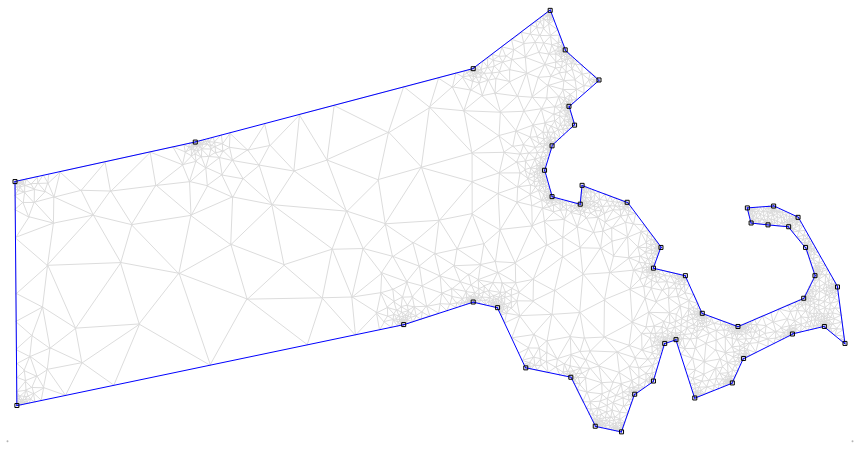
Рисунок М.1.1. Триангуляция штата Массачусетс
Географическая область служит наглядным примером дискретизации сложной границы. Синие линии задают контур, внутренние рёбра образуют конечную сетку. Это иллюстрация геометрического разбиения, а не модель электромагнитного поля штата: физические коэффициенты и источники нужно задать отдельно.
Увеличить рисунок · Источник: Д. Микер, [33]. Подпись и пояснение переведены для курса.
Учебное пояснение: Вариационный принцип и действительная роль линейного треугольника
В курсе: 5.2 · Слабая форма, линейный треугольник и независимые источники погрешности
2.1 · Кнопки панели режимов построения

Рисунок М.2.1. Кнопки панели режимов построения
Слева направо выбираются узлы, отрезки, дуги, метки областей и группы. Сначала выберите тип объекта, затем выделяйте его и открывайте свойства: одинаковая клавиша действует на объекты текущего режима.
Увеличить рисунок · Источник: Д. Микер, [33]. Подпись и пояснение переведены для курса.
Учебное пояснение: Режим выбора определяет действие клавиши и мыши
В курсе: 2.1 · Узлы, отрезки и дуги: точные координаты и замкнутая топология; 1.2 · Рабочее пространство FEMM 5: документы, меню, панели и консоль
2.2 · Кнопки панели управления видом

Рисунок М.2.2. Кнопки панели управления видом
Лупы увеличивают, уменьшают или подбирают вид, стрелки перемещают видимую область. Эти команды изменяют только окно просмотра; размеры проводника и координаты узлов остаются прежними.
Увеличить рисунок · Источник: Д. Микер, [33]. Подпись и пояснение переведены для курса.
Учебное пояснение: Координатная сетка, точный ввод и масштаб вида
В курсе: 1.2 · Рабочее пространство FEMM 5: документы, меню, панели и консоль
2.3 · Кнопки панели управления координатной сеткой

Рисунок М.2.3. Кнопки панели управления координатной сеткой
Показ сетки, привязка к ней и настройка шага — отдельные операции. Видимые точки не подтверждают включённую привязку и не являются узлами конечных элементов.
Обозначения на рисунке
- grid size
- Шаг координатной сетки
Увеличить рисунок · Источник: Д. Микер, [33]. Подпись и пояснение переведены для курса.
Учебное пояснение: Координатная сетка, точный ввод и масштаб вида
В курсе: 2.1 · Узлы, отрезки и дуги: точные координаты и замкнутая топология
2.4 · Диалог «Свойства координатной сетки»
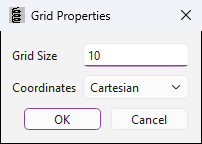
Рисунок М.2.4. Диалог «Свойства координатной сетки»
Grid Size задаёт расстояние между точками координатной сетки в текущих единицах модели. Cartesian означает обычные координаты x,y либо r,z; переключение на Polar меняет способ координатного ввода, а не физический тип задачи.
Обозначения на рисунке
- Grid Size
- Шаг сетки
- Coordinates
- Система координат
- Cartesian
- Декартовы координаты
Увеличить рисунок · Источник: Д. Микер, [33]. Подпись и пояснение переведены для курса.
Учебное пояснение: Координатная сетка, точный ввод и масштаб вида
В курсе: 2.1 · Узлы, отрезки и дуги: точные координаты и замкнутая топология
2.5 · Диалог «Постановка задачи»
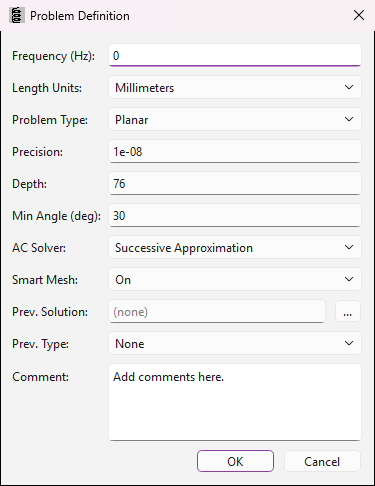
Рисунок М.2.5. Диалог «Постановка задачи»
Показан магнитостатический пример: Frequency = 0. Depth = 76 относится к выбранным миллиметрам и влияет на объёмные результаты. Поля AC Solver и Prev. Solution предназначены для других режимов; наличие этих полей не делает текущий расчёт переходным.
Обозначения на рисунке
- Frequency (Hz)
- Частота, Гц
- Length Units
- Единицы длины
- Problem Type
- Тип геометрии задачи
- Planar
- Плоскопараллельная постановка
- Precision
- Допуск решателя
- Depth
- Глубина плоскопараллельной модели
- Min Angle (deg)
- Минимальный угол треугольника, градусы
- Smart Mesh
- Автоматическое уточнение сетки
- AC Solver
- Алгоритм нелинейной гармонической задачи
- Prev. Solution
- Предыдущее решение
- Prev. Type
- Способ использования предыдущего решения
Увеличить рисунок · Источник: Д. Микер, [33]. Подпись и пояснение переведены для курса.
Учебное пояснение: Точность решателя, минимальный угол и Smart Mesh
В курсе: 3.5 · Четыре окна постановки: единицы, глубина, частота, точность и библиотеки свойств
2.6 · Диалог «Материалы»
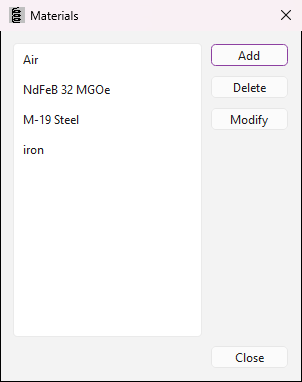
Рисунок М.2.6. Диалог «Материалы»
Это список описаний материалов текущей магнитной модели. Добавление записи ещё не назначает её геометрической области: затем материал выбирают в свойствах соответствующей метки.
Обозначения на рисунке
- Add
- Добавить
- Delete
- Удалить
- Modify
- Изменить
- Air
- Воздух
- iron
- Железо
Увеличить рисунок · Источник: Д. Микер, [33]. Подпись и пояснение переведены для курса.
Учебное пояснение: Свойство нужно создать и назначить; точечные источники
В курсе: 2.2 · Метки областей, группы и назначение свойств во всех четырёх модулях
2.7 · Диалог «Свойство узла»
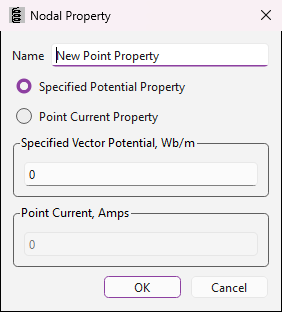
Рисунок М.2.7. Диалог «Свойство узла»
Переключатель выбирает один способ воздействия на узел: заданный A либо сосредоточенный ток. На рисунке активен потенциал, поэтому неактивное число в поле тока не является вторым одновременно заданным условием.
Обозначения на рисунке
- Specified Potential Property
- Заданный потенциал
- Point Current Property
- Точечный ток
- Specified Vector Potential, Wb/m
- Заданный векторный потенциал, Вб/м
- Point Current, Amps
- Точечный ток, А
Увеличить рисунок · Источник: Д. Микер, [33]. Подпись и пояснение переведены для курса.
Учебное пояснение: Свойство нужно создать и назначить; точечные источники
В курсе: 2.2 · Метки областей, группы и назначение свойств во всех четырёх модулях
2.8 · Диалог «Граничное условие»
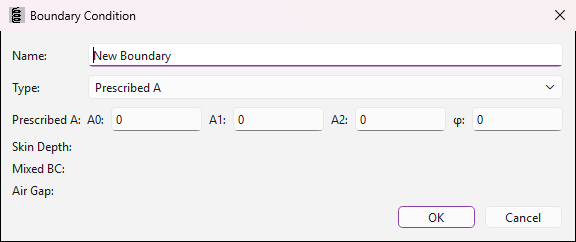
Рисунок М.2.8. Диалог «Граничное условие»
Выбранный тип определяет активную строку параметров. Здесь задаётся координатная зависимость A; поля малого скин-слоя, смешанного условия и воздушного зазора не участвуют. Постоянный A в плоской задаче запрещает нормальный магнитный поток через границу, но не обнуляет всё поле.
Обозначения на рисунке
- Type
- Тип условия
- Prescribed A
- Заданный векторный потенциал A
- Skin Depth
- Малый скин-слой
- Mixed BC
- Смешанное граничное условие
- Air Gap
- Воздушный зазор
Увеличить рисунок · Источник: Д. Микер, [33]. Подпись и пояснение переведены для курса.
Учебное пояснение: Магнитные границы: какие параметры реально участвуют
В курсе: 3.2 · Условия Дирихле, Неймана, Робина и открытая граница
2.9 · Диалог «Свойства материала»
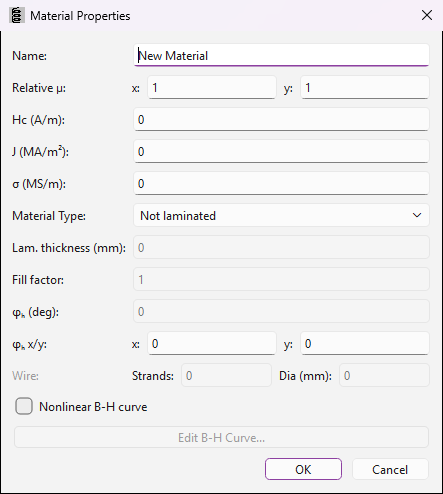
Рисунок М.2.9. Диалог «Свойства материала»
На рисунке выбран сплошной линейный материал: Nonlinear B-H curve выключен, поэтому поле редактирования таблицы неактивно. При выборе нелинейной кривой меняется набор действующих параметров. Обязательно различайте H_c в А/м, J в МА/м² и проводимость в МСм/м.
Обозначения на рисунке
- Relative \mu
- Относительная магнитная проницаемость
- Material Type
- Тип материала
- Not laminated
- Сплошной материал, без шихтовки
- Lam. thickness (mm)
- Толщина металлического листа, мм
- Fill factor
- Коэффициент заполнения
- Nonlinear B-H curve
- Нелинейная кривая B–H
- Edit B-H Curve
- Редактировать кривую B–H
- Strands
- Число жил
- Dia (mm)
- Диаметр или размер провода, мм
Увеличить рисунок · Источник: Д. Микер, [33]. Подпись и пояснение переведены для курса.
Учебное пояснение: \(B\)–\(H\): порядок точек, интерполяция и выход за диапазон
В курсе: 8.4 · Линейные и нелинейные материалы и параметры постоянного магнита
2.10 · Диалог ввода данных \(B\)–\(H\)
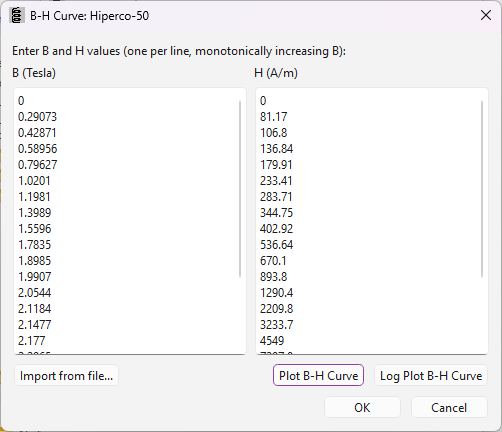
Рисунок М.2.10. Диалог ввода данных B–H
Каждая строка должна образовывать согласованную пару B,H; данные вводятся по возрастающему B. Не меняйте порядок столбцов при импорте. Более плотные точки около колена помогают интерполяции передать насыщение без искусственного сглаживания исходной характеристики.
Обозначения на рисунке
- B (Tesla)
- Магнитная индукция B, Тл
- H (A/m)
- Напряжённость магнитного поля H, А/м
- Import from file...
- Импорт из файла
- Plot B-H Curve
- Построить график B–H
- Log Plot B-H Curve
- Построить график B–H в логарифмическом масштабе
Увеличить рисунок · Источник: Д. Микер, [33]. Подпись и пояснение переведены для курса.
Учебное пояснение: \(B\)–\(H\): порядок точек, интерполяция и выход за диапазон
В курсе: 8.4 · Линейные и нелинейные материалы и параметры постоянного магнита
2.11 · Пример графика кривой \(B\)–\(H\)
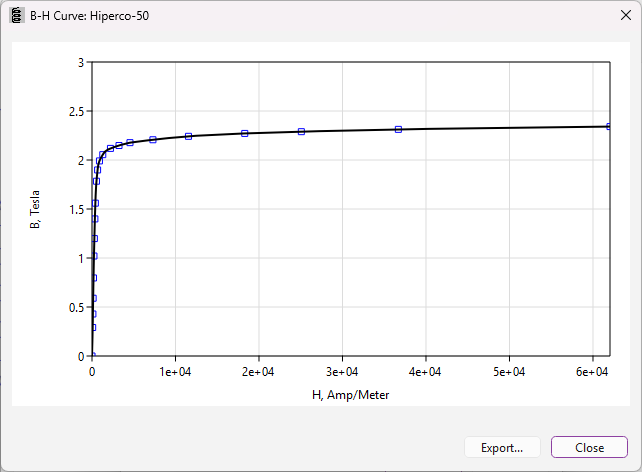
Рисунок М.2.11. Пример графика кривой B–H
Маркеры показывают введённые данные, линия — их интерполяцию. Смотрите не только на рост B, но и на изменение наклона: в насыщении большой прирост H даёт малый прирост B. График позволяет заметить слишком редкие точки и не является самостоятельным подтверждением данных изготовителя.
Обозначения на рисунке
- H, Amp/Meter
- Напряжённость H, А/м
- B, Tesla
- Индукция B, Тл
- Export...
- Экспорт графика или данных
Увеличить рисунок · Источник: Д. Микер, [33]. Подпись и пояснение переведены для курса.
Учебное пояснение: \(B\)–\(H\): порядок точек, интерполяция и выход за диапазон
В курсе: 8.4 · Линейные и нелинейные материалы и параметры постоянного магнита
2.12 · Варианты ориентации листов шихтованного материала
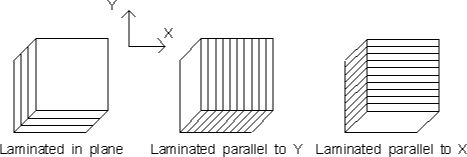
Рисунок М.2.12. Варианты ориентации листов шихтованного материала
Ориентация определяет, проходит ли поток вдоль металла или поперёк чередующихся металла и изоляции. Средний рисунок соответствует листам, параллельным Y, правый — параллельным X. Название x-direction относится к направлению листов, а не автоматически к направлению наименьшей проницаемости.
Обозначения на рисунке
- Laminated in plane
- Листы в плоскости модели
- Laminated parallel to Y
- Листы параллельны оси Y
- Laminated parallel to X
- Листы параллельны оси X
Увеличить рисунок · Источник: Д. Микер, [33]. Подпись и пояснение переведены для курса.
Учебное пояснение: Шихтованный пакет и обмотка как составной материал
В курсе: 8.4 · Линейные и нелинейные материалы и параметры постоянного магнита
2.13 · Диалог «Библиотека материалов»
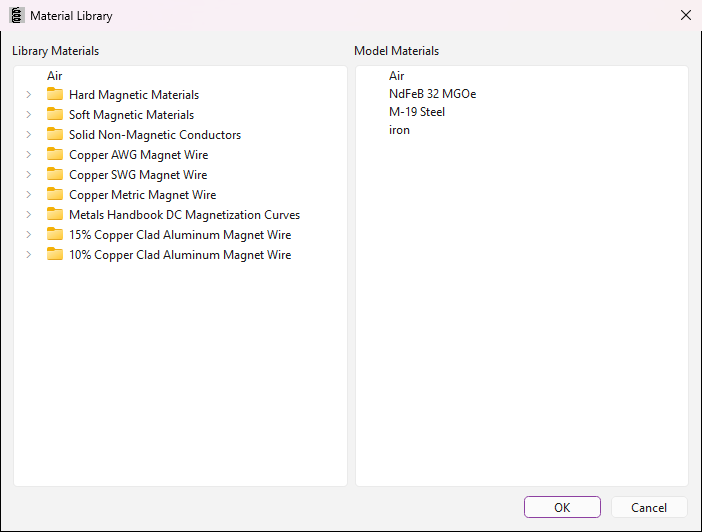
Рисунок М.2.13. Диалог «Библиотека материалов»
Перенос записи из Library Materials в Model Materials создаёт материал модели. Это не автоматическая замена уже назначенной марки во всех проектах. Перед изменением личной библиотеки сохраняйте её копию; перед расчётом проверяйте свойства материала именно внутри документа.
Обозначения на рисунке
- Library Materials
- Материалы библиотеки
- Model Materials
- Материалы текущей модели
- Hard Magnetic Materials
- Магнитотвёрдые материалы
- Soft Magnetic Materials
- Магнитомягкие материалы
- Solid Non-Magnetic Conductors
- Сплошные немагнитные проводники
Увеличить рисунок · Источник: Д. Микер, [33]. Подпись и пояснение переведены для курса.
Учебное пояснение: Личная библиотека материалов и безопасное обновление
В курсе: 2.2 · Метки областей, группы и назначение свойств во всех четырёх модулях
2.14 · Диалог «Свойства цепи»
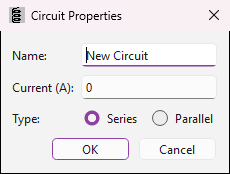
Рисунок М.2.14. Диалог «Свойства цепи»
Series задаёт ток цепи, а число витков и знак задаются в метках обмоточных областей. Parallel задаёт общий ток для распределения между связанными сплошными областями. Один и тот же введённый ток поэтому нужно интерпретировать вместе с типом цепи и назначениями меток.
Обозначения на рисунке
- Current (A)
- Ток, А
- Series
- Последовательная цепь
- Parallel
- Параллельное соединение
Увеличить рисунок · Источник: Д. Микер, [33]. Подпись и пояснение переведены для курса.
Учебное пояснение: Последовательная цепь, параллельная связь и изолированные проводники
В курсе: 8.5 · Источники тока, витки, знаки и связи между токами и напряжениями на выводах
2.15 · Кнопки панели запуска расчётных операций

Рисунок М.2.15. Кнопки панели запуска расчётных операций
Слева направо показаны построение и просмотр сетки, запуск анализа и открытие результата. Перед последним действием убедитесь, что завершён расчёт актуального документа: ранее открытый результат не меняется автоматически после редактирования геометрии.
Увеличить рисунок · Источник: Д. Микер, [33]. Подпись и пояснение переведены для курса.
Учебное пояснение: Внешняя осесимметричная область и файл результата
В курсе: 3.5 · Четыре окна постановки: единицы, глубина, частота, точность и библиотеки свойств
2.16 · Кнопки панели режимов анализа

Рисунок М.2.16. Кнопки панели режимов анализа
Первый режим предназначен для локального поля, второй — для профиля и линейного интеграла, третий — для интеграла по выбранной области. Режим определяет и способ выделения, и список доступных интегральных величин.
Увеличить рисунок · Источник: Д. Микер, [33]. Подпись и пояснение переведены для курса.
Учебное пояснение: Точка, контур и область в постпроцессоре
В курсе: 4.2 · Точки, контуры и выделенные области: знак и размерность интеграла
2.17 · Кнопки панели управления видом

Рисунок М.2.17. Кнопки панели управления видом
В постпроцессоре увеличение и перенос вида помогают рассмотреть зазор и контур интегрирования. Изменение масштаба не уточняет решение: для этого требуется новая сетка и повторный расчёт.
Увеличить рисунок · Источник: Д. Микер, [33]. Подпись и пояснение переведены для курса.
Учебное пояснение: Координатная сетка, точный ввод и масштаб вида
В курсе: 2.1 · Узлы, отрезки и дуги: точные координаты и замкнутая топология
2.18 · Кнопки панели управления координатной сеткой

Рисунок М.2.18. Кнопки панели управления координатной сеткой
Привязка действует и при выборе точек результата. Если требуется поле в заранее заданной координате, используйте точный числовой ввод и проверьте Snap to Grid: иначе выбранная точка может сместиться к ближайшей отметке координатной сетки.
Обозначения на рисунке
- grid size
- Шаг координатной сетки
Увеличить рисунок · Источник: Д. Микер, [33]. Подпись и пояснение переведены для курса.
Учебное пояснение: Координатная сетка, точный ввод и масштаб вида
В курсе: 1.2 · Рабочее пространство FEMM 5: документы, меню, панели и консоль
2.19 · Кнопки панели графических режимов

Рисунок М.2.19. Кнопки панели графических режимов
Показ сетки, изолиний, цветовой карты и векторов отвечает на разные вопросы. Для сравнения вариантов фиксируйте выбранную величину и границы цветовой шкалы; одинаковый цвет при автоматическом масштабе не гарантирует одинаковое B.
Увеличить рисунок · Источник: Д. Микер, [33]. Подпись и пояснение переведены для курса.
Учебное пояснение: Изолинии, цвет, векторы и сглаживание
В курсе: 4.3 · Карты, векторы, профили и экспорт данных: количественное сравнение вариантов
2.20 · Кнопки панели профиля, интегрирования и результатов цепи

Рисунок М.2.20. Кнопки панели профиля, интегрирования и результатов цепи
Профиль показывает изменение величины вдоль контура, интеграл суммирует соответствующее ядро, а результаты цепи дают ток, напряжение и потокосцепление именованной обмотки. Эти три операции используют разные объекты и не заменяют друг друга.
Увеличить рисунок · Источник: Д. Микер, [33]. Подпись и пояснение переведены для курса.
Учебное пояснение: Профиль на границе: сторона отсчёта и число точек
В курсе: 4.2 · Точки, контуры и выделенные области: знак и размерность интеграла
2.21 · Диалог «График \(X\)–\(Y\)»
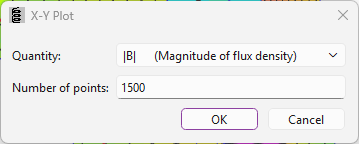
Рисунок М.2.21. Диалог «График X–Y»
Горизонтальная координата будущего графика — расстояние вдоль построенного пути. Здесь отображается модуль индукции; он не показывает знак нормальной или касательной компоненты. Увеличение 1500 отсчётов уточняет выборку по существующему решению, но не сетку.
Обозначения на рисунке
- Quantity
- Величина
- Number of points
- Число точек профиля
- |B| (Magnitude of flux density)
- Модуль магнитной индукции B
Увеличить рисунок · Источник: Д. Микер, [33]. Подпись и пояснение переведены для курса.
Учебное пояснение: Профиль на границе: сторона отсчёта и число точек
В курсе: 4.3 · Карты, векторы, профили и экспорт данных: количественное сравнение вариантов
2.22 · При неоднозначности графики и интегралы рассчитываются с этой стороны контура
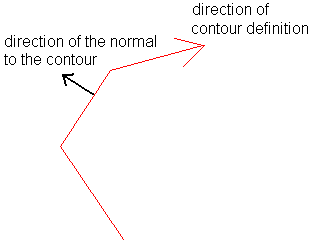
Рисунок М.2.22. При неоднозначности графики и интегралы рассчитываются с этой стороны контура
На материальном интерфейсе одно геометрическое положение может иметь разные предельные значения поля с двух сторон. Рисунок показывает сторону малого смещения, используемую при чтении: влево от касательной. При развороте контура меняются и знаки компонент, и сторона чтения.
Обозначения на рисунке
- direction of contour definition
- Направление задания контура
- direction of the normal to the contour
- Направление нормали к контуру
Увеличить рисунок · Источник: Д. Микер, [33]. Подпись и пояснение переведены для курса.
Учебное пояснение: Профиль на границе: сторона отсчёта и число точек
В курсе: 4.2 · Точки, контуры и выделенные области: знак и размерность интеграла
2.23 · Правильно заданный контур для интегрирования тензора напряжений Максвелла
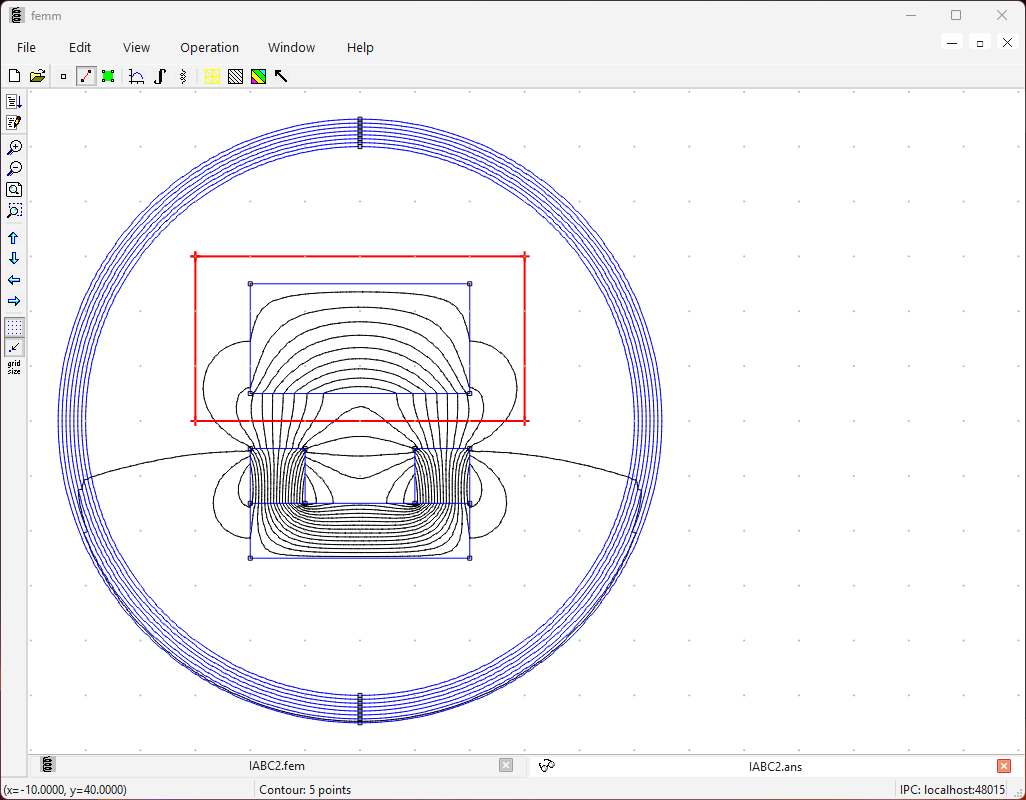
Рисунок М.2.23. Правильно заданный контур для интегрирования тензора напряжений Максвелла
Силу определяют по замкнутому контуру вокруг верхнего тела, проходящему в воздухе с отступом от интерфейсов. Обход по часовой стрелке задаёт внешнюю нормаль. Контур не проводят по поверхности стали, а окружающие дуги не принимают за части магнитопровода. Результат проверяют на нескольких допустимых контурах и сетках.
Увеличить рисунок · Источник: Д. Микер, [33]. Подпись и пояснение переведены для курса.
Учебное пояснение: Выбор магнитного интеграла по инженерному вопросу
В курсе: 40.2 · Сила по тензору напряжений Максвелла, взвешенному интегралу и коэнергии
2.24 · Диалог результатов цепи
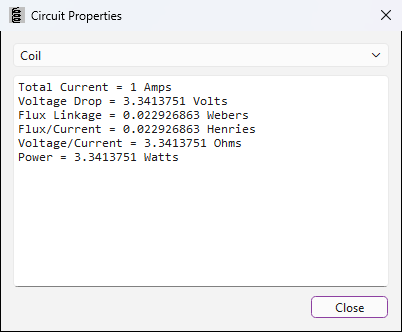
Рисунок М.2.24. Диалог результатов цепи
Flux Linkage — потокосцепление всей назначенной цепи, а не поток одной произвольной площадки. В показанном примере ток равен 1 А, поэтому численные значения потокосцепления и отношения Flux/Current совпадают. Для нелинейной системы это отношение не является дифференциальной индуктивностью.
Обозначения на рисунке
- Total Current
- Полный ток цепи
- Voltage Drop
- Падение напряжения
- Flux Linkage
- Потокосцепление
- Flux/Current
- Отношение потокосцепления к току
- Volt/Current
- Отношение напряжения к току
- Power
- Мощность
Увеличить рисунок · Источник: Д. Микер, [33]. Подпись и пояснение переведены для курса.
Учебное пояснение: Последовательная цепь, параллельная связь и изолированные проводники
В курсе: 8.7 · Одна катушка и потокосцепление без смешения с потоком
2.25 · Диалог «Постановка задачи»
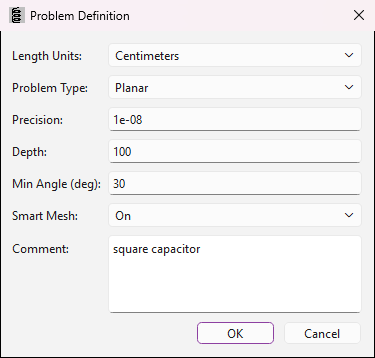
Рисунок М.2.25. Диалог «Постановка задачи»
Электростатическая задача не требует частоты: она описывает установившееся поле зарядов. Depth = 100 в выбранных сантиметрах относится к физической глубине плоской модели и влияет на полный заряд и энергию, но не заменяет размеры сечения.
Обозначения на рисунке
- Length Units
- Единицы длины
- Problem Type
- Тип геометрии задачи
- Planar
- Плоскопараллельная постановка
- Precision
- Допуск решателя
- Depth
- Глубина плоскопараллельной модели
- Min Angle (deg)
- Минимальный угол треугольника, градусы
- Smart Mesh
- Автоматическое уточнение сетки
Увеличить рисунок · Источник: Д. Микер, [33]. Подпись и пояснение переведены для курса.
Учебное пояснение: Точность решателя, минимальный угол и Smart Mesh
В курсе: 3.5 · Четыре окна постановки: единицы, глубина, частота, точность и библиотеки свойств
2.26 · Диалог «Материалы»
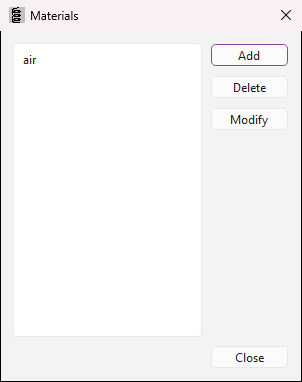
Рисунок М.2.26. Диалог «Материалы»
Список содержит свойства материалов документа. Название air само по себе не задаёт область воздуха: соответствующую запись нужно назначить её метке. При добавлении диэлектрика проверяют относительную проницаемость и наличие объёмного заряда.
Обозначения на рисунке
- Add
- Добавить
- Delete
- Удалить
- Modify
- Изменить
- air
- Воздух
Увеличить рисунок · Источник: Д. Микер, [33]. Подпись и пояснение переведены для курса.
Учебное пояснение: Электростатические свойства и выключенные поля проводника
В курсе: 9.3 · Границы раздела диэлектриков, анизотропия и направление поля
2.27 · Диалог «Свойство узла»
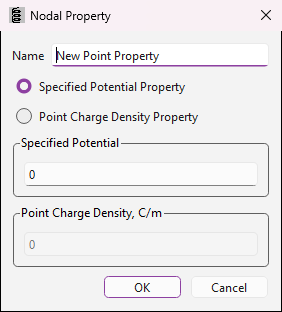
Рисунок М.2.27. Диалог «Свойство узла»
Заданный потенциал может фиксировать электрическую опору, а точечный зарядовый источник — задавать сосредоточенное возбуждение. В плоском сечении подпись C/m относится к линейному источнику вдоль отсутствующего направления; её нельзя подменять объёмной плотностью Кл/м³ или полным зарядом электрода.
Обозначения на рисунке
- Specified Potential Property
- Заданный потенциал
- Point Charge Density Property
- Точечный зарядовый источник
- Specified Potential
- Заданное значение потенциала
- Point Charge Density, C/m
- Линейная плотность точечного зарядового источника, Кл/м
Увеличить рисунок · Источник: Д. Микер, [33]. Подпись и пояснение переведены для курса.
Учебное пояснение: Естественная граница, опорный потенциал и совместимость источников
В курсе: 9.4 · Проводники с заданным потенциалом и зарядом; плавающий электрод
2.28 · Диалог «Свойства границы»
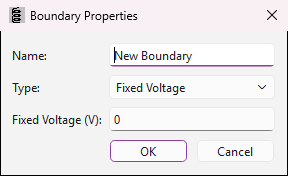
Рисунок М.2.28. Диалог «Свойства границы»
Fixed Voltage задаёт потенциал непосредственно на выбранном ребре или дуге. Если нужно объединить раздельные поверхности в один электрод и получить его суммарный заряд, удобнее использовать именованное свойство Conductor.
Обозначения на рисунке
- Type
- Тип условия
- Fixed Voltage
- Заданный потенциал
- Fixed Voltage (V)
- Значение потенциала, В
Увеличить рисунок · Источник: Д. Микер, [33]. Подпись и пояснение переведены для курса.
Учебное пояснение: Электростатические свойства и выключенные поля проводника
В курсе: 9.3 · Границы раздела диэлектриков, анизотропия и направление поля
2.29 · Диалог «Свойства материала»
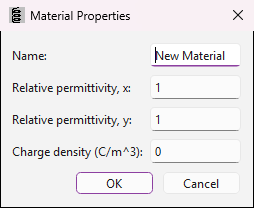
Рисунок М.2.29. Диалог «Свойства материала»
Два значения проницаемости задают анизотропию по координатным направлениям. Charge density — объёмный свободный заряд в Кл/м³; он отличается от линейного источника узла и от полного заряда проводника. Единицы геометрии не меняют размерность этого поля ввода.
Обозначения на рисунке
- Relative permittivity, x
- Относительная диэлектрическая проницаемость по x
- Relative permittivity, y
- Относительная диэлектрическая проницаемость по y
- Charge density (C/m^3)
- Объёмная плотность заряда, Кл/м³
Увеличить рисунок · Источник: Д. Микер, [33]. Подпись и пояснение переведены для курса.
Учебное пояснение: Электростатические свойства и выключенные поля проводника
В курсе: 9.3 · Границы раздела диэлектриков, анизотропия и направление поля
2.30 · Диалог «Библиотека электростатических материалов»
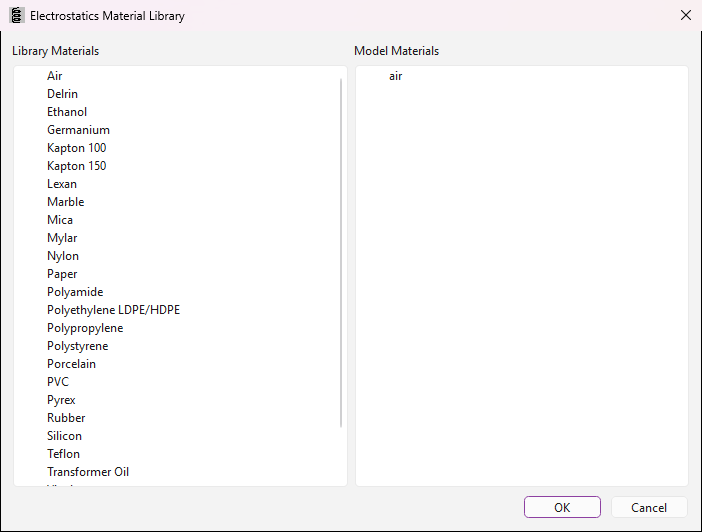
Рисунок М.2.30. Диалог «Библиотека электростатических материалов»
Перенесите нужный материал в модель и проверьте его параметры, прежде чем назначать область. Библиотечное название не сообщает автоматически температуру, частотный диапазон или происхождение данных конкретного изделия; для электростатики особенно важно не перепутать относительную и абсолютную проницаемости.
Обозначения на рисунке
- Library Materials
- Материалы библиотеки
- Model Materials
- Материалы текущей модели
- Air
- Воздух
- Transformer Oil
- Трансформаторное масло
Увеличить рисунок · Источник: Д. Микер, [33]. Подпись и пояснение переведены для курса.
Учебное пояснение: Электростатические свойства и выключенные поля проводника
В курсе: 9.3 · Границы раздела диэлектриков, анизотропия и направление поля
2.31 · Диалог «Свойства проводника»
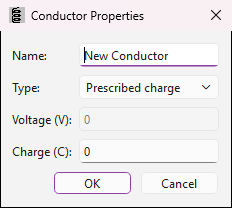
Рисунок М.2.31. Диалог «Свойства проводника»
При заданном полном заряде решатель находит общий потенциал проводника. Значение Q = 0 может описывать нейтральный плавающий электрод, если опора потенциала обеспечена в остальной задаче. Неактивное поле напряжения не является одновременно наложенным V = 0.
Обозначения на рисунке
- Prescribed charge
- Заданный полный заряд
- Voltage (V)
- Потенциал, В
- Charge (C)
- Полный заряд, Кл
Увеличить рисунок · Источник: Д. Микер, [33]. Подпись и пояснение переведены для курса.
Учебное пояснение: Электростатические свойства и выключенные поля проводника
В курсе: 9.4 · Проводники с заданным потенциалом и зарядом; плавающий электрод
2.32 · Кнопки панели запуска расчётных операций

Рисунок М.2.32. Кнопки панели запуска расчётных операций
Для электростатики последовательность остаётся прежней: проверить сетку, выполнить решение и открыть актуальный файл .res. Совпадение значков с магнитным модулем не означает совпадения уравнений и единиц результатов.
Увеличить рисунок · Источник: Д. Микер, [33]. Подпись и пояснение переведены для курса.
Учебное пояснение: Электростатические результаты: заряд, энергия и сила
В курсе: 9.5 · Матрица ёмкостей, взаимность и энергия системы электродов
2.33 · Кнопки панели графических режимов

Рисунок М.2.33. Кнопки панели графических режимов
Изолинии здесь соединяют точки одинакового потенциала V, а не являются линиями электрического потока. Для физической интерпретации отдельно выбирают E или D и учитывают, что в анизотропном диэлектрике эти векторы могут быть непараллельны.
Увеличить рисунок · Источник: Д. Микер, [33]. Подпись и пояснение переведены для курса.
Учебное пояснение: Электростатические результаты: заряд, энергия и сила
В курсе: 9.6 · Электростатическая сила, коэнергия и острые кромки
2.34 · Кнопки панели профиля, интегрирования и результатов проводника

Рисунок М.2.34. Кнопки панели профиля, интегрирования и результатов проводника
По профилю проверяют распределение V, E или D; интеграл D по охватывающей поверхности даёт заряд; результаты проводника сразу сообщают его общий Q и потенциал. Сопоставление этих способов помогает проверить выбранный электрод и ориентацию контура.
Увеличить рисунок · Источник: Д. Микер, [33]. Подпись и пояснение переведены для курса.
Учебное пояснение: Электростатические результаты: заряд, энергия и сила
В курсе: 9.5 · Матрица ёмкостей, взаимность и энергия системы электродов
2.35 · Диалог «График \(X\)–\(Y\)»
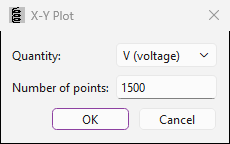
Рисунок М.2.35. Диалог «График X–Y»
Профиль V вдоль заданного пути позволяет проверить граничные потенциалы и плавность решения. Для оценки электрической напряжённости выбирайте E либо его нужную компоненту: малая разность соседних значений V сама по себе не заменяет производную с учётом расстояния.
Обозначения на рисунке
- Quantity
- Величина
- Number of points
- Число точек профиля
- V (voltage)
- Электрический потенциал V
Увеличить рисунок · Источник: Д. Микер, [33]. Подпись и пояснение переведены для курса.
Учебное пояснение: Электростатические результаты: заряд, энергия и сила
В курсе: 9.5 · Матрица ёмкостей, взаимность и энергия системы электродов
2.36 · При неоднозначности графики и интегралы рассчитываются с этой стороны контура
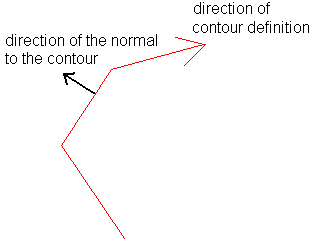
Рисунок М.2.36. При неоднозначности графики и интегралы рассчитываются с этой стороны контура
При совпадении пути с диэлектрическим интерфейсом нормаль показывает сторону чтения поля. Без свободного поверхностного заряда нормальная D непрерывна, но нормальная E при разных проницаемостях обычно различается. Разворот пути меняет сторону чтения; это не обязательно ошибка решателя.
Обозначения на рисунке
- direction of contour definition
- Направление задания контура
- direction of the normal to the contour
- Направление нормали к контуру
Увеличить рисунок · Источник: Д. Микер, [33]. Подпись и пояснение переведены для курса.
Учебное пояснение: Сглаживание поля: что восстанавливается и что остаётся приближением
В курсе: 9.3 · Границы раздела диэлектриков, анизотропия и направление поля
2.37 · Диалог результатов проводника
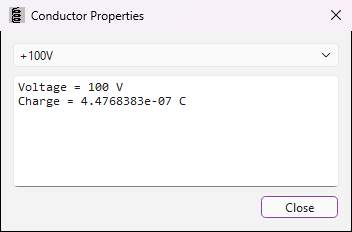
Рисунок М.2.37. Диалог результатов проводника
Здесь показан полный заряд именованного электрода. Отношение Q/U даёт ёмкость только при согласованной двухэлектродной постановке и выбранной разности потенциалов; число 100 В относительно опоры не всегда является напряжением между произвольной парой электродов.
Обозначения на рисунке
- Voltage
- Потенциал
- Charge
- Полный заряд
Увеличить рисунок · Источник: Д. Микер, [33]. Подпись и пояснение переведены для курса.
Учебное пояснение: Электростатические результаты: заряд, энергия и сила
В курсе: 9.5 · Матрица ёмкостей, взаимность и энергия системы электродов
2.38 · Диалог «Постановка задачи»
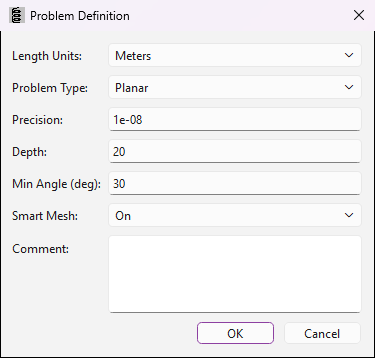
Рисунок М.2.38. Диалог «Постановка задачи»
На рисунке показаны общие параметры тепловой модели. Глубина 20 относится к выбранным метрам, поэтому пример нельзя переносить в миллиметровую деталь без пересмотра масштаба. Этот диалог не задаёт коэффициент теплоотдачи: охлаждение назначается отдельно граничными свойствами.
Обозначения на рисунке
- Length Units
- Единицы длины
- Problem Type
- Тип геометрии задачи
- Planar
- Плоскопараллельная постановка
- Precision
- Допуск решателя
- Depth
- Глубина плоскопараллельной модели
- Min Angle (deg)
- Минимальный угол треугольника, градусы
- Smart Mesh
- Автоматическое уточнение сетки
Увеличить рисунок · Источник: Д. Микер, [33]. Подпись и пояснение переведены для курса.
Учебное пояснение: Точность решателя, минимальный угол и Smart Mesh
В курсе: 3.5 · Четыре окна постановки: единицы, глубина, частота, точность и библиотеки свойств
2.39 · Диалог «Материалы»
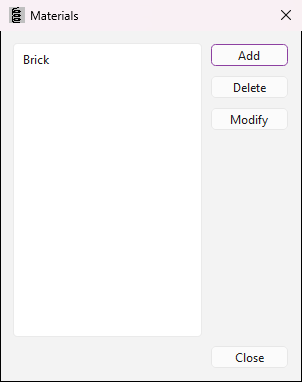
Рисунок М.2.39. Диалог «Материалы»
Brick — имя материала в текущем документе, а не тепловое граничное условие. Чтобы область стала кирпичом, её метке назначают эту запись и проверяют теплопроводность, тепловыделение и при необходимости объёмную теплоёмкость.
Обозначения на рисунке
- Add
- Добавить
- Delete
- Удалить
- Modify
- Изменить
- Brick
- Кирпич
Увеличить рисунок · Источник: Д. Микер, [33]. Подпись и пояснение переведены для курса.
Учебное пояснение: Тепловые поля ввода, кривая \(T\)–\(k\) и суммарный поток проводника
В курсе: 10.5 · Анизотропная теплопроводность, зависимости \(k(T)\) и контакт слоёв
2.40 · Диалог «Свойство узла»
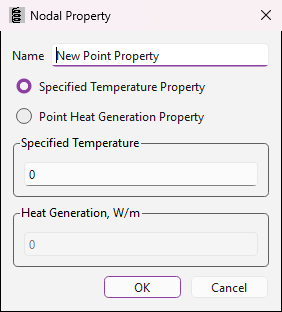
Рисунок М.2.40. Диалог «Свойство узла»
В плоскопараллельной постановке точка с источником представляет линию тепловыделения вдоль глубины модели, поэтому на рисунке указаны Вт/м. Это отличается от объёмного источника в Вт/м³. Закрепление температуры в узле также не тождественно физическому охлаждению всей поверхности.
Обозначения на рисунке
- Specified Temperature Property
- Заданная температура
- Point Heat Generation Property
- Точечный источник тепла
- Specified Temperature
- Значение температуры
- Heat Generation, W/m
- Линейная мощность источника, Вт/м
Увеличить рисунок · Источник: Д. Микер, [33]. Подпись и пояснение переведены для курса.
Учебное пояснение: Тепловые поля ввода, кривая \(T\)–\(k\) и суммарный поток проводника
В курсе: 10.4 · Температура, поток, конвекция и излучение на границе
2.41 · Диалог «Свойства границы»
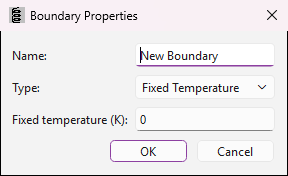
Рисунок М.2.41. Диалог «Свойства границы»
Условие Fixed Temperature задаёт идеальный температурный резервуар на границе. На рисунке стоит шаблонное значение 0 К; оно не является разумной исходной температурой обычного устройства. Для ограниченного теплоотвода выбирают конвекцию или излучение с физическими параметрами среды.
Обозначения на рисунке
- Fixed Temperature
- Заданная температура
- Fixed temperature (K)
- Температура границы, К
Увеличить рисунок · Источник: Д. Микер, [33]. Подпись и пояснение переведены для курса.
Учебное пояснение: Тепловые поля ввода, кривая \(T\)–\(k\) и суммарный поток проводника
В курсе: 10.4 · Температура, поток, конвекция и излучение на границе
2.42 · Диалог «Свойства материала»
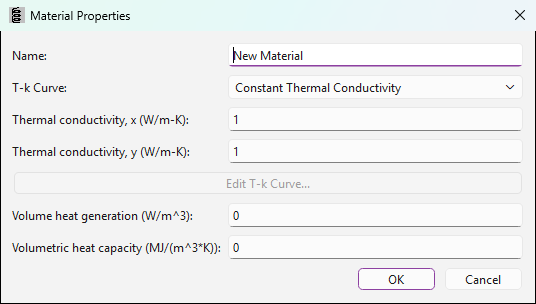
Рисунок М.2.42. Диалог «Свойства материала»
Показан режим постоянной теплопроводности, поэтому таблица T–k неактивна. Тепловыделение задаётся в Вт/м³, а объёмная теплоёмкость — в МДж/(м³·К): массовую теплоёмкость в Дж/(кг·К) нельзя вводить сюда без умножения на плотность и пересчёта масштаба.
Обозначения на рисунке
- Constant Thermal Conductivity
- Постоянная теплопроводность
- Thermal conductivity, x (W/m-K)
- Теплопроводность по x, Вт/(м·К)
- Thermal conductivity, y (W/m-K)
- Теплопроводность по y, Вт/(м·К)
- Edit T-k Curve...
- Редактировать зависимость k(T)
- Volume heat generation (W/m^3)
- Объёмное тепловыделение, Вт/м³
- Volumetric heat capacity (MJ/(m^3*K))
- Объёмная теплоёмкость, МДж/(м³·К)
Увеличить рисунок · Источник: Д. Микер, [33]. Подпись и пояснение переведены для курса.
Учебное пояснение: Тепловые поля ввода, кривая \(T\)–\(k\) и суммарный поток проводника
В курсе: 10.5 · Анизотропная теплопроводность, зависимости \(k(T)\) и контакт слоёв
2.43 · Диалог кривой теплопроводности
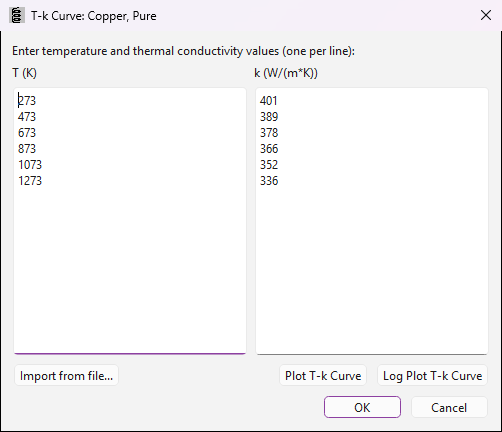
Рисунок М.2.43. Диалог кривой теплопроводности
Каждая строка связывает одну температуру с соответствующей теплопроводностью. В показанном примере чистой меди k убывает с температурой; это свойство конкретного набора данных, а не универсальный закон для всех материалов. После импорта проверьте порядок столбцов и единицы хотя бы одной пары.
Обозначения на рисунке
- Copper, Pure
- Чистая медь
- T (K)
- Температура, К
- k (W/(m*K))
- Теплопроводность, Вт/(м·К)
- Import from file...
- Импорт из файла
- Plot T-k Curve
- Построить график k(T)
- Log Plot T-k Curve
- Построить график k(T) в логарифмическом масштабе
Увеличить рисунок · Источник: Д. Микер, [33]. Подпись и пояснение переведены для курса.
Учебное пояснение: Тепловые поля ввода, кривая \(T\)–\(k\) и суммарный поток проводника
В курсе: 10.5 · Анизотропная теплопроводность, зависимости \(k(T)\) и контакт слоёв
2.44 · Диалог «Библиотека тепловых материалов»
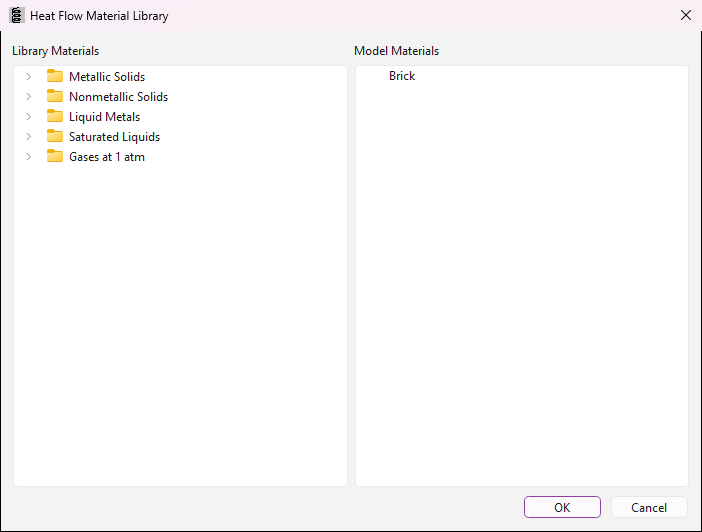
Рисунок М.2.44. Диалог «Библиотека тепловых материалов»
На самом изображении показана библиотека теплопроводности. В печатной подписи оригинала ошибочно указана Electrostatics Material Library; русская подпись исправлена по заголовку окна и контексту теплового раздела. Перенос из библиотеки создаёт запись материала, после чего её параметры и назначение области проверяют в модели.
Обозначения на рисунке
- Library Materials
- Материалы библиотеки
- Model Materials
- Материалы текущей модели
- Heat Flow Material Library
- Библиотека тепловых материалов
- Metallic Solids
- Твёрдые металлы
- Nonmetallic Solids
- Твёрдые неметаллические материалы
- Liquid Metals
- Жидкие металлы
- Saturated Liquids
- Насыщенные жидкости
- Gases at 1 atm
- Газы при давлении 1 атм
Исправлена явная ошибка подписи оригинала: на рисунке тепловая библиотека, а не электростатическая.
Увеличить рисунок · Источник: Д. Микер, [33]. Подпись и пояснение переведены для курса.
Учебное пояснение: Тепловые поля ввода, кривая \(T\)–\(k\) и суммарный поток проводника
В курсе: 10.5 · Анизотропная теплопроводность, зависимости \(k(T)\) и контакт слоёв
2.45 · Диалог «Свойства проводника»
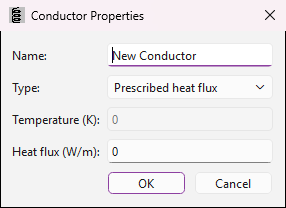
Рисунок М.2.45. Диалог «Свойства проводника»
Именованный тепловой проводник объединяет изотермические поверхности: задаётся одна тепловая характеристика, другая вычисляется. На исходном скриншоте поле подписано W/m, тогда как текст руководства описывает полный поток, а окно результатов на рис. М.2.51 выводит W. Это расхождение обозначений источника: не переносите единицу этого поля на итоговый интеграл; проверяйте постановку, Depth и баланс полной мощности. Обычная граничная плотность теплового потока в Вт/м² — другая величина.
Обозначения на рисунке
- Prescribed heat flux
- Заданный тепловой поток
- Temperature (K)
- Температура, К
- Heat flux (W/m)
- Тепловой поток: на исходном изображении указаны Вт/м
Увеличить рисунок · Источник: Д. Микер, [33]. Подпись и пояснение переведены для курса.
Учебное пояснение: Тепловые поля ввода, кривая \(T\)–\(k\) и суммарный поток проводника
В курсе: 10.4 · Температура, поток, конвекция и излучение на границе
2.46 · Кнопки панели запуска расчётных операций

Рисунок М.2.46. Кнопки панели запуска расчётных операций
После изменения источника или теплоотдачи заново запустите анализ и откройте соответствующий .anh. Температурная карта прежнего решения не является результатом новых граничных условий, даже если геометрия не менялась.
Увеличить рисунок · Источник: Д. Микер, [33]. Подпись и пояснение переведены для курса.
Учебное пояснение: Тепловой постпроцессор: плотность потока и полный баланс
В курсе: 10.3 · Объёмные источники, температурный максимум и тепловой баланс
2.47 · Кнопки панели графических режимов

Рисунок М.2.47. Кнопки панели графических режимов
Изотермы соединяют одинаковые температуры, а стрелки F показывают теплоперенос. В анизотропном материале направление потока может отличаться от направления отрицательного градиента температуры; выбор T или F нужно указывать вместе с рисунком.
Увеличить рисунок · Источник: Д. Микер, [33]. Подпись и пояснение переведены для курса.
Учебное пояснение: Тепловой постпроцессор: плотность потока и полный баланс
В курсе: 10.1 · Закон Фурье, стационарная теплопроводность и тепловое сопротивление
2.48 · Кнопки панели профиля, интегрирования и результатов проводника

Рисунок М.2.48. Кнопки панели профиля, интегрирования и результатов проводника
Профиль температуры, полный поток через контур и средняя температура объёма — разные результаты. Кнопка интеграла показывает набор операций текущего режима, поэтому перед нажатием проверьте, выбран контур или область.
Увеличить рисунок · Источник: Д. Микер, [33]. Подпись и пояснение переведены для курса.
Учебное пояснение: Тепловой постпроцессор: плотность потока и полный баланс
В курсе: 10.1 · Закон Фурье, стационарная теплопроводность и тепловое сопротивление
2.49 · Диалог «График \(X\)–\(Y\)»
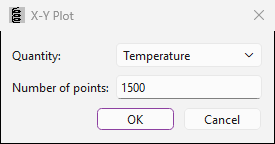
Рисунок М.2.49. Диалог «График X–Y»
График показывает температуру вдоль пути. Чтобы исследовать перенос тепла, отдельно выберите нормальную компоненту F. Число точек на графике не равно числу элементов и не доказывает сходимость максимальной температуры.
Обозначения на рисунке
- Quantity
- Величина
- Number of points
- Число точек профиля
- Temperature
- Температура
Увеличить рисунок · Источник: Д. Микер, [33]. Подпись и пояснение переведены для курса.
Учебное пояснение: Тепловой постпроцессор: плотность потока и полный баланс
В курсе: 10.3 · Объёмные источники, температурный максимум и тепловой баланс
2.50 · При неоднозначности графики и интегралы рассчитываются с этой стороны контура
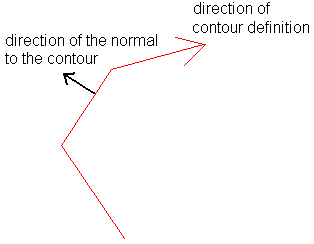
Рисунок М.2.50. При неоднозначности графики и интегралы рассчитываются с этой стороны контура
При обходе замкнутого тела по часовой стрелке такая нормаль направлена наружу. Тогда положительный F\cdot n означает отвод тепла. На идеальном контакте материалов нормальный поток непрерывен, но температурный градиент меняется вместе с теплопроводностью.
Обозначения на рисунке
- direction of contour definition
- Направление задания контура
- direction of the normal to the contour
- Направление нормали к контуру
Увеличить рисунок · Источник: Д. Микер, [33]. Подпись и пояснение переведены для курса.
Учебное пояснение: Тепловой постпроцессор: плотность потока и полный баланс
В курсе: 10.3 · Объёмные источники, температурный максимум и тепловой баланс
2.51 · Диалог результатов проводника
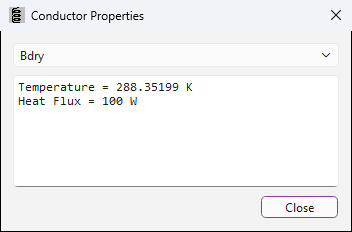
Рисунок М.2.51. Диалог результатов проводника
Результат именованного теплового проводника содержит его общую температуру и поток в ваттах. Для проверки стационарной модели сопоставьте этот полный поток с интегралом тепловыделения, учитывая знак нормали. Среднюю температуру проводника не принимайте за максимум температуры всего устройства.
Обозначения на рисунке
- Temperature
- Температура
- Heat Flux
- Полный тепловой поток
Увеличить рисунок · Источник: Д. Микер, [33]. Подпись и пояснение переведены для курса.
Учебное пояснение: Тепловой постпроцессор: плотность потока и полный баланс
В курсе: 10.3 · Объёмные источники, температурный максимум и тепловой баланс
2.52 · Диалог «Постановка задачи»
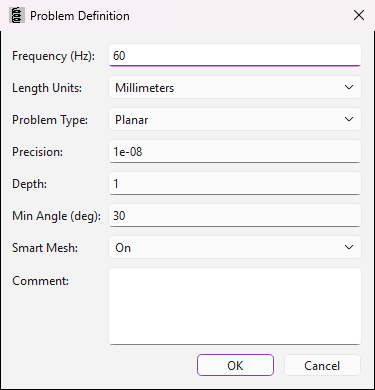
Рисунок М.2.52. Диалог «Постановка задачи»
В токовом модуле ненулевая частота добавляет ёмкостную составляющую полного тока. Она не включает магнитный скин-эффект: для индукционного вытеснения тока нужна магнитная постановка. Depth = 1 относится к миллиметрам и участвует в полном токе и мощности плоской модели.
Обозначения на рисунке
- Frequency (Hz)
- Частота, Гц
- Length Units
- Единицы длины
- Problem Type
- Тип геометрии задачи
- Planar
- Плоскопараллельная постановка
- Precision
- Допуск решателя
- Depth
- Глубина плоскопараллельной модели
- Min Angle (deg)
- Минимальный угол треугольника, градусы
- Smart Mesh
- Автоматическое уточнение сетки
Увеличить рисунок · Источник: Д. Микер, [33]. Подпись и пояснение переведены для курса.
Учебное пояснение: Точность решателя, минимальный угол и Smart Mesh
В курсе: 3.5 · Четыре окна постановки: единицы, глубина, частота, точность и библиотеки свойств
2.53 · Диалог «Материалы»
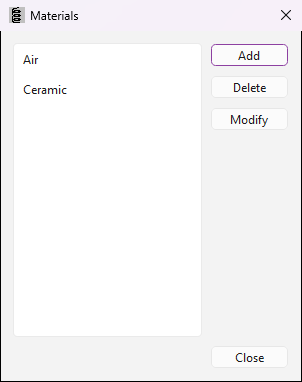
Рисунок М.2.53. Диалог «Материалы»
Материал проводящего диэлектрика описывается проводимостью, диэлектрической проницаемостью и тангенсом потерь. Имя Ceramic не определяет эти величины; откройте свойства и проверьте данные для нужной температуры и частоты.
Обозначения на рисунке
- Add
- Добавить
- Delete
- Удалить
- Modify
- Изменить
- Air
- Воздух
- Ceramic
- Керамика
Увеличить рисунок · Источник: Д. Микер, [33]. Подпись и пояснение переведены для курса.
Учебное пояснение: Токовый материал: единицы проводимости и смысл loss tangent
В курсе: 11.1 · Постоянный ток: потенциал, закон Ома и сохранение заряда
2.54 · Диалог «Свойство узла»
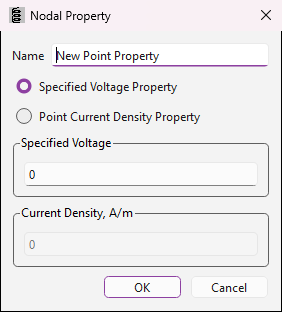
Рисунок М.2.54. Диалог «Свойство узла»
В плоской постановке сосредоточенный в сечении источник имеет линейную нормировку вдоль глубины: на рисунке указаны А/м. Это не плотность объёмного тока А/м² и не автоматически полный ток именованного вывода. Выбор источника и выбор фиксированного потенциала взаимоисключающие.
Обозначения на рисунке
- Specified Voltage Property
- Заданный потенциал
- Point Current Density Property
- Точечный токовый источник
- Specified Voltage
- Значение потенциала
- Current Density, A/m
- Линейная плотность токового источника, А/м
Увеличить рисунок · Источник: Д. Микер, [33]. Подпись и пояснение переведены для курса.
Учебное пояснение: Токовый материал: единицы проводимости и смысл loss tangent
В курсе: 11.1 · Постоянный ток: потенциал, закон Ома и сохранение заряда
2.55 · Диалог «Свойства границы»
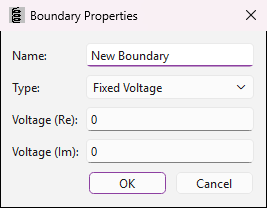
Рисунок М.2.55. Диалог «Свойства границы»
Действительная и мнимая части задают одну комплексную амплитуду напряжения при общей частоте. По ним восстанавливаются модуль и фаза одного гармонического потенциала. Для DC оставляют действительное значение; для AC сохраняют принятую амплитудную нормировку.
Обозначения на рисунке
- Fixed Voltage
- Заданный потенциал
- Voltage (\operatorname{Re} )
- Действительная часть потенциала
- Voltage (\operatorname{Im} )
- Мнимая часть потенциала
Увеличить рисунок · Источник: Д. Микер, [33]. Подпись и пояснение переведены для курса.
Учебное пояснение: Токовый материал: единицы проводимости и смысл loss tangent
В курсе: 11.3 · Гармонический ток: проводимость, смещение, комплексная \(\varepsilon\) и нормировка
2.56 · Диалог «Свойства материала»
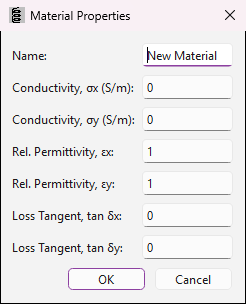
Рисунок М.2.56. Диалог «Свойства материала»
В отличие от магнитного диалога проводимость здесь вводят в См/м. Поля Loss Tangent содержат тангенс угла, а не градусы; для материала с потерями указанная относительная \varepsilon трактуется руководством как модуль комплексной проницаемости. Раздельные поля позволяют описать различия двух направлений.
Обозначения на рисунке
- Conductivity, \sigma _{x} (S/m)
- Проводимость по x, См/м
- Conductivity, \sigma _{y} (S/m)
- Проводимость по y, См/м
- Rel. Permittivity, \varepsilon _{x}
- Относительная диэлектрическая проницаемость по x
- Rel. Permittivity, \varepsilon _{y}
- Относительная диэлектрическая проницаемость по y
- Loss Tangent, \tan \delta x
- Тангенс угла потерь по x
- Loss Tangent, \tan \delta y
- Тангенс угла потерь по y
Увеличить рисунок · Источник: Д. Микер, [33]. Подпись и пояснение переведены для курса.
Учебное пояснение: Токовый материал: единицы проводимости и смысл loss tangent
В курсе: 11.3 · Гармонический ток: проводимость, смещение, комплексная \(\varepsilon\) и нормировка
2.57 · Диалог «Библиотека материалов для протекания тока»
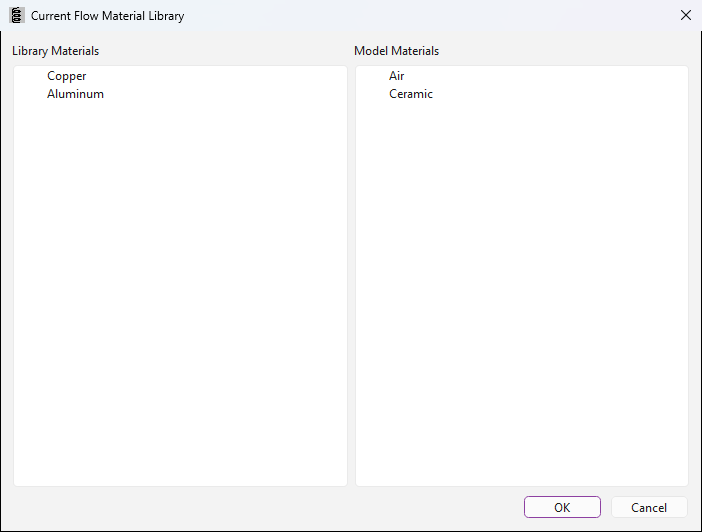
Рисунок М.2.57. Диалог «Библиотека материалов для протекания тока»
Библиотека токового модуля хранит собственные свойства материалов. Перенос названия Copper из другой физической библиотеки не гарантирует правильные единицы \sigma: перед расчётом проверьте численное значение и его температурную применимость.
Обозначения на рисунке
- Library Materials
- Материалы библиотеки
- Model Materials
- Материалы текущей модели
- Copper
- Медь
- Aluminum
- Алюминий
Увеличить рисунок · Источник: Д. Микер, [33]. Подпись и пояснение переведены для курса.
Учебное пояснение: Токовый материал: единицы проводимости и смысл loss tangent
В курсе: 11.1 · Постоянный ток: потенциал, закон Ома и сохранение заряда
2.58 · Диалог «Свойства проводника»
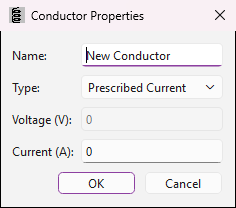
Рисунок М.2.58. Диалог «Свойства проводника»
Здесь задаётся полный ток именованного вывода, а его потенциал вычисляется. Несколько поверхностей с одним именем имеют общий потенциал и суммарное ограничение тока. Неактивное поле напряжения не закрепляет вывод на нуле.
Обозначения на рисунке
- Prescribed Current
- Заданный полный ток
- Voltage (V)
- Потенциал, В
- Current (A)
- Полный ток, А
Увеличить рисунок · Источник: Д. Микер, [33]. Подпись и пояснение переведены для курса.
Учебное пояснение: Токовый материал: единицы проводимости и смысл loss tangent
В курсе: 11.1 · Постоянный ток: потенциал, закон Ома и сохранение заряда; 11.2 · Границы раздела проводящих сред, сужение тока и эквивалентный контактный слой
2.59 · Кнопки панели запуска расчётных операций

Рисунок М.2.59. Кнопки панели запуска расчётных операций
После изменения проводимости, частоты или тока вывода запускают новый расчёт и открывают его .anc. Только затем сопоставляют ток сечения, ток вывода и мощность; сохранённая карта предыдущего режима не подтверждает новый баланс.
Увеличить рисунок · Источник: Д. Микер, [33]. Подпись и пояснение переведены для курса.
Учебное пояснение: Токовые результаты: \(J\), \(J_c\), \(J_d\) и мощность
В курсе: 11.4 · Джоулевы потери, баланс выводов и перенос источников в тепловую модель
2.60 · Кнопки панели графических режимов

Рисунок М.2.60. Кнопки панели графических режимов
Показывайте вместе с изображением имя выбранной величины: потенциал V, поле E или плотность тока J. В комплексном режиме модуль скрывает фазу; по одной цветовой карте нельзя восстановить активную и ёмкостную части тока.
Увеличить рисунок · Источник: Д. Микер, [33]. Подпись и пояснение переведены для курса.
Учебное пояснение: Токовые результаты: \(J\), \(J_c\), \(J_d\) и мощность
В курсе: 11.3 · Гармонический ток: проводимость, смещение, комплексная \(\varepsilon\) и нормировка
2.61 · Кнопки панели профиля, интегрирования и результатов проводника

Рисунок М.2.61. Кнопки панели профиля, интегрирования и результатов проводника
Полный ток через сечение и ток именованного проводника должны быть согласованы с ориентацией и законом сохранения. Объёмные интегралы мощности проверяют отдельно: токовый профиль показывает распределение, но сам по себе не равен потере мощности.
Увеличить рисунок · Источник: Д. Микер, [33]. Подпись и пояснение переведены для курса.
Учебное пояснение: Токовые результаты: \(J\), \(J_c\), \(J_d\) и мощность
В курсе: 11.4 · Джоулевы потери, баланс выводов и перенос источников в тепловую модель
2.62 · Диалог «График \(X\)–\(Y\)»
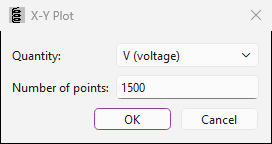
Рисунок М.2.62. Диалог «График X–Y»
На самом скриншоте выбран потенциал V, хотя меню также позволяет исследовать полный ток J и его проводящую и диэлектрическую составляющие. При сравнении компонент складывайте комплексные значения; сумма модулей J_c и J_d обычно не равна модулю полного J.
Обозначения на рисунке
- Quantity
- Величина
- Number of points
- Число точек профиля
- V (voltage)
- Электрический потенциал V
Увеличить рисунок · Источник: Д. Микер, [33]. Подпись и пояснение переведены для курса.
Учебное пояснение: Токовые результаты: \(J\), \(J_c\), \(J_d\) и мощность
В курсе: 11.3 · Гармонический ток: проводимость, смещение, комплексная \(\varepsilon\) и нормировка
2.63 · Диалог результатов проводника
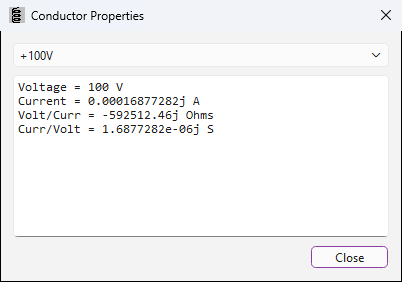
Рисунок М.2.63. Диалог результатов проводника
Показанный ток имеет положительную мнимую часть, а отношение напряжения к току — отрицательную: это ёмкостный отклик при \exp (j\omega t). Чисто реактивный ток не создаёт активную мощность UI по произведению модулей; для амплитудных фазоров используют половину действительной части U\cdot I*.
Обозначения на рисунке
- Voltage
- Потенциал
- Current
- Полный комплексный ток
- Volt/Curr
- Импеданс U/I, Ом
- Curr/Volt
- Комплексная проводимость I/U, См
Увеличить рисунок · Источник: Д. Микер, [33]. Подпись и пояснение переведены для курса.
Учебное пояснение: Токовые результаты: \(J\), \(J_c\), \(J_d\) и мощность
В курсе: 11.4 · Джоулевы потери, баланс выводов и перенос источников в тепловую модель; 11.3 · Гармонический ток: проводимость, смещение, комплексная \(\varepsilon\) и нормировка
A.1 · Пример размагничивающей кривой Alnico 5
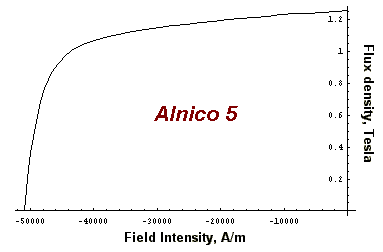
Рисунок М.A.1. Пример размагничивающей кривой Alnico 5
Пересечение с осью B даёт остаточную индукцию, а с осью H — коэрцитивное поле по индукции. Для ввода нелинейного магнита требуется согласованно выделить H_c и сдвинуть характеристику; исходную отрицательную ветвь нельзя без преобразования копировать в обычную таблицу материала.
Обозначения на рисунке
- Field Intensity, A/m
- Напряжённость магнитного поля H, А/м
- Flux density, Tesla
- Магнитная индукция B, Тл
Увеличить рисунок · Источник: Д. Микер, [33]. Подпись и пояснение переведены для курса.
Учебное пояснение: Как превратить размагничивающую кривую в данные FEMM
В курсе: 8.4 · Линейные и нелинейные материалы и параметры постоянного магнита; 25.4 · Материал магнитов, температура и проверка поля размагничивания
A.2 · Магнит в представлении эквивалентного поверхностного токового слоя
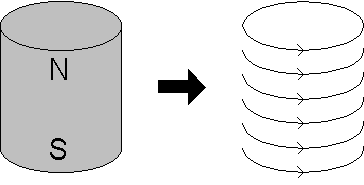
Рисунок М.A.2. Магнит в представлении эквивалентного поверхностного токового слоя
Схема объясняет источник постоянного магнита через эквивалентный токовый слой. Это альтернативное физическое представление возбуждения: при уже заданном H_c не нужно добавлять вокруг магнита ещё одну обмотку с тем же эквивалентным током.
Обозначения на рисунке
- N
- Северный полюс
- S
- Южный полюс
Увеличить рисунок · Источник: Д. Микер, [33]. Подпись и пояснение переведены для курса.
Учебное пояснение: Как превратить размагничивающую кривую в данные FEMM
В курсе: 8.4 · Линейные и нелинейные материалы и параметры постоянного магнита; 51.1 · Поляризованное реле и магнитная защёлка: удержание, освобождение и рабочая точка магнита
A.3 · Сдвиг кривой \(B\)–\(H\) постоянного магнита
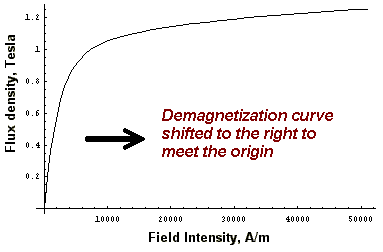
Рисунок М.A.3. Сдвиг кривой B–H постоянного магнита
К каждой исходной координате H прибавляют положительный модуль H_c, сохраняя B. Полученная таблица описывает материал без постоянного смещения, а само возбуждение задаётся отдельным параметром H_c. Сдвиг по H не означает произвольного изменения измеренных значений B.
Обозначения на рисунке
- Field Intensity, A/m
- Напряжённость H, А/м
- Flux density, Tesla
- Индукция B, Тл
- Demagnetization curve shifted to the right to meet the origin
- Размагничивающая кривая сдвинута вправо так, чтобы проходить через начало координат
Увеличить рисунок · Источник: Д. Микер, [33]. Подпись и пояснение переведены для курса.
Учебное пояснение: Как превратить размагничивающую кривую в данные FEMM
В курсе: 8.4 · Линейные и нелинейные материалы и параметры постоянного магнита; 25.4 · Материал магнитов, температура и проверка поля размагничивания
A.4 · Линия возврата частично размагниченного Alnico 5
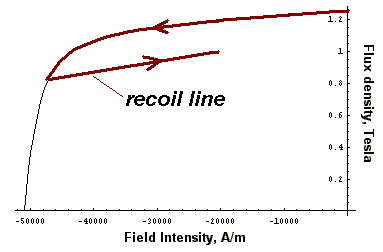
Рисунок М.A.4. Линия возврата частично размагниченного Alnico 5
После сильного размагничивающего воздействия возврат проходит по другой линии: удаление внешнего воздействия не восстанавливает прежнюю индукцию. Однозначная таблица FEMM не хранит такую историю автоматически. Для проверки стойкости нужны заявленное изготовителем колено при заданной температуре и локальная рабочая точка.
Обозначения на рисунке
- recoil line
- Линия возврата
- Field Intensity, A/m
- Напряжённость H, А/м
- Flux density, Tesla
- Индукция B, Тл
Увеличить рисунок · Источник: Д. Микер, [33]. Подпись и пояснение переведены для курса.
Учебное пояснение: Как превратить размагничивающую кривую в данные FEMM
В курсе: 25.4 · Материал магнитов, температура и проверка поля размагничивания; 31.4 · Оценка потерь и размагничивания в заданных условиях
A.5 · Эквивалентная схема для потока в «лёгком» направлении
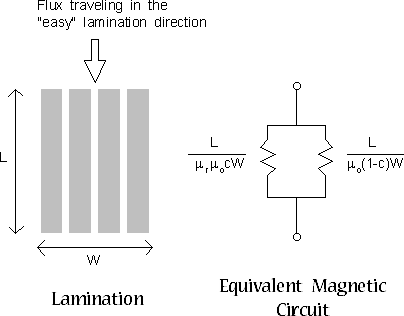
Рисунок М.A.5. Эквивалентная схема для потока в «лёгком» направлении
Вдоль листов металл и изоляция имеют одинаковое магнитное падение, а их потоки складываются. Поэтому эффективная проницаемость получается из параллельного соединения путей с долями c и 1 - c. В схеме руководства подразумевается единичная глубина; в формулах курса используется полная площадь сечения.
Обозначения на рисунке
- Flux traveling in the "easy" lamination direction
- Поток в «лёгком» направлении вдоль листов
- Lamination
- Пакет листов
- Equivalent Magnetic Circuit
- Эквивалентная магнитная цепь
- L
- Длина пути потока
- W
- Ширина пакета на рисунке
Увеличить рисунок · Источник: Д. Микер, [33]. Подпись и пояснение переведены для курса.
Учебное пояснение: Пакет листов как анизотропная среда: продольное и поперечное поле
В курсе: 8.4 · Линейные и нелинейные материалы и параметры постоянного магнита; 19.5 · Нелинейность, баланс мощности и пределы гармоники
A.6 · Эквивалентная схема для потока в «трудном» направлении
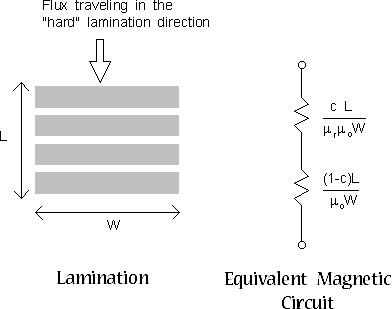
Рисунок М.A.6. Эквивалентная схема для потока в «трудном» направлении
Поперечный поток последовательно пересекает металл и изоляцию. Нормальная B общая, а магнитные падения складываются; поэтому усредняется обратная проницаемость. Даже тонкая изоляция может определять основную часть поперечного магнитного сопротивления.
Обозначения на рисунке
- Flux traveling in the "hard" lamination direction
- Поток в «трудном» направлении поперёк листов
- Lamination
- Пакет листов
- Equivalent Magnetic Circuit
- Эквивалентная магнитная цепь
- L
- Длина пути потока
- W
- Ширина пакета на рисунке
Увеличить рисунок · Источник: Д. Микер, [33]. Подпись и пояснение переведены для курса.
Учебное пояснение: Пакет листов как анизотропная среда: продольное и поперечное поле
В курсе: 8.4 · Линейные и нелинейные материалы и параметры постоянного магнита; 19.5 · Нелинейность, баланс мощности и пределы гармоники
A.7 · IABC в двумерной плоскопараллельной задаче
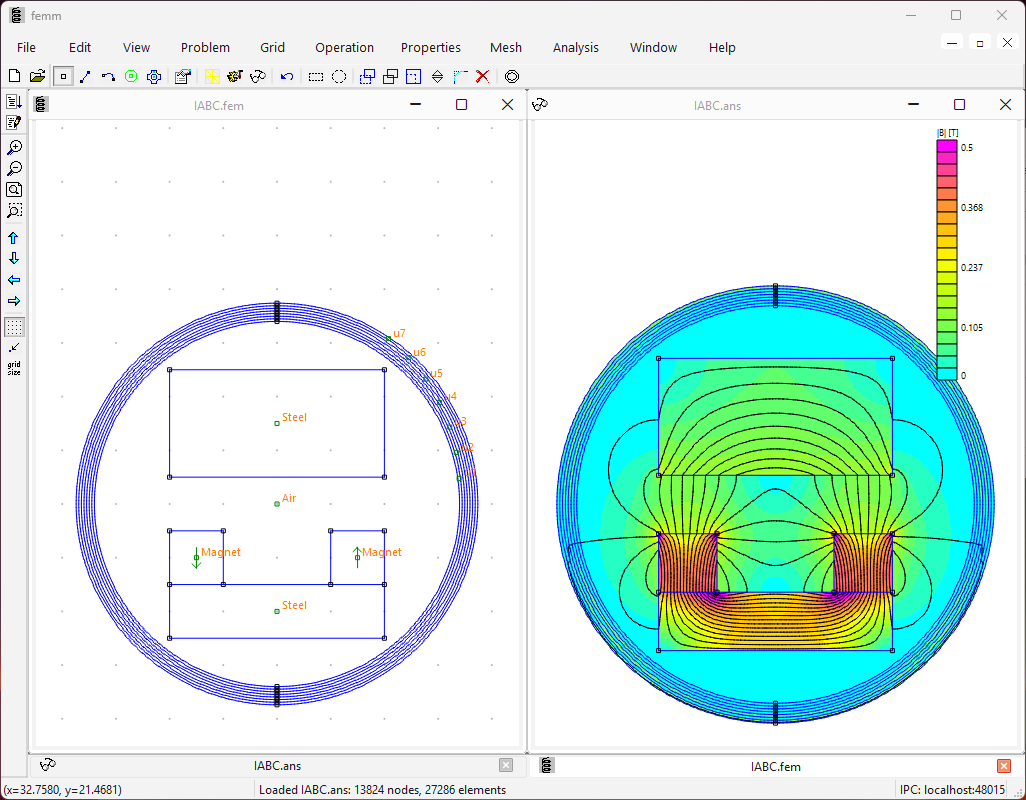
Рисунок М.A.7. IABC в двумерной плоскопараллельной задаче
Кольцевые области IABC приближают влияние внешнего неограниченного пространства. Они являются математической конструкцией, а не магнитными деталями устройства. При интегрировании по физическому телу выбирайте именно его области и проверяйте чувствительность результата к радиусу и числу оболочек.
Увеличить рисунок · Источник: Д. Микер, [33]. Подпись и пояснение переведены для курса.
Учебное пояснение: Открытая область: удалённая граница и кольцевые слои IABC
В курсе: 3.2 · Условия Дирихле, Неймана, Робина и открытая граница; 3.3 · Независимое уточнение сетки, области и положения
A.8 · IABC в осесимметричной задаче
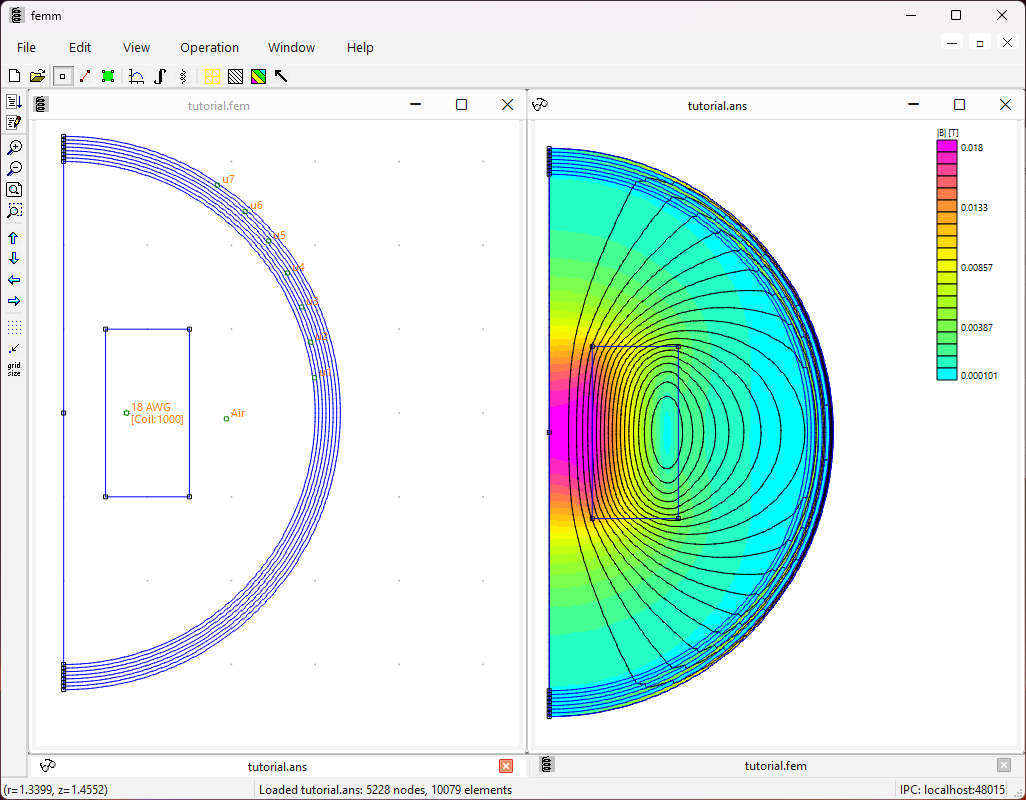
Рисунок М.A.8. IABC в осесимметричной задаче
Горизонтальная координата здесь является радиусом r, а левая вертикальная линия — осью вращения. Полукруг представляет осесимметричную область, а не половину обычной плоской машины. При чтении объёмных интегралов используется вес 2\pi r.
Увеличить рисунок · Источник: Д. Микер, [33]. Подпись и пояснение переведены для курса.
Учебное пояснение: Открытая область: удалённая граница и кольцевые слои IABC
В курсе: 3.2 · Условия Дирихле, Неймана, Робина и открытая граница; 3.3 · Независимое уточнение сетки, области и положения
A.9 · Пример исходной геометрии
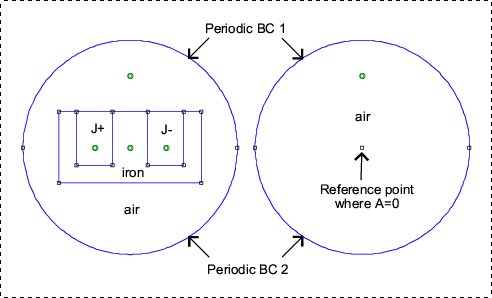
Рисунок М.A.9. Пример исходной геометрии
Левый круг содержит физическое устройство, правый — образ бесконечной внешней области после плоского преобразования Кельвина. Две пары дуг должны иметь отдельные периодические свойства. Центр правого круга соответствует бесконечности и служит опорой A = 0 при допустимом поведении поля на бесконечности.
Обозначения на рисунке
- Periodic BC 1
- Первое периодическое граничное условие
- Periodic BC 2
- Второе периодическое граничное условие
- Reference point where A=0
- Опорная точка с A = 0
- air
- Воздух
- iron
- Железо
- J+
- Положительное направление плотности тока
- J-
- Отрицательное направление плотности тока
Увеличить рисунок · Источник: Д. Микер, [33]. Подпись и пояснение переведены для курса.
Учебное пояснение: Преобразование Кельвина: почему второй круг представляет бесконечность
В курсе: 3.2 · Условия Дирихле, Неймана, Робина и открытая граница; 3.1 · Плоскопараллельная и осесимметричная постановки и объёмные множители
A.10 · Результат решения задачи
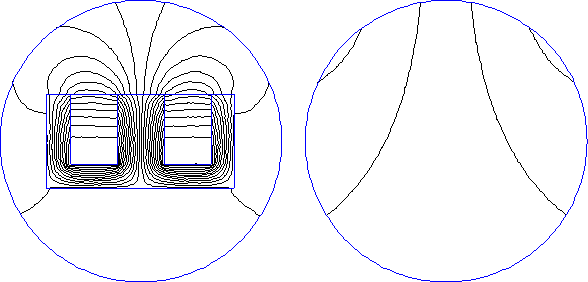
Рисунок М.A.10. Результат решения задачи
Линии выходят из границы физического круга и продолжаются в образе внешнего пространства. Правый круг не является вторым физическим устройством. Обратное отображение позволяет восстановить положение во внешней области, но сеточную погрешность и исходные предположения всё равно нужно проверять.
Увеличить рисунок · Источник: Д. Микер, [33]. Подпись и пояснение переведены для курса.
Учебное пояснение: Преобразование Кельвина: почему второй круг представляет бесконечность
В курсе: 3.2 · Условия Дирихле, Неймана, Робина и открытая граница; 3.3 · Независимое уточнение сетки, области и положения
Таблицы руководства
Клавиши, действия мышью, коды операций и возвращаемые величины доступны в виде таблиц с русскими пояснениями. Префикс «М.Н» обозначает таблицу, не имевшую отдельного номера в оригинале.
М.2.1 · Клавиши магнитного препроцессора
Сначала найдите текущий режим построения, затем нужную клавишу. Одна клавиша редактирует разные типы объектов в разных режимах; отдельно выделены общие команды размера конечных элементов и управления видом.
| Режим | Клавиша | Действие |
|---|---|---|
| Узлы | Space | Изменить свойства выбранных узлов |
| Узлы | Tab | Численно задать координаты нового узла |
| Узлы | Escape | Снять выделение всех узлов |
| Узлы | Delete | Удалить выбранные узлы |
| Отрезки и дуги | Space | Изменить свойства выбранных отрезков или дуг |
| Отрезки и дуги | Escape | Снять выделение и отменить выбранную начальную точку линии |
| Отрезки и дуги | Delete | Удалить выбранные отрезки или дуги |
| Метки областей | Space | Изменить свойства выбранных меток |
| Метки областей | Tab | Численно задать координаты новой метки |
| Метки областей | Escape | Снять выделение всех меток |
| Метки областей | Delete | Удалить выбранные метки |
| Группы | Space | Изменить номер группы выбранных объектов |
| Группы | Escape | Снять всё выделение |
| Группы | Delete | Удаление в режиме групп; см. примечание о формулировке источника |
| Любой режим: размер сетки | F3 | Уменьшить размер конечных элементов на каждой метке вдвое |
| Любой режим: размер сетки | F4 | Увеличить размер конечных элементов на каждой метке вдвое |
| Управление видом | ← | Сдвинуть вид влево |
| Управление видом | → | Сдвинуть вид вправо |
| Управление видом | ↑ | Сдвинуть вид вверх |
| Управление видом | ↓ | Сдвинуть вид вниз |
| Управление видом | Page Up | Приблизить |
| Управление видом | Page Down | Отдалить |
| Управление видом | Home | Показать естественные границы всей геометрии |
- В строке Delete режима Group исходник буквально пишет «Delete selected block label(s)», хотя режим работает с группами объектов. Это редакционно неоднозначная строка: перед удалением проверяйте фактическое выделение; в курсе она не превращена в обещание удалить только метки.
- F3/F4 меняют заданный размер конечных элементов, а не шаг координатной сетки.
Учебное пояснение: Режим выбора определяет действие клавиши и мыши.
В курсе: 1.2 · Рабочее пространство FEMM 5: документы, меню, панели и консоль; 2.1 · Узлы, отрезки и дуги: точные координаты и замкнутая топология
М.2.2 · Действия мыши в магнитном препроцессоре
Первые четыре режима используют три действия мыши: создать или соединить, переключить выделение, прочитать свойства. В групповом режиме правый щелчок действует на группу ближайшего объекта.
| Режим | Действие мышью | Результат |
|---|---|---|
| Узлы | Левый щелчок | Создать узел под указателем |
| Узлы | Правый щелчок | Выделить ближайший узел или снять выделение |
| Узлы | Двойной правый щелчок | Показать координаты, узловое свойство и группу ближайшего узла |
| Отрезки | Левый щелчок | Выбрать ближайший узел; второй щелчок завершает отрезок |
| Отрезки | Правый щелчок | Выделить ближайший отрезок или снять выделение |
| Отрезки | Двойной правый щелчок | Показать длину и свойства ближайшего отрезка |
| Дуги | Левый щелчок | Как для отрезка; после второго щелчка открыть диалог параметров дуги |
| Дуги | Правый щелчок | Выделить ближайшую дугу или снять выделение |
| Дуги | Двойной правый щелчок | Показать угол, радиус, центр и свойства ближайшей дуги |
| Метки областей | Левый щелчок | Создать метку под указателем |
| Метки областей | Правый щелчок | Выделить ближайшую метку или снять выделение |
| Метки областей | Двойной правый щелчок | Показать материал, цепь, размер сетки и группу ближайшей метки |
| Группы | Правый щелчок | Выделить группу ближайшего объекта или снять выделение группы |
- Двойной щелчок правой кнопкой также влияет на состояние выделения; после просмотра свойств перепроверьте выбранные объекты. Дополнительные общие действия с колесом и панорамированием описаны в абзацах занятия.
Учебное пояснение: Режим выбора определяет действие клавиши и мыши.
В курсе: 1.2 · Рабочее пространство FEMM 5: документы, меню, панели и консоль; 2.1 · Узлы, отрезки и дуги: точные координаты и замкнутая топология
М.Н.1 · Личные каталоги модулей Python
Выберите строку своей операционной системы и создайте личный каталог для собственных модулей. Это третье место в порядке поиска; путь рядом с установленной программой принадлежит поставке FEMM.
| Система | Каталог |
|---|---|
| Windows | %APPDATA%/FEMM/python |
| macOS | ~/Library/Application Support/FEMM/python |
| Linux, FreeBSD | ~/.local/share/FEMM/python; при заданном XDG_DATA_HOME — $XDG_DATA_HOME/FEMM/python |
- Обратные косые черты Windows здесь заменены прямыми для переносимых строк Python. Личный каталог пользователь создаёт сам.
- Общий порядок поиска: текущий рабочий каталог → python рядом с программой → личный python. Не храните свои модули в каталоге поставки: обновление заменяет его содержимое.
Учебное пояснение: MicroPython, поиск модулей и библиотечные ограничения.
В курсе: 12.1 · Переменные, списки, словари, циклы и функции на задачах FEMM; 12.3 · Комплексные числа и численные вычисления во встроенном Python; 16.1 · Воспроизводимый запуск четырёх модулей: файлы, ошибки и библиотека проверок
М.Н.2 · Коды свойств mi_modifymaterial
Вызов mi_modifymaterial(name, propnum, value) меняет одно поле существующего свойства. Строка 0 переименовывает запись; остальные строки задают числовой параметр. Номер поля не является кодом типа границы.
| propnum | Поле | Смысл и единицы |
|---|---|---|
| 0 | BlockName | Имя материала |
| 1 | \mu _{x} | Относительная магнитная проницаемость по x или r; безразмерная |
| 2 | \mu _{y} | Относительная магнитная проницаемость по y или z; безразмерная |
| 3 | H_c | Коэрцитивная сила, А/м |
| 4 | Jr | Заданная плотность тока, МА/м² |
| 5 | \sigma | Удельная электрическая проводимость, МСм/м |
| 6 | dlam | Толщина металлического листа, мм |
| 7 | \varphi _{\mathrm{hmax}} | Максимальное гистерезисное запаздывание нелинейного материала, градусы |
| 8 | LamFill | Доля железа в пакете; безразмерная |
| 9 | LamType | 0 — без шихтовки / в плоскости; 1 — параллельно x; 2 — параллельно y |
| 10 | \varphi _{\mathrm{hx}} | Гистерезисное запаздывание по x линейного материала, градусы |
| 11 | \varphi _{\mathrm{hy}} | Гистерезисное запаздывание по y линейного материала, градусы |
| 12 | NStrands | Число жил |
| 13 | WireD | Диаметр жилы, мм |
- В этой таблице PDF строка LamType перечисляет 0–2. Расширенные типы провода перечислены при mi_addmaterial; они приведены отдельной таблицей курса. Поле Jr — имя символа исходной таблицы, а не указание на радиальную компоненту источника в двумерной магнитной задаче.
Учебное пояснение: Коды свойств и физические единицы API.
М.Н.3 · Коды свойств mi_modifyboundprop
Вызов mi_modifyboundprop(name, propnum, value) меняет одно поле существующего свойства. Строка 0 переименовывает запись; остальные строки задают числовой параметр. Номер поля не является кодом типа границы.
| propnum | Поле | Смысл и единицы |
|---|---|---|
| 0 | BdryName | Имя граничного свойства |
| 1 | A_{0} | Постоянный коэффициент заданного A |
| 2 | A_{1} | Коэффициент при x или r в заданном A |
| 3 | A_{2} | Коэффициент при y или z в заданном A |
| 4 | \varphi | Фаза заданного A, градусы |
| 5 | \mu | Относительная магнитная проницаемость для малого скин-слоя |
| 6 | \sigma | Проводимость для малого скин-слоя, МСм/м |
| 7 | c_{0} | Коэффициент при A смешанного условия |
| 8 | c_{1} | Свободный член смешанного условия |
| 9 | BdryFormat | 0 — заданный A; 1 — малый скин-слой; 2 — смешанное; 3 — Strategic Dual Image; 4 — периодическое; 5 — антипериодическое; 6 — периодический воздушный зазор; 7 — антипериодический воздушный зазор |
| 10 | ia | Угол внутренней стороны элемента воздушного зазора, градусы |
| 11 | oa | Угол внешней стороны элемента воздушного зазора, градусы |
- Единицы A_{0}/A_{1}/A_{2} согласуются с A и координатами выбранной геометрии; используйте явное выражение заданного потенциала в курсе. Не переносите коэффициенты между метрами и миллиметрами без пересчёта.
Учебное пояснение: Коды свойств и физические единицы API.
М.Н.4 · Коды свойств mi_modifypointprop
Вызов mi_modifypointprop(name, propnum, value) меняет одно поле существующего свойства. Строка 0 переименовывает запись; остальные строки задают числовой параметр. Номер поля не является кодом типа границы.
| propnum | Поле | Смысл и единицы |
|---|---|---|
| 0 | PointName | Имя точечного свойства |
| 1 | A | Узловой векторный потенциал, Вб/м |
| 2 | J | Сосредоточенный ток, А |
Учебное пояснение: Коды свойств и физические единицы API.
М.Н.5 · Коды свойств mi_modifycircprop
Вызов mi_modifycircprop(name, propnum, value) меняет одно поле существующего свойства. Строка 0 переименовывает запись; остальные строки задают числовой параметр. Номер поля не является кодом типа границы.
| propnum | Поле | Смысл и единицы |
|---|---|---|
| 0 | CircName | Имя цепи |
| 1 | i | Полный ток цепи, А |
| 2 | CircType | 0 — Parallel; 1 — Series |
Учебное пояснение: Коды свойств и физические единицы API.
М.Н.6 · Результаты и коды mo_lineintegral
Перед вызовом mo_lineintegral выберите нужный документ результата и найдите код именно этой команды. Заново задайте контур и его направление: таблица связывает числовой type с физической величиной, а не с номером строки меню другого модуля.
| type | Операция | Результат 1 | Результат 2 | Результат 3 | Результат 4 |
|---|---|---|---|---|---|
| 0 | Поток B\cdot n | Полный поток | Средняя нормальная B | — | — |
| 1 | Циркуляция H\cdot t | Полный интеграл | Средняя касательная H | — | — |
| 2 | Геометрия контура | Длина | Площадь поверхности | — | — |
| 3 | Сила тензора напряжений | F_x /r, постоянная | F_y /z, постоянная | F_x /r, 2\omega | F_y /z, 2\omega |
| 4 | Момент тензора напряжений | Постоянный момент | Момент 2\omega | — | — |
| 5 | Квадрат B\cdot n | Полный интеграл (B\cdot n)^{2} | Среднее (B\cdot n)^{2} | — | — |
- В исходной строке 2 колонки сдвинуты. Восстановлена пара «длина, площадь поверхности» по §2.3.10 и нативной проверке курса.
- Физические единицы: поток — Вб, B — Тл, циркуляция H — А, H — А/м, длина — м, площадь — м², сила — Н, момент — Н·м. Для интеграла квадрата используйте определение и фактическую нормировку операции; это не поток и не сила.
- В AC постоянная составляющая означает среднюю за период. Члены 2\omega относятся к ненулевой частоте. Текст PDF упоминает 1\omega-взаимодействие, но не добавляет в эту таблицу новые возвращаемые позиции.
Учебное пояснение: Возвраты интегралов, гармоники зазора и ориентация контура.
В курсе: 15.1 · Графики и численные массивы встроенного Python: данные, сетка и ограничения пакетов
М.Н.7 · Результаты и коды mo_blockintegral
Перед вызовом mo_blockintegral выберите нужный документ результата и найдите код именно этой команды. Очистите прежнее выделение, выберите области интегрирования и затем запишите код вместе с результатом и единицей.
| Код | Величина | Единица / смысл |
|---|---|---|
| 0 | Интеграл A\cdot J | Единицы зависят от определения A и источника; см. формулу индуктивности |
| 1 | Интеграл A | Интеграл потенциала по объёму |
| 2 | Энергия магнитного поля | Дж |
| 3 | Гистерезисные и/или вихревые потери в шихтовке | Вт |
| 4 | Омические потери | Вт |
| 5 | Площадь поперечного сечения | м² |
| 6 | Суммарные потери | Вт |
| 7 | Полный ток | А |
| 8 | Интеграл B_x или B_r по объёму | Тл·м³ |
| 9 | Интеграл B_y или B_z по объёму | Тл·м³ |
| 10 | Объём | м³ |
| 11 | F_x /r силы Лоренца, постоянная составляющая | Н |
| 12 | F_y /z силы Лоренца, постоянная составляющая | Н |
| 13 | F_x /r силы Лоренца, 2\omega | Н |
| 14 | F_y /z силы Лоренца, 2\omega | Н |
| 15 | Момент Лоренца, постоянная составляющая | Н·м |
| 16 | Момент Лоренца, 2\omega | Н·м |
| 17 | Коэнергия магнитного поля | Дж |
| 18 | F_x /r взвешенного тензора напряжений, постоянная составляющая | Н |
| 19 | F_y /z взвешенного тензора напряжений, постоянная составляющая | Н |
| 20 | F_x /r взвешенного тензора напряжений, 2\omega | Н |
| 21 | F_y /z взвешенного тензора напряжений, 2\omega | Н |
| 22 | Момент взвешенного тензора напряжений, постоянная составляющая | Н·м |
| 23 | Момент взвешенного тензора напряжений, 2\omega | Н·м |
| 24 | Интеграл R^{2}: момент инерции / плотность | м⁵ при объёмном интегрировании |
| 25 | F_x /r взвешенного тензора напряжений, 1\omega | Н |
| 26 | F_y /z взвешенного тензора напряжений, 1\omega | Н |
| 27 | Момент взвешенного тензора напряжений, 1\omega | Н·м |
| 28 | F_x /r силы Лоренца, 1\omega | Н |
| 29 | F_y /z силы Лоренца, 1\omega | Н |
| 30 | Момент Лоренца, 1\omega | Н·м |
- Все коды 0–30 сохранены. Члены 1\omega описывают взаимодействие постоянного решения с малым переменным полем в режиме дифференциальной проницаемости; это не обычная гармоническая сила 2\omega.
- У кода 24 для получения момента инерции результат умножают на массовую плотность, кг/м³. В плоской задаче ось проходит через x=y=0, в осесимметричной — через r=0.
Учебное пояснение: Возвраты интегралов, гармоники зазора и ориентация контура.
В курсе: 15.1 · Графики и численные массивы встроенного Python: данные, сетка и ограничения пакетов
М.Н.8 · Результаты и коды mo_getpointvalues
Перед вызовом mo_getpointvalues выберите нужный документ результата и найдите код именно этой команды. Здесь приведён порядок всех возвращаемых полей; физическую точку и единицы координат задают до запроса. Позиции таблицы начинаются с 1, индексы Python — с 0.
| Позиция | Символ | Величина | Единица / нормировка |
|---|---|---|---|
| 1 | A | Векторный потенциал A либо поток \varphi в осесимметрии | Вб/м либо Вб; учитывайте тип постановки |
| 2 | B_{1} | B_x в плоской задаче или B_r в осесимметричной | Тл |
| 3 | B_{2} | B_y или B_z | Тл |
| 4 | Sig | Удельная электрическая проводимость \sigma | Единица возврата в этой таблице PDF не указана |
| 5 | E | Плотность запасённой энергии | Дж/м³ |
| 6 | H_{1} | Hx или Hr | А/м |
| 7 | H_{2} | Hy или Hz | А/м |
| 8 | Je | Вихревая плотность тока | Масштаб А/м² или МА/м² таблицей не уточнён |
| 9 | J_s | Заданная плотность тока | Масштаб А/м² или МА/м² таблицей не уточнён |
| 10 | Mu1 | Относительная \mu _{x} или \mu _{r} | 1 |
| 11 | Mu2 | Относительная \mu _{y} или \mu _{z} | 1 |
| 12 | Pe | Плотность омических потерь | Вт/м³ |
| 13 | Ph | Плотность гистерезисных потерь | Вт/м³ |
| 14 | ff | Коэффициент заполнения шихтованного материала | 1 |
- Позиции здесь записаны от 1 как в порядке выдачи; индекс Python равен позиции минус 1. Все 14 результатов следует распаковывать в этом порядке.
- В магнитостатике мнимые части равны нулю. Не подставляйте единицы ввода mi_addmaterial в вывод Sig/Je/J_s без проверки конкретной сборки на однородном эталоне: исходная таблица их не объявляет.
Учебное пояснение: Возвраты интегралов, гармоники зазора и ориентация контура.
В курсе: 15.1 · Графики и численные массивы встроенного Python: данные, сетка и ограничения пакетов
М.Н.9 · Результаты и коды mo_makeplot
Перед вызовом mo_makeplot выберите нужный документ результата и найдите код именно этой команды. Сначала постройте контур; PlotType выбирает величину вдоль него. Координата X графика — расстояние по пути, число отсчётов не уточняет сетку.
| Код | Величина | Единица / смысл |
|---|---|---|
| 0 | Потенциал A или \varphi | Вб/м или Вб |
| 1 | |B| | Тл |
| 2 | B·n | Тл |
| 3 | B·t | Тл |
| 4 | |H| | А/м |
| 5 | H\cdot n | А/м |
| 6 | H\cdot t | А/м |
| 7 | Вихревая плотность тока Jeddy | Нормировку возврата сверить с заголовком экспорта |
| 8 | Полная плотность тока Jsource + Jeddy | Нормировку возврата сверить с заголовком экспорта |
- NumPoints задаёт число отсчётов на имеющемся решении, а не размер сетки. При Filename данные сохраняются как CSV; четвёртый FileFormat принят для совместимости и игнорируется.
Учебное пояснение: Возвраты интегралов, гармоники зазора и ориентация контура.
В курсе: 15.1 · Графики и численные массивы встроенного Python: данные, сетка и ограничения пакетов
М.Н.10 · Порядок mo_getprobleminfo и co_getprobleminfo
Обе команды возвращают четыре величины в одинаковом порядке. Используйте глубину и масштаб единицы в метрах, чтобы связать координаты модели с физическими интегралами; частоту нельзя принимать за геометрическую глубину.
| Позиция | Величина | Значение / единица |
|---|---|---|
| 1 | Тип задачи | 0 — плоская; 1 — осесимметричная |
| 2 | Частота | Гц |
| 3 | Глубина плоской задачи | м |
| 4 | Масштаб единицы длины геометрии | м на одну единицу координат |
- Таблицы на обеих страницах совпадают по порядку четырёх результатов. Позиция 1 в Python имеет индекс 0. Для eo/ho возвращаются только три значения: тип, глубина в метрах, масштаб единицы в метрах (без частоты).
Учебное пояснение: Возвраты интегралов, гармоники зазора и ориентация контура.
В курсе: 15.1 · Графики и численные массивы встроенного Python: данные, сетка и ограничения пакетов; 14.3 · Встроенный Python для токовой задачи: ci/co, комплексные выводы и потери
М.Н.11 · Результаты и коды mo_gapintegral
Перед вызовом mo_gapintegral выберите нужный документ результата и найдите код именно этой команды. Интегрирование относится к именованному элементу воздушного зазора. Таблица также показывает, надо ожидать один физический результат или две компоненты силы.
| Код | Величина | Единица / смысл |
|---|---|---|
| 0 | Постоянный / средний момент | Н·м; один результат |
| 1 | Постоянная / средняя сила | Н; два результата F_x,F_y |
| 2 | Запасённая энергия | Дж; один результат |
| 3 | Момент 2\omega | Н·м; один результат |
| 4 | Сила 2\omega | Н; два результата F_x,F_y |
| 5 | Момент взаимодействия | Н·м; один результат |
| 6 | Сила взаимодействия | Н; два результата F_x,F_y |
- BdryName — имя элемента воздушного зазора. Коды 5/6 относятся к взаимодействию опорного и малого переменного решения; их не следует принимать за самостоятельный полный момент произвольного AC-режима.
Учебное пояснение: Возвраты интегралов, гармоники зазора и ориентация контура.
В курсе: 15.1 · Графики и численные массивы встроенного Python: данные, сетка и ограничения пакетов
М.Н.12 · Коды свойств ei_modifymaterial
Вызов ei_modifymaterial(name, propnum, value) меняет одно поле существующего свойства. Строка 0 переименовывает запись; остальные строки задают числовой параметр. Номер поля не является кодом типа границы.
| propnum | Поле | Смысл и единицы |
|---|---|---|
| 0 | BlockName | Имя материала |
| 1 | ex | Относительная диэлектрическая проницаемость по x или r; 1 |
| 2 | ey | Относительная диэлектрическая проницаемость по y или z; 1 |
| 3 | qs | Объёмная плотность свободного заряда, Кл/м³ |
Учебное пояснение: Коды свойств и физические единицы API.
В курсе: 14.1 · Встроенный Python для электростатики: ei/eo и матрица ёмкостей
М.Н.13 · Коды свойств ei_modifyboundprop
Вызов ei_modifyboundprop(name, propnum, value) меняет одно поле существующего свойства. Строка 0 переименовывает запись; остальные строки задают числовой параметр. Номер поля не является кодом типа границы.
| propnum | Поле | Смысл и единицы |
|---|---|---|
| 0 | BdryName | Имя граничного свойства |
| 1 | Vs | Заданный потенциал, В |
| 2 | qs | Поверхностная плотность заряда, Кл/м² |
| 3 | c_{0} | Коэффициент при V смешанного условия |
| 4 | c_{1} | Свободный член смешанного условия |
| 5 | BdryFormat | 0 — заданный V; 1 — смешанное; 2 — поверхностный заряд; 3 — периодическое; 4 — антипериодическое |
Учебное пояснение: Коды свойств и физические единицы API.
В курсе: 14.1 · Встроенный Python для электростатики: ei/eo и матрица ёмкостей
М.Н.14 · Коды свойств ei_modifypointprop
Вызов ei_modifypointprop(name, propnum, value) меняет одно поле существующего свойства. Строка 0 переименовывает запись; остальные строки задают числовой параметр. Номер поля не является кодом типа границы.
| propnum | Поле | Смысл и единицы |
|---|---|---|
| 0 | PointName | Имя точечного свойства |
| 1 | Vp | Заданный потенциал узла, В |
| 2 | qp | Линейная плотность точечного зарядового источника, Кл/м |
Учебное пояснение: Коды свойств и физические единицы API.
В курсе: 14.1 · Встроенный Python для электростатики: ei/eo и матрица ёмкостей
М.Н.15 · Коды свойств ei_modifyconductorprop
Вызов ei_modifyconductorprop(name, propnum, value) меняет одно поле существующего свойства. Строка 0 переименовывает запись; остальные строки задают числовой параметр. Номер поля не является кодом типа границы.
| propnum | Поле | Смысл и единицы |
|---|---|---|
| 0 | ConductorName | Имя проводника |
| 1 | Vc | Потенциал проводника, В |
| 2 | qc | Полный заряд проводника, Кл |
| 3 | ConductorType | 0 — заданный заряд; 1 — заданный потенциал |
Учебное пояснение: Коды свойств и физические единицы API.
В курсе: 14.1 · Встроенный Python для электростатики: ei/eo и матрица ёмкостей
М.Н.16 · Результаты и коды eo_lineintegral
Перед вызовом eo_lineintegral выберите нужный документ результата и найдите код именно этой команды. Заново задайте контур и его направление: таблица связывает числовой type с физической величиной, а не с номером строки меню другого модуля.
| Код | Величина | Единица / смысл |
|---|---|---|
| 0 | Интеграл E\cdot t | В |
| 1 | Поток D\cdot n | Полный заряд, Кл; средняя D_n, Кл/м² |
| 2 | Геометрия контура | Длина, м; площадь поверхности, м² |
| 3 | Сила тензора напряжений | Компоненты силы, Н |
| 4 | Момент тензора напряжений | Н·м |
- В зависимости от кода возвращается одна или две величины. Нормаль и касательная определяются направлением контура.
Учебное пояснение: Возвраты интегралов, гармоники зазора и ориентация контура.
В курсе: 14.1 · Встроенный Python для электростатики: ei/eo и матрица ёмкостей
М.Н.17 · Результаты и коды eo_blockintegral
Перед вызовом eo_blockintegral выберите нужный документ результата и найдите код именно этой команды. Очистите прежнее выделение, выберите области интегрирования и затем запишите код вместе с результатом и единицей.
| Код | Величина | Единица / смысл |
|---|---|---|
| 0 | Запасённая энергия | Дж |
| 1 | Площадь поперечного сечения | м² |
| 2 | Объём | м³ |
| 3 | Средний вектор D | Кл/м²; две компоненты |
| 4 | Средний вектор E | В/м; две компоненты |
| 5 | Сила взвешенного тензора напряжений | Н; две компоненты |
| 6 | Момент взвешенного тензора напряжений | Н·м |
- В примере PDF F_x,F_y = eo_blockintegral(4) допущена ошибка: по таблице сила имеет код 5, а код 4 возвращает среднее поле E. Курс сохраняет коды таблицы и явно исправляет пример.
Учебное пояснение: Возвраты интегралов, гармоники зазора и ориентация контура.
В курсе: 14.1 · Встроенный Python для электростатики: ei/eo и матрица ёмкостей
М.Н.18 · Результаты и коды eo_getpointvalues
Перед вызовом eo_getpointvalues выберите нужный документ результата и найдите код именно этой команды. Здесь приведён порядок всех возвращаемых полей; физическую точку и единицы координат задают до запроса. Позиции таблицы начинаются с 1, индексы Python — с 0.
| Позиция | Символ | Величина | Единица / нормировка |
|---|---|---|---|
| 1 | V | Потенциал | В |
| 2 | Dx | Компонента D по x или r | Кл/м² |
| 3 | Dy | Компонента D по y или z | Кл/м² |
| 4 | Ex | Компонента E по x или r | В/м |
| 5 | Ey | Компонента E по y или z | В/м |
| 6 | ex | Проницаемость по x или r | Таблица не уточняет абсолютную/относительную нормировку |
| 7 | ey | Проницаемость по y или z | Таблица не уточняет абсолютную/относительную нормировку |
| 8 | nrg | Плотность энергии поля | Дж/м³ |
- Позиция 1 соответствует Python-индексу 0. Не путайте параметр ex/ey материала (относительная \varepsilon) с неподтверждённой нормировкой одноимённого возврата.
Учебное пояснение: Возвраты интегралов, гармоники зазора и ориентация контура.
В курсе: 14.1 · Встроенный Python для электростатики: ei/eo и матрица ёмкостей
М.Н.19 · Результаты и коды eo_makeplot
Перед вызовом eo_makeplot выберите нужный документ результата и найдите код именно этой команды. Сначала постройте контур; PlotType выбирает величину вдоль него. Координата X графика — расстояние по пути, число отсчётов не уточняет сетку.
| Код | Величина | Единица / смысл |
|---|---|---|
| 0 | V | В |
| 1 | |D| | Кл/м² |
| 2 | D·n | Кл/м² |
| 3 | D·t | Кл/м² |
| 4 | |E| | В/м |
| 5 | E\cdot n | В/м |
| 6 | E\cdot t | В/м |
- D — электрическое смещение, не магнитная индукция. Файл результата makeplot — CSV; FileFormat игнорируется.
Учебное пояснение: Возвраты интегралов, гармоники зазора и ориентация контура.
В курсе: 14.1 · Встроенный Python для электростатики: ei/eo и матрица ёмкостей
М.Н.20 · Коды свойств hi_modifymaterial
Вызов hi_modifymaterial(name, propnum, value) меняет одно поле существующего свойства. Строка 0 переименовывает запись; остальные строки задают числовой параметр. Номер поля не является кодом типа границы.
| propnum | Поле | Смысл и единицы |
|---|---|---|
| 0 | BlockName | Имя материала |
| 1 | kx | Теплопроводность по x или r, Вт/(м·К) |
| 2 | ky | Теплопроводность по y или z, Вт/(м·К) |
| 3 | qs | Объёмное тепловыделение, Вт/м³ |
| 4 | kt | Объёмная теплоёмкость, МДж/(м³·К) |
- В modify-таблице объёмный источник назван qs; аргумент hi_addmaterial того же физического смысла называется q_v. Это не поверхностный тепловой поток qs из граничного свойства.
Учебное пояснение: Коды свойств и физические единицы API.
В курсе: 14.2 · Встроенный Python для теплопроводности: hi/ho и цепочка временных решений
М.Н.21 · Коды свойств hi_modifyboundprop
Вызов hi_modifyboundprop(name, propnum, value) меняет одно поле существующего свойства. Строка 0 переименовывает запись; остальные строки задают числовой параметр. Номер поля не является кодом типа границы.
| propnum | Поле | Смысл и единицы |
|---|---|---|
| 0 | BdryName | Имя граничного свойства |
| 1 | BdryFormat | 0 — заданная температура; 1 — тепловой поток; 2 — конвекция; 3 — излучение; 4 — периодическое; 5 — антипериодическое |
| 2 | Tset | Заданная температура, К |
| 3 | qs | Поверхностная плотность теплового потока, Вт/м² |
| 4 | Tinf | Температура среды для конвекции, К |
| 5 | h | Коэффициент теплоотдачи, Вт/(м²·К) |
| 6 | beta | Степень черноты (эмиссивность), 1 |
| 7 | TinfRad | Температура окружения для излучения, К |
- Код 2 также учитывает заданный qs. Код 3 может одновременно учитывать излучение, конвекцию и qs. Если TinfRad при добавлении условия опущен, используется Tinf.
Учебное пояснение: Коды свойств и физические единицы API.
В курсе: 14.2 · Встроенный Python для теплопроводности: hi/ho и цепочка временных решений
М.Н.22 · Коды свойств hi_modifypointprop
Вызов hi_modifypointprop(name, propnum, value) меняет одно поле существующего свойства. Строка 0 переименовывает запись; остальные строки задают числовой параметр. Номер поля не является кодом типа границы.
| propnum | Поле | Смысл и единицы |
|---|---|---|
| 0 | PointName | Имя точечного свойства |
| 1 | Tp | Заданная температура узла, К |
| 2 | qp | Линейная мощность точечного источника, Вт/м |
Учебное пояснение: Коды свойств и физические единицы API.
В курсе: 14.2 · Встроенный Python для теплопроводности: hi/ho и цепочка временных решений
М.Н.23 · Коды свойств hi_modifyconductorprop
Вызов hi_modifyconductorprop(name, propnum, value) меняет одно поле существующего свойства. Строка 0 переименовывает запись; остальные строки задают числовой параметр. Номер поля не является кодом типа границы.
| propnum | Поле | Смысл и единицы |
|---|---|---|
| 0 | ConductorName | Имя проводника |
| 1 | Tc | Температура проводника, К |
| 2 | qc | Полный тепловой поток, Вт |
| 3 | ConductorType | 0 — заданный полный тепловой поток; 1 — заданная температура |
Учебное пояснение: Коды свойств и физические единицы API.
В курсе: 14.2 · Встроенный Python для теплопроводности: hi/ho и цепочка временных решений
М.Н.24 · Результаты и коды ho_lineintegral
Перед вызовом ho_lineintegral выберите нужный документ результата и найдите код именно этой команды. Заново задайте контур и его направление: таблица связывает числовой type с физической величиной, а не с номером строки меню другого модуля.
| Код | Величина | Единица / смысл |
|---|---|---|
| 0 | Разность температур: интеграл G\cdot t | К; знак зависит от направления и соглашения о G |
| 1 | Тепловой поток через контур F\cdot n | Полный поток, Вт; средняя плотность, Вт/м² |
| 2 | Геометрия контура | Длина, м; площадь поверхности, м² |
| 3 | Средняя температура контура | К |
- В примере PDF F_{\mathrm{tot}},F_{\mathrm{avg}} = ho_lineintegral(2) ошибочен код: тепловой поток имеет код 1, код 2 относится к геометрии.
- В теоретическом разделе PDF G = -\nabla T, но нативный тепловой слой курса показал другое соглашение о знаке G. При обработке результата сверяйте знак на линейном температурном эталоне.
Учебное пояснение: Возвраты интегралов, гармоники зазора и ориентация контура.
В курсе: 14.2 · Встроенный Python для теплопроводности: hi/ho и цепочка временных решений
М.Н.25 · Результаты и коды ho_blockintegral
Перед вызовом ho_blockintegral выберите нужный документ результата и найдите код именно этой команды. Очистите прежнее выделение, выберите области интегрирования и затем запишите код вместе с результатом и единицей.
| Код | Величина | Единица / смысл |
|---|---|---|
| 0 | Средняя температура T | К |
| 1 | Площадь поперечного сечения | м² |
| 2 | Объём | м³ |
| 3 | Средний вектор теплового потока F | Вт/м²; две компоненты |
| 4 | Средний температурный градиент G | К/м; две компоненты, соглашение о знаке см. примечание |
- Вектор G следует интерпретировать вместе с нативным соглашением о знаке, проверенным на эталоне; не извлекайте направление переноса тепла только из названия gradient.
Учебное пояснение: Возвраты интегралов, гармоники зазора и ориентация контура.
В курсе: 14.2 · Встроенный Python для теплопроводности: hi/ho и цепочка временных решений
М.Н.26 · Результаты и коды ho_getpointvalues
Перед вызовом ho_getpointvalues выберите нужный документ результата и найдите код именно этой команды. Здесь приведён порядок всех возвращаемых полей; физическую точку и единицы координат задают до запроса. Позиции таблицы начинаются с 1, индексы Python — с 0.
| Позиция | Символ | Величина | Единица |
|---|---|---|---|
| 1 | T (в таблице PDF: V) | Температура | К |
| 2 | F_x | Тепловой поток по x или r | Вт/м² |
| 3 | F_y | Тепловой поток по y или z | Вт/м² |
| 4 | G_x | Температурный градиент по x или r | К/м |
| 5 | Gy | Температурный градиент по y или z | К/м |
| 6 | kx | Теплопроводность по x или r | Вт/(м·К) |
| 7 | ky | Теплопроводность по y или z | Вт/(м·К) |
- Символ V в первой строке исходной таблицы — остаток копирования: соседний пример распаковывает T, и модуль выдаёт температуру.
- Позиции 1–7 соответствуют Python-индексам 0–6. Знак G проверяется отдельно; он не меняет порядок результатов.
Учебное пояснение: Возвраты интегралов, гармоники зазора и ориентация контура.
В курсе: 14.2 · Встроенный Python для теплопроводности: hi/ho и цепочка временных решений
М.Н.27 · Результаты и коды ho_makeplot
Перед вызовом ho_makeplot выберите нужный документ результата и найдите код именно этой команды. Сначала постройте контур; PlotType выбирает величину вдоль него. Координата X графика — расстояние по пути, число отсчётов не уточняет сетку.
| Код | Величина | Единица / смысл |
|---|---|---|
| 0 | T | К |
| 1 | |F| | Вт/м² |
| 2 | F\cdot n | Вт/м² |
| 3 | F\cdot t | Вт/м² |
| 4 | |G| | К/м |
| 5 | G\cdot n | К/м |
| 6 | G\cdot t | К/м |
- В исходной таблице скопированы V/D/E и даже слова field intensity. Здесь физические обозначения исправлены на T/F/G без изменения кодов 0–6.
- Знак G нельзя устанавливать по скопированному тексту; сверяйте с принятой в курсе проверкой теплового эталона.
Учебное пояснение: Возвраты интегралов, гармоники зазора и ориентация контура.
В курсе: 14.2 · Встроенный Python для теплопроводности: hi/ho и цепочка временных решений
М.Н.28 · Коды свойств ci_modifymaterial
Вызов ci_modifymaterial(name, propnum, value) меняет одно поле существующего свойства. Строка 0 переименовывает запись; остальные строки задают числовой параметр. Номер поля не является кодом типа границы.
| propnum | Поле | Смысл и единицы |
|---|---|---|
| 0 | BlockName | Имя материала |
| 1 | ox | Проводимость по x или r, См/м |
| 2 | oy | Проводимость по y или z, См/м |
| 3 | ex | Относительная диэлектрическая проницаемость по x или r; 1 |
| 4 | ey | Относительная диэлектрическая проницаемость по y или z; 1 |
| 5 | ltx | Тангенс диэлектрических потерь по x или r; 1 |
| 6 | lty | Тангенс диэлектрических потерь по y или z; 1 |
Учебное пояснение: Коды свойств и физические единицы API.
В курсе: 14.3 · Встроенный Python для токовой задачи: ci/co, комплексные выводы и потери
М.Н.29 · Коды свойств ci_modifyboundprop
Вызов ci_modifyboundprop(name, propnum, value) меняет одно поле существующего свойства. Строка 0 переименовывает запись; остальные строки задают числовой параметр. Номер поля не является кодом типа границы.
| propnum | Поле | Смысл и единицы |
|---|---|---|
| 0 | BdryName | Имя граничного свойства |
| 1 | Vs | Заданный потенциал, В |
| 2 | qs | Поверхностная плотность тока, А/м² |
| 3 | c_{0} | Коэффициент при V смешанного условия |
| 4 | c_{1} | Свободный член смешанного условия |
| 5 | BdryFormat | 0 — заданный V; 1 — смешанное; 2 — поверхностный ток; 3 — периодическое; 4 — антипериодическое |
Учебное пояснение: Коды свойств и физические единицы API.
В курсе: 14.3 · Встроенный Python для токовой задачи: ci/co, комплексные выводы и потери
М.Н.30 · Коды свойств ci_modifypointprop
Вызов ci_modifypointprop(name, propnum, value) меняет одно поле существующего свойства. Строка 0 переименовывает запись; остальные строки задают числовой параметр. Номер поля не является кодом типа границы.
| propnum | Поле | Смысл и единицы |
|---|---|---|
| 0 | PointName | Имя точечного свойства |
| 1 | Vp | Заданный потенциал узла, В |
| 2 | qp | Линейная плотность точечного токового источника, А/м |
Учебное пояснение: Коды свойств и физические единицы API.
В курсе: 14.3 · Встроенный Python для токовой задачи: ci/co, комплексные выводы и потери
М.Н.31 · Коды свойств ci_modifyconductorprop
Вызов ci_modifyconductorprop(name, propnum, value) меняет одно поле существующего свойства. Строка 0 переименовывает запись; остальные строки задают числовой параметр. Номер поля не является кодом типа границы.
| propnum | Поле | Смысл и единицы |
|---|---|---|
| 0 | ConductorName | Имя проводника |
| 1 | Vc | Потенциал проводника, В |
| 2 | qc | Полный ток проводника, А |
| 3 | ConductorType | 0 — заданный полный ток; 1 — заданный потенциал |
Учебное пояснение: Коды свойств и физические единицы API.
В курсе: 14.3 · Встроенный Python для токовой задачи: ci/co, комплексные выводы и потери
М.Н.32 · Результаты и коды co_lineintegral
Перед вызовом co_lineintegral выберите нужный документ результата и найдите код именно этой команды. Заново задайте контур и его направление: таблица связывает числовой type с физической величиной, а не с номером строки меню другого модуля.
| Код | Величина | Единица / смысл |
|---|---|---|
| 0 | Интеграл E\cdot t | В |
| 1 | Поток J\cdot n | Полный ток, А; средняя нормальная плотность, А/м² |
| 2 | Геометрия контура | Длина, м; площадь поверхности, м² |
| 3 | Средний потенциал на контуре | В |
| 4 | Сила тензора напряжений | Н; компоненты силы |
| 5 | Момент тензора напряжений | Н·м |
- J — полный ток проводимости и смещения. При гармонической постановке возвращаемые величины могут быть комплексными.
Учебное пояснение: Возвраты интегралов, гармоники зазора и ориентация контура.
В курсе: 14.3 · Встроенный Python для токовой задачи: ci/co, комплексные выводы и потери
М.Н.33 · Результаты и коды co_blockintegral
Перед вызовом co_blockintegral выберите нужный документ результата и найдите код именно этой команды. Очистите прежнее выделение, выберите области интегрирования и затем запишите код вместе с результатом и единицей.
| Код | Величина | Единица / смысл |
|---|---|---|
| 0 | Активная мощность | Вт |
| 1 | Реактивная мощность | вар |
| 2 | Полная мощность (Apparent Power) | ВА; интерпретацию комплексного результата проверяйте по контракту сборки |
| 3 | Средняя за период запасённая энергия | Дж |
| 4 | Площадь поперечного сечения | м² |
| 5 | Объём | м³ |
| 6 | F_x /r взвешенного тензора напряжений, постоянная составляющая | Н |
| 7 | F_y /z взвешенного тензора напряжений, постоянная составляющая | Н |
| 8 | F_x /r взвешенного тензора напряжений, 2\omega | Н |
| 9 | F_y /z взвешенного тензора напряжений, 2\omega | Н |
| 10 | Момент взвешенного тензора напряжений, постоянная составляющая | Н·м |
| 11 | Момент взвешенного тензора напряжений, 2\omega | Н·м |
- В PDF сказано, что возвращаемое значение может быть комплексным. Не заменяйте код 2 автоматически произведением модулей U и I: сохраняйте исходный комплексный результат и его принятую фазорную нормировку.
Учебное пояснение: Возвраты интегралов, гармоники зазора и ориентация контура.
В курсе: 14.3 · Встроенный Python для токовой задачи: ci/co, комплексные выводы и потери
М.Н.34 · Результаты и коды co_getpointvalues
Перед вызовом co_getpointvalues выберите нужный документ результата и найдите код именно этой команды. Здесь приведён порядок всех возвращаемых полей; физическую точку и единицы координат задают до запроса. Позиции таблицы начинаются с 1, индексы Python — с 0.
| Позиция | Символ | Величина | Единица / нормировка |
|---|---|---|---|
| 1 | V | Потенциал | В |
| 2 | Jx | Полная плотность тока по x или r | А/м² |
| 3 | Jy | Полная плотность тока по y или z | А/м² |
| 4 | Kx | Комплексная эффективная проводимость по x или r | См/м |
| 5 | Ky | Комплексная эффективная проводимость по y или z | См/м |
| 6 | Ex | Электрическое поле по x или r | В/м |
| 7 | Ey | Электрическое поле по y или z | В/м |
| 8 | ex | Диэлектрическая проницаемость по x или r | Абсолютная/относительная нормировка таблицей не уточнена |
| 9 | ey | Диэлектрическая проницаемость по y или z | Абсолютная/относительная нормировка таблицей не уточнена |
| 10 | Jdx | Плотность тока смещения по x или r | А/м² |
| 11 | Jdy | Плотность тока смещения по y или z | А/м² |
| 12 | ox | Проводимость по x или r; в исходнике ошибочно permittivity | См/м; семантика поля требует проверки на эталоне |
| 13 | oy | Проводимость по y или z; в исходнике ошибочно permittivity | См/м; семантика поля требует проверки на эталоне |
| 14 | Jcx | Плотность тока проводимости по x или r | А/м² |
| 15 | Jcy | Плотность тока проводимости по y или z | А/м² |
- Порядок всех 15 полей сохранён. Позиция 1 соответствует Python-индексу 0.
- Описание ox/oy в PDF повторяет permittivity; обозначения материала ci_addmaterial и разделение J_c/J_d указывают на проводимость. Курс отмечает исправление явно; отдельная нативная проверка всех этих 15 полей ранее не заявлялась.
Учебное пояснение: Возвраты интегралов, гармоники зазора и ориентация контура.
В курсе: 14.3 · Встроенный Python для токовой задачи: ci/co, комплексные выводы и потери
М.Н.35 · Результаты и коды co_makeplot
Перед вызовом co_makeplot выберите нужный документ результата и найдите код именно этой команды. Сначала постройте контур; PlotType выбирает величину вдоль него. Координата X графика — расстояние по пути, число отсчётов не уточняет сетку.
| Код | Величина | Единица / смысл |
|---|---|---|
| 0 | V | В |
| 1 | |J| | А/м² |
| 2 | J\cdot n | А/м² |
| 3 | J\cdot t | А/м² |
| 4 | |E| | В/м |
| 5 | E\cdot n | В/м |
| 6 | E\cdot t | В/м |
| 7 | |J_c| | А/м² |
| 8 | J_c\cdot n | А/м² |
| 9 | J_c\cdot t | А/м² |
| 10 | |J_d| | А/м² |
| 11 | J_d\cdot n | А/м² |
| 12 | J_d\cdot t | А/м² |
- J_c и J_d — ток проводимости и ток смещения. Комплексные компоненты складываются до взятия модуля: сумма модулей обычно не равна модулю полного тока.
Учебное пояснение: Возвраты интегралов, гармоники зазора и ориентация контура.
В курсе: 14.3 · Встроенный Python для токовой задачи: ci/co, комплексные выводы и потери
М.Н.36 · Результаты и коды co_showdensityplot
Перед вызовом co_showdensityplot выберите нужный документ результата и найдите код именно этой команды. Код выбирает смысл цветовой шкалы. При сравнении вариантов фиксируйте одинаковую величину и границы шкалы.
| Код | Величина | Единица / смысл |
|---|---|---|
| 0 | |V| | В |
| 1 | |Re(V)| | В |
| 2 | |Im(V)| | В |
| 3 | |J| | А/м² |
| 4 | |Re(J)| | А/м² |
| 5 | |Im(J)| | А/м² |
| 6 | |E| | В/м |
| 7 | |Re(E)| | В/м |
| 8 | |Im(E)| | В/м |
- Вертикальные черты в исходнике сохранены: речь о модуле выбранной действительной или мнимой составляющей. Эта цветовая карта сама по себе не показывает её знак.
Учебное пояснение: Возвраты интегралов, гармоники зазора и ориентация контура.
В курсе: 14.3 · Встроенный Python для токовой задачи: ci/co, комплексные выводы и потери
М.Н.37 · Результаты и коды co_showvectorplot
Перед вызовом co_showvectorplot выберите нужный документ результата и найдите код именно этой команды. Код выбирает физический вектор и его комплексную составляющую; масштаб стрелок задаётся отдельно и не меняет решение.
| Код | Величина | Единица / смысл |
|---|---|---|
| 0 | Векторы выключены | — |
| 1 | Re(J) | А/м² |
| 2 | Re(E) | В/м |
| 3 | Im(J) | А/м² |
| 4 | Im(E) | В/м |
| 5 | Re(J) и Im(J) | А/м² |
| 6 | Re(E) и Im(E) | В/м |
- scalefactor задаёт только длину стрелок на экране. При 1 максимальная величина соответствует длине стрелки, равной шагу координатной сетки; это не физическое изменение поля.
Учебное пояснение: Возвраты интегралов, гармоники зазора и ориентация контура.
В курсе: 14.3 · Встроенный Python для токовой задачи: ci/co, комплексные выводы и потери
М.Н.38 · Пример влияния контейнера на чтение сетки
Сравнение показывает, почему массивы нужно выделять заранее и читать крупными блоками. Числа относятся к одному измерению автора: переносить их на свой компьютер как норматив скорости нельзя.
| Хранение данных узлов | Время цикла для 20 000 элементов |
|---|---|
| numpy array | 1,9 мс |
| Python list | 69,7 мс |
- Это конкретное измерение автора руководства, не гарантированный benchmark курса. Контекст: модель около 73 000 узлов и 146 000 элементов; сравнивается цикл с различным хранением узловых данных.
- Массив уменьшает количество отдельных объектов и нагрузку сборщика памяти; перенос больших массивов выполняйте одной операцией.
Учебное пояснение: Узлы, элементы и пакетное чтение поля.
В курсе: 15.1 · Графики и численные массивы встроенного Python: данные, сетка и ограничения пакетов
М.Н.39 · Все коды LamType при добавлении магнитного материала
LamType выбирает конструктивную модель материала. Это полный перечень 0–8 из описания mi_addmaterial, дополняющий короткую строку 0–2 в таблице mi_modifymaterial.
| LamType | Конструкция |
|---|---|
| 0 | Сплошной материал или шихтовка в плоскости модели |
| 1 | Листы параллельны x или r |
| 2 | Листы параллельны y или z |
| 3 | Magnet wire: обмоточный провод |
| 4 | Plain stranded wire: обычный многожильный провод |
| 5 | Litz wire: литцендрат |
| 6 | Square wire: квадратный провод |
| 7 | CCA: алюминий, плакированный медью; 10% меди |
| 8 | CCA: алюминий, плакированный медью; 15% меди |
- Для Magnet wire и Square wire NStrands должен равняться 1. WireD и Lam_d вводятся в миллиметрах независимо от единицы геометрии.
Учебное пояснение: Коды свойств и физические единицы API.
М.Н.40 · Тип объектов в преобразованиях геометрии
Один и тот же набор кодов используется в перемещении, копировании, масштабировании и отражении для четырёх препроцессоров. Передаваемый editaction делает выбор типа объектов явным; при его отсутствии используется текущий режим.
| editaction | Объекты |
|---|---|
| 0 | Узлы |
| 1 | Отрезки |
| 2 | Метки областей |
| 3 | Дуги |
| 4 | Группы |
- Круглые скобки вокруг необязательного editaction в PDF обозначают необязательность аргумента, а не буквальный синтаксис вызова Python.
Учебное пояснение: Состояние документа, выбор объектов и свойства.
В курсе: 13.1 · Параметрическая геометрия и обмотки; 14.1 · Встроенный Python для электростатики: ei/eo и матрица ёмкостей; 14.2 · Встроенный Python для теплопроводности: hi/ho и цепочка временных решений; 14.3 · Встроенный Python для токовой задачи: ci/co, комплексные выводы и потери
М.Н.41 · Коды newdocument и create
Первый выбор скрипта определяет физический модуль нового документа. После него используйте согласованную пару префиксов mi/mo, ei/eo, hi/ho или ci/co.
| doctype | Физический модуль |
|---|---|
| 0 | Магнитное поле |
| 1 | Электростатика |
| 2 | Теплопроводность |
| 3 | Протекание тока |
Учебное пояснение: Состояние документа, выбор объектов и свойства.
В курсе: 12.2 · Встроенная консоль и команды подготовки модели и обработки решения; 13.1 · Параметрическая геометрия и обмотки; 14.1 · Встроенный Python для электростатики: ei/eo и матрица ёмкостей; 14.2 · Встроенный Python для теплопроводности: hi/ho и цепочка временных решений; 14.3 · Встроенный Python для токовой задачи: ci/co, комплексные выводы и потери
М.Н.42 · Результаты и коды mo_showvectorplot
Перед вызовом mo_showvectorplot выберите нужный документ результата и найдите код именно этой команды. Код выбирает физический вектор и его комплексную составляющую; масштаб стрелок задаётся отдельно и не меняет решение.
| Код | Величина | Единица / смысл |
|---|---|---|
| 0 | Выключено | — |
| 1 | Re(B) | Тл |
| 2 | Re(H) | А/м |
| 3 | Im(B) | Тл |
| 4 | Im(H) | А/м |
| 5 | Re(B) и Im(B) | Тл |
| 6 | Re(H) и Im(H) | А/м |
Учебное пояснение: Возвраты интегралов, гармоники зазора и ориентация контура.
В курсе: 15.1 · Графики и численные массивы встроенного Python: данные, сетка и ограничения пакетов
М.Н.43 · Результаты и коды eo_showdensityplot
Перед вызовом eo_showdensityplot выберите нужный документ результата и найдите код именно этой команды. Код выбирает смысл цветовой шкалы. При сравнении вариантов фиксируйте одинаковую величину и границы шкалы.
| Код | Величина | Единица / смысл |
|---|---|---|
| 0 | V | В |
| 1 | |D| | Кл/м² |
| 2 | |E| | В/м |
Учебное пояснение: Возвраты интегралов, гармоники зазора и ориентация контура.
В курсе: 14.1 · Встроенный Python для электростатики: ei/eo и матрица ёмкостей
М.Н.44 · Результаты и коды eo_showvectorplot
Перед вызовом eo_showvectorplot выберите нужный документ результата и найдите код именно этой команды. Код выбирает физический вектор и его комплексную составляющую; масштаб стрелок задаётся отдельно и не меняет решение.
| Код | Величина | Единица / смысл |
|---|---|---|
| 0 | Выключено | — |
| 1 | D | Кл/м² |
| 2 | E | В/м |
Учебное пояснение: Возвраты интегралов, гармоники зазора и ориентация контура.
В курсе: 14.1 · Встроенный Python для электростатики: ei/eo и матрица ёмкостей
М.Н.45 · Результаты и коды ho_showdensityplot
Перед вызовом ho_showdensityplot выберите нужный документ результата и найдите код именно этой команды. Код выбирает смысл цветовой шкалы. При сравнении вариантов фиксируйте одинаковую величину и границы шкалы.
| Код | Величина | Единица / смысл |
|---|---|---|
| 0 | T | К |
| 1 | |F| | Вт/м² |
| 2 | |G| | К/м |
Учебное пояснение: Возвраты интегралов, гармоники зазора и ориентация контура.
В курсе: 14.2 · Встроенный Python для теплопроводности: hi/ho и цепочка временных решений
М.Н.46 · Результаты и коды ho_showvectorplot
Перед вызовом ho_showvectorplot выберите нужный документ результата и найдите код именно этой команды. Код выбирает физический вектор и его комплексную составляющую; масштаб стрелок задаётся отдельно и не меняет решение.
| Код | Величина | Единица / смысл |
|---|---|---|
| 0 | Выключено | — |
| 1 | F | Вт/м² |
| 2 | G | К/м |
Учебное пояснение: Возвраты интегралов, гармоники зазора и ориентация контура.
В курсе: 14.2 · Встроенный Python для теплопроводности: hi/ho и цепочка временных решений
М.Н.47 · Результаты и коды mo_showdensityplot
Перед вызовом mo_showdensityplot выберите нужный документ результата и найдите код именно этой команды. Код выбирает смысл цветовой шкалы. При сравнении вариантов фиксируйте одинаковую величину и границы шкалы.
| Код | Величина | Единица / смысл |
|---|---|---|
| bmag | |B| | Тл |
| breal | Действительная составляющая B | Тл |
| bimag | Мнимая составляющая B | Тл |
| logb | Логарифмический модуль B | Логарифмическая шкала |
| hmag | |H| | А/м |
| hreal | Действительная составляющая H | А/м |
| himag | Мнимая составляющая H | А/м |
| jmag | |J| | Нормировку сверить с легендой |
| jreal | Действительная составляющая J | Нормировку сверить с легендой |
| jimag | Мнимая составляющая J | Нормировку сверить с легендой |
- Имена — строки Python. При legend = −1 остальные параметры игнорируются и используются настройки по умолчанию.
Учебное пояснение: Возвраты интегралов, гармоники зазора и ориентация контура.
В курсе: 15.1 · Графики и численные массивы встроенного Python: данные, сетка и ограничения пакетов
Формулы руководства с обозначениями и условиями
Все 77 нумерованных уравнений и дополнительные ненумерованные соотношения набраны прямо на странице. Префикс «М» сохраняет исходный номер, «М.Н» обозначает ненумерованное соотношение. Уточнения ошибок первоисточника отмечены возле соответствующей формулы.
М.1.1 · Закон Ампера в магнитостатике
Закон Ампера в магнитостатике
Обозначения и единицы
- \mathbf H — напряжённость магнитного поля, А/м.
- \mathbf J — объёмная плотность свободного тока, А/м²; ротор добавляет размерность 1/м.
Условия применения. Поля постоянны во времени. В этой записи ток смещения отсутствует; плотность тока нельзя подменять полным током обмотки без её сечения.
Учебное пояснение: Четыре физических приближения и единицы источников.
В курсе: 8.1 · Полная система Максвелла и материальные уравнения; 8.3 · Магнитостатика и магнитоквазистатика: векторный и скалярный потенциалы
М.1.2 · Отсутствие источников магнитного потока
Отсутствие источников магнитного потока
Обозначения и единицы
- \mathbf B — магнитная индукция, Тл.
- \nabla\cdot\mathbf B — дивергенция, Тл/м.
Условия применения. Закон действует также при переменных полях; здесь он используется вместе с магнитостатическим законом Ампера.
Учебное пояснение: Четыре физических приближения и единицы источников.
В курсе: 8.1 · Полная система Максвелла и материальные уравнения; 8.3 · Магнитостатика и магнитоквазистатика: векторный и скалярный потенциалы
М.1.3 · Материальный закон изотропной магнитной среды
Материальный закон изотропной магнитной среды
Обозначения и единицы
- \mu=\mu_0\mu_r — абсолютная проницаемость, Гн/м.
- \mu_r — безразмерная относительная проницаемость; \mathbf B измеряется в Тл, \mathbf H — в А/м.
Условия применения. Скалярная запись предполагает изотропию и отсутствие отдельного смещения характеристики постоянным магнитом. Для анизотропии нужен тензор, для магнита — согласованный источник коэрцитивной силы.
Учебное пояснение: Четыре физических приближения и единицы источников.
В курсе: 8.1 · Полная система Максвелла и материальные уравнения; 8.3 · Магнитостатика и магнитоквазистатика: векторный и скалярный потенциалы
М.1.4 · Секущая проницаемость нелинейной характеристики
Секущая проницаемость нелинейной характеристики
Обозначения и единицы
- B и H(B) — согласованные скалярные значения одной ветви характеристики, Тл и А/м.
- \mu(B) имеет единицу Гн/м; это не относительная проницаемость.
Условия применения. Для однонаправленной изотропной характеристики. При H=0 используют соответствующий предел, если он существует; для постоянного магнита сначала учитывают смещение B–H-кривой.
Учебное пояснение: Четыре физических приближения и единицы источников.
В курсе: 8.1 · Полная система Максвелла и материальные уравнения; 8.3 · Магнитостатика и магнитоквазистатика: векторный и скалярный потенциалы
М.1.5 · Определение магнитного векторного потенциала
Определение магнитного векторного потенциала
Обозначения и единицы
- \mathbf A — векторный потенциал, Вб/м.
- \mathbf B — индукция, Тл; r — радиальная координата осесимметрии, м.
Условия применения. Потенциал определяется с калибровочным произволом. Производные должны соответствовать координатам выбранной геометрии.
Учебное пояснение: Четыре физических приближения и единицы источников.
В курсе: 8.1 · Полная система Максвелла и материальные уравнения; 8.3 · Магнитостатика и магнитоквазистатика: векторный и скалярный потенциалы
М.1.6 · Уравнение магнитостатики в векторном потенциале
Уравнение магнитостатики в векторном потенциале
Обозначения и единицы
- \mathbf A — Вб/м; \mu(B) — Гн/м; \mathbf J — А/м².
- B в аргументе проницаемости обозначает величину индукции, по которой задана характеристика.
Условия применения. Изотропная магнитостатическая среда с однозначной используемой B–H-характеристикой. Источники постоянных магнитов и граничные условия должны быть включены согласованно с моделью материала.
Учебное пояснение: Четыре физических приближения и единицы источников.
В курсе: 8.1 · Полная система Максвелла и материальные уравнения; 8.3 · Магнитостатика и магнитоквазистатика: векторный и скалярный потенциалы
М.1.7 · Уравнение Пуассона для однородной магнитной среды
Уравнение Пуассона для однородной магнитной среды
Обозначения и единицы
- \mu — постоянная абсолютная проницаемость, Гн/м.
- \nabla^2\mathbf A — векторный лапласиан; правая часть имеет единицу А/м².
Условия применения. Линейная, изотропная и пространственно однородная область; калибровка Кулона. В цилиндрических координатах векторный лапласиан нельзя заменять скалярным лапласианом A_{\theta }.
К условиям оригинала явно добавлена пространственная однородность \mu: одной линейности и изотропии недостаточно для вынесения коэффициента за оператор.
Учебное пояснение: Четыре физических приближения и единицы источников.
В курсе: 8.1 · Полная система Максвелла и материальные уравнения; 8.3 · Магнитостатика и магнитоквазистатика: векторный и скалярный потенциалы
М.1.8 · Локальный закон Ома для проводящего тока
Локальный закон Ома для проводящего тока
Обозначения и единицы
- \sigma — проводимость, См/м; \mathbf E — В/м; \mathbf J — А/м².
Условия применения. Линейная изотропная проводимость покоящегося материала. Поле \sigma в магнитном диалоге задано в МСм/м: для формулы значение умножают на 10⁶.
Учебное пояснение: Четыре физических приближения и единицы источников.
В курсе: 7.1 · Гармоника, электростатика, токопроводимость и границы временной модели
М.1.9 · Закон электромагнитной индукции
Закон электромагнитной индукции
Обозначения и единицы
- \mathbf E — В/м; \mathbf B — Тл; t — время, с.
- Обе части имеют единицу В/м².
Условия применения. Уравнение для неподвижного пространственного контура; движение проводника требует отдельного учёта электродвижущей силы движения.
Учебное пояснение: Четыре физических приближения и единицы источников.
В курсе: 7.1 · Гармоника, электростатика, токопроводимость и границы временной модели
М.1.10 · Закон индукции после введения \(A\)
Закон индукции после введения A
Обозначения и единицы
- \dot{\mathbf A}=\partial\mathbf A/\partial t — В/м.
- \nabla\times\dot{\mathbf A} — В/м².
Условия применения. Пространственная и временная производные переставляются для достаточно регулярных полей. Глобальное введение потенциала дополнительно учитывает связность области и ограничения цепей.
Учебное пояснение: Четыре физических приближения и единицы источников.
В курсе: 7.1 · Гармоника, электростатика, токопроводимость и границы временной модели
М.1.11 · Индукционная и потенциальная части электрического поля
Индукционная и потенциальная части электрического поля
Обозначения и единицы
- V — электрический скалярный потенциал, В; обе части правой стороны — В/м.
- \mathbf A — Вб/м, точка означает производную по времени.
Условия применения. Покоящаяся проводящая область в принятой калибровке. В двумерной магнитной постановке продольный градиент задаётся ограничениями проводящих областей и цепей.
Учебное пояснение: Четыре физических приближения и единицы источников.
В курсе: 7.1 · Гармоника, электростатика, токопроводимость и границы временной модели
М.1.12 · Плотность проводящего тока через потенциалы
Плотность проводящего тока через потенциалы
Обозначения и единицы
- \mathbf J — проводящий ток на единицу площади, А/м².
- \sigma — См/м; \dot{\mathbf A} и \nabla V — В/м.
Условия применения. Изотропный закон Ома, без добавления стороннего объёмного источника тока в левую часть. Если Jsrc задаётся отдельно, он учитывается в следующем уравнении один раз.
Учебное пояснение: Четыре физических приближения и единицы источников.
В курсе: 7.1 · Гармоника, электростатика, токопроводимость и границы временной модели
М.1.13 · Магнитное уравнение с проводящими и заданными токами
Магнитное уравнение с проводящими и заданными токами
Обозначения и единицы
- \mathbf J_{\mathrm{src}} — заданная плотность источника, А/м².
- \sigma, \mu, \mathbf A, V выражаются в См/м, Гн/м, Вб/м и В.
Условия применения. Магнитоквазистатическое приближение и неподвижная среда. Ограничения полного тока обеспечиваются градиентом V; источник не должен дублироваться в проводящем слагаемом.
Учебное пояснение: Четыре физических приближения и единицы источников.
В курсе: 7.1 · Гармоника, электростатика, токопроводимость и границы временной модели
М.1.14 · Амплитудное представление гармонического поля
Амплитудное представление гармонического поля
Обозначения и единицы
- j^2=-1; \omega=2\pi f, рад/с; t — с.
- \mathbf a — комплексная пиковая амплитуда A, Вб/м. Для одной скалярной синусоиды действующее значение равно |a|/\sqrt2.
Условия применения. Одна частота и установившийся режим. Пиковую амплитуду нельзя без пересчёта подставлять в формулу мощности, записанную для действующих значений.
Учебное пояснение: Четыре физических приближения и единицы источников.
В курсе: 7.1 · Гармоника, электростатика, токопроводимость и границы временной модели
М.1.15 · Уравнение магнитной гармоники
Уравнение магнитной гармоники
Обозначения и единицы
- \mathbf a, \widehat{\mathbf J}_{\mathrm{src}}, \widehat V — комплексные пиковые амплитуды, соответственно Вб/м, А/м² и В.
- \mu_{\mathrm{eff}} — абсолютная эффективная проницаемость, Гн/м; она может быть комплексной.
Условия применения. Магнитоквазистатика, временная конвенция \exp (j\omega t), заданная частота. Нелинейная гармоническая модель не равна нелинейному расчёту полного временного сигнала.
В оригинале V в гармоническом уравнении не отмечен шляпкой. Здесь она добавлена, чтобы явно отличать комплексную амплитуду от мгновенного потенциала.
Учебное пояснение: Четыре физических приближения и единицы источников.
В курсе: 7.1 · Гармоника, электростатика, токопроводимость и границы временной модели
М.1.16 · Закон Гаусса для электрического смещения
Закон Гаусса для электрического смещения
Обозначения и единицы
- \mathbf D — электрическое смещение, Кл/м².
- \rho — плотность свободного объёмного заряда, Кл/м³.
Условия применения. Здесь используется электростатическая постановка. Поверхностный и точечный источники имеют другие размерности и не подставляются вместо \rho без соответствующего преобразования.
Учебное пояснение: Четыре физических приближения и единицы источников.
В курсе: 9.1 · Электростатика: потенциал, заряд и уравнение Пуассона
М.1.17 · Безвихревое электрическое поле электростатики
Безвихревое электрическое поле электростатики
Обозначения и единицы
- \mathbf E — напряжённость электрического поля, В/м.
- Нулевой ротор не означает нулевую напряжённость.
Условия применения. Электростатика в области, где отсутствует внешняя индукционная ЭДС; глобальный однозначный потенциал требует согласованной топологии задачи.
Учебное пояснение: Четыре физических приближения и единицы источников.
В курсе: 9.1 · Электростатика: потенциал, заряд и уравнение Пуассона
М.1.18 · Линейный закон диэлектрика
Линейный закон диэлектрика
Обозначения и единицы
- \varepsilon=\varepsilon_0\varepsilon_r — абсолютная диэлектрическая проницаемость, Ф/м.
- \mathbf E — В/м; \mathbf D — Кл/м².
Условия применения. Скалярный закон относится к линейному изотропному диэлектрику. Анизотропия требует тензора; электростатический модуль не решает произвольную нелинейную зависимость D(E).
Учебное пояснение: Четыре физических приближения и единицы источников.
В курсе: 9.1 · Электростатика: потенциал, заряд и уравнение Пуассона
М.1.19 · Определение электрического потенциала
Определение электрического потенциала
Обозначения и единицы
- V — потенциал, В; \nabla V — В/м.
- Добавление одной постоянной ко всем значениям V не меняет поле E.
Условия применения. Электростатика. Для единственного численного решения выбирают опорный потенциал или эквивалентное условие, устраняющее произвольную константу.
В пояснении оригинала ошибочно назван закон Ампера. Тождество \operatorname{rot} \operatorname{grad} V=0 обеспечивает именно статическое условие Фарадея \operatorname{rot} E=0.
Учебное пояснение: Четыре физических приближения и единицы источников.
В курсе: 9.1 · Электростатика: потенциал, заряд и уравнение Пуассона
М.1.20 · Уравнение Пуассона электростатики
Уравнение Пуассона электростатики
Обозначения и единицы
- \varepsilon — Ф/м; V — В; \rho — Кл/м³.
- Общая дивергентная форма: -\nabla\cdot(\varepsilon\nabla V)=\rho.
Условия применения. Вынесенная за лапласиан скалярная \varepsilon постоянна внутри рассматриваемой области. При переменных свойствах или анизотропии используют дивергентную форму с соответствующим коэффициентом.
Учебное пояснение: Четыре физических приближения и единицы источников.
В курсе: 9.1 · Электростатика: потенциал, заряд и уравнение Пуассона
М.1.21 · Стационарный баланс тепла
Стационарный баланс тепла
Обозначения и единицы
- \mathbf F — плотность теплового потока, Вт/м².
- q — объёмная мощность тепловыделения, Вт/м³.
Условия применения. Теплопроводность без накопления энергии и переноса потоком вещества. Для переходного режима в балансе появляется объёмная теплоёмкость и производная температуры по времени.
Учебное пояснение: Четыре физических приближения и единицы источников.
В курсе: 10.1 · Закон Фурье, стационарная теплопроводность и тепловое сопротивление
М.1.22 · Закон теплопроводности в обозначениях FEMM
Закон теплопроводности в обозначениях FEMM
Обозначения и единицы
- k — теплопроводность, Вт/(м·К); \mathbf G — К/м; \mathbf F — Вт/м².
Условия применения. Скалярная запись относится к изотропному материалу. При анизотропии используют тензор k; зависимость k(T) требует нелинейного решения.
Учебное пояснение: Четыре физических приближения и единицы источников.
В курсе: 10.1 · Закон Фурье, стационарная теплопроводность и тепловое сопротивление
М.1.23 · Знак температурного градиента в руководстве
Знак температурного градиента в руководстве
Обозначения и единицы
- T — температура, К; \mathbf G — К/м.
- Разность температур имеет одинаковое численное значение в кельвинах и градусах Цельсия, но абсолютные температурные законы требуют кельвинов.
Условия применения. Определение относится к обозначениям теплового модуля; оно не меняет математическое определение оператора \operatorname{grad}.
Учебное пояснение: Четыре физических приближения и единицы источников.
В курсе: 10.1 · Закон Фурье, стационарная теплопроводность и тепловое сопротивление
М.1.24 · Уравнение стационарной теплопроводности
Уравнение стационарной теплопроводности
Обозначения и единицы
- k — Вт/(м·К), T — К, q — Вт/м³.
- При постоянной скалярной k левая часть упрощается до -k\nabla^2T.
Условия применения. Стационарная теплопроводность. Для шага по времени необходимо добавить накопление тепла; формула не описывает конвективный перенос внутри движущейся жидкости.
Учебное пояснение: Четыре физических приближения и единицы источников.
В курсе: 10.1 · Закон Фурье, стационарная теплопроводность и тепловое сопротивление
М.1.25 · Закон Ампера с током смещения
Закон Ампера с током смещения
Обозначения и единицы
- \mathbf J — проводящий ток, А/м²; \dot{\mathbf D} — ток смещения, также А/м².
- \mathbf H — А/м; точка означает производную по времени.
Условия применения. Исходное уравнение Максвелла перед квазиэлектростатическим упрощением. Нельзя одновременно выкинуть ток смещения и ожидать ёмкостной составляющей тока.
Учебное пояснение: Четыре физических приближения и единицы источников.
В курсе: 11.3 · Гармонический ток: проводимость, смещение, комплексная \(\varepsilon\) и нормировка
М.1.26 · Магнитный закон Гаусса в выводе токовой задачи
Магнитный закон Гаусса в выводе токовой задачи
Обозначения и единицы
- \mathbf B — магнитная индукция, Тл.
Условия применения. Уравнение приведено как часть исходной системы Максвелла. Для оценки индуктивности и магнитного вытеснения тока нужен магнитный модуль, а не только Current Flow.
Учебное пояснение: Четыре физических приближения и единицы источников.
В курсе: 11.3 · Гармонический ток: проводимость, смещение, комплексная \(\varepsilon\) и нормировка
М.1.27 · Индукционный член, проверяемый перед токовым приближением
Индукционный член, проверяемый перед токовым приближением
Обозначения и единицы
- \mathbf E — В/м; \dot{\mathbf B} — Тл/с, эквивалентно В/м².
Условия применения. Пренебрежение правой частью обосновывают масштабами задачи; одно лишь название «низкая частота» не гарантирует малости индуктивного эффекта.
Учебное пояснение: Четыре физических приближения и единицы источников.
В курсе: 11.3 · Гармонический ток: проводимость, смещение, комплексная \(\varepsilon\) и нормировка
М.1.28 · Свободный заряд в токовом выводе
Свободный заряд в токовом выводе
Обозначения и единицы
- \mathbf D — Кл/м²; \rho — Кл/м³.
Условия применения. Сохраняется связь с локальным зарядом; это не предписание независимо назначать произвольную \rho в том же токовом решении, где она определяется потенциалом и свойствами.
Учебное пояснение: Четыре физических приближения и единицы источников.
В курсе: 11.3 · Гармонический ток: проводимость, смещение, комплексная \(\varepsilon\) и нормировка
М.1.29 · Проводящий ток в Current Flow
Проводящий ток в Current Flow
Обозначения и единицы
- \sigma — См/м, \mathbf E — В/м, \mathbf J — А/м².
- В токовом диалоге \sigma _{x} и \sigma _{y} задаются в См/м, без множителя 10⁶ магнитного диалога.
Условия применения. Линейный локальный закон. В анизотропном материале \sigma является тензором; скалярное выражение применяют вдоль соответствующей главной оси.
Учебное пояснение: Четыре физических приближения и единицы источников.
В курсе: 11.3 · Гармонический ток: проводимость, смещение, комплексная \(\varepsilon\) и нормировка
М.1.30 · Электрическое смещение в токовой задаче
Электрическое смещение в токовой задаче
Обозначения и единицы
- \varepsilon — абсолютная проницаемость, Ф/м; \mathbf D — Кл/м².
- Относительный параметр интерфейса переводят в абсолютный через \varepsilon_0.
Условия применения. Линейное материальное соотношение в выбранном частотном режиме; для потерь и анизотропии учитывают комплексные коэффициенты по направлениям.
Учебное пояснение: Четыре физических приближения и единицы источников.
В курсе: 11.3 · Гармонический ток: проводимость, смещение, комплексная \(\varepsilon\) и нормировка
М.1.31 · Дивергенция закона полного тока
Дивергенция закона полного тока
Обозначения и единицы
- \nabla\cdot\mathbf J и \nabla\cdot\dot{\mathbf D} имеют единицу А/м³.
- \mathbf J здесь не включает ток смещения.
Условия применения. Производные понимаются в обычном смысле внутри гладкой области и в слабом смысле на интерфейсах. Поверхностные источники требуют соответствующих условий скачка.
Учебное пояснение: Четыре физических приближения и единицы источников.
В курсе: 11.3 · Гармонический ток: проводимость, смещение, комплексная \(\varepsilon\) и нормировка
М.1.32 · Сохранение суммы проводящего и ёмкостного токов
Сохранение суммы проводящего и ёмкостного токов
Обозначения и единицы
- \mathbf J+\dot{\mathbf D} — плотность полного тока, А/м².
- \rho — свободный заряд на единицу объёма, Кл/м³.
Условия применения. Токовый баланс включает обе составляющие. Только в постоянном режиме из него непосредственно следует \operatorname{div} J=0.
Учебное пояснение: Четыре физических приближения и единицы источников.
В курсе: 11.3 · Гармонический ток: проводимость, смещение, комплексная \(\varepsilon\) и нормировка
М.1.33 · Потенциал квазиэлектростатического токового поля
Потенциал квазиэлектростатического токового поля
Обозначения и единицы
- V — потенциал, В; \mathbf E — В/м. В гармонике V становится комплексной амплитудой.
Условия применения. Квазиэлектростатика: индукционный вклад -\partial A/\partial t достаточно мал. При выраженном скин-эффекте магнитного происхождения требуется иная постановка.
Учебное пояснение: Четыре физических приближения и единицы источников.
В курсе: 11.3 · Гармонический ток: проводимость, смещение, комплексная \(\varepsilon\) и нормировка
М.1.34 · Дивергентное уравнение гармонического протекания тока
Дивергентное уравнение гармонического протекания тока
Обозначения и единицы
- \widehat V — комплексная пиковая амплитуда, В; \omega — рад/с.
- \sigma и \omega\varepsilon имеют единицу См/м; \varepsilon — абсолютная проницаемость, Ф/м.
Условия применения. Установившаяся квазиэлектростатика, \exp (j\omega t), без объёмного стороннего источника в рассматриваемой области. Для анизотропии коэффициент является тензором.
Шляпка у V добавлена для явного обозначения комплексной амплитуды; исходный математический оператор сохранён.
Учебное пояснение: Четыре физических приближения и единицы источников.
В курсе: 11.3 · Гармонический ток: проводимость, смещение, комплексная \(\varepsilon\) и нормировка
М.1.35 · Локальное упрощение токового уравнения
Локальное упрощение токового уравнения
Обозначения и единицы
- \sigma+j\omega\varepsilon — комплексный коэффициент, См/м.
- \widehat V — амплитуда потенциала, В.
Условия применения. Требуются локально постоянные скалярные \sigma и \varepsilon. При плавно меняющемся коэффициенте возникает дополнительный член с его градиентом; при анизотропии обычный скалярный лапласиан недостаточен.
В оригинале сказано «piece-wise continuous». Для указанного вынесения коэффициента этого недостаточно: здесь явно требуется его кусочное постоянство, а на интерфейсах используется дивергентная постановка.
Учебное пояснение: Четыре физических приближения и единицы источников.
В курсе: 11.3 · Гармонический ток: проводимость, смещение, комплексная \(\varepsilon\) и нормировка
М.1.36 · Постоянный ток в однородном проводнике
Постоянный ток в однородном проводнике
Обозначения и единицы
- \sigma — постоянная проводимость, См/м; V — действительный потенциал, В.
- Для неоднородной среды сохраняют -\nabla\cdot(\sigma\nabla V)=0.
Условия применения. Постоянный режим, локально однородная изотропная область с \sigma >0. Идеальная область \sigma =0 при f=0 сама по себе не даёт уравнения для определения её потенциала через проводимость.
Учебное пояснение: Четыре физических приближения и единицы источников.
В курсе: 11.3 · Гармонический ток: проводимость, смещение, комплексная \(\varepsilon\) и нормировка
М.1.37 · Заданный выходящий тепловой поток
Заданный выходящий тепловой поток
Обозначения и единицы
- f=F_n — выходящая плотность теплового потока, Вт/м².
- k — Вт/(м·К); \partial T/\partial n — К/м; n направлена наружу.
Условия применения. Изотропная теплопроводность на границе. Полный поток в ваттах получают интегрированием f по площади, включая глубину плоской модели или поверхность вращения.
Учебное пояснение: Тепловые границы: знак потока и линеаризация излучения.
В курсе: 10.1 · Закон Фурье, стационарная теплопроводность и тепловое сопротивление; 10.4 · Температура, поток, конвекция и излучение на границе; 10.6 · Переходная теплопроводность: теплоёмкость, начальное решение и шаг времени
М.1.38 · Конвективное граничное условие
Конвективное граничное условие
Обозначения и единицы
- h — коэффициент теплоотдачи, Вт/(м²·К).
- T, T_o — температура поверхности и среды, К; разность можно выражать в К или °C.
Условия применения. Нормаль наружу, заданная температура внешней среды. FEMM использует предоставленный коэффициент h и не вычисляет его из течения жидкости.
Учебное пояснение: Тепловые границы: знак потока и линеаризация излучения.
В курсе: 10.1 · Закон Фурье, стационарная теплопроводность и тепловое сопротивление; 10.4 · Температура, поток, конвекция и излучение на границе; 10.6 · Переходная теплопроводность: теплоёмкость, начальное решение и шаг времени
М.1.39 · Тепловое излучение на границе
Тепловое излучение на границе
Обозначения и единицы
- \beta — коэффициент излучения, безразмерный, от 0 до 1.
- k_{\mathrm{sb}}\approx5{,}670374419\cdot10^{-8} Вт/(м²·К⁴) — постоянная Стефана–Больцмана.
- T и T_o — только абсолютные температуры в кельвинах.
Условия применения. Заданная модель излучения к окружению, внешняя нормаль, согласованный коэффициент излучения. Формула не выполняет автоматически расчёт угловых коэффициентов между произвольными взаимно облучающими поверхностями.
Учебное пояснение: Тепловые границы: знак потока и линеаризация излучения.
В курсе: 10.1 · Закон Фурье, стационарная теплопроводность и тепловое сопротивление; 10.4 · Температура, поток, конвекция и излучение на границе; 10.6 · Переходная теплопроводность: теплоёмкость, начальное решение и шаг времени
М.2.1 · Переход комплексного задания к постоянному режиму
Переход комплексного задания к постоянному режиму
Обозначения и единицы
- a=a_{\mathrm{re}}+ja_{\mathrm{im}} — комплексная амплитуда заданной величины.
- \omega — рад/с; t — с; обе части a имеют единицы той величины, которую задаёт поле интерфейса.
Условия применения. Конвенция \exp (j\omega t), предел при фиксированном t. Это пояснение формата ввода; оно не утверждает совпадение всех режимов физической системы при пределе частоты и при статическом возбуждении.
Учебное пояснение: Свойство нужно создать и назначить; точечные источники.
В курсе: 2.2 · Метки областей, группы и назначение свойств во всех четырёх модулях
М.2.2 · Предписанный \(A\) на плоской границе
Предписанный A на плоской границе
Обозначения и единицы
- A здесь — компонента A_z, Вб/м; A_0 имеет ту же единицу.
- При x,y в метрах коэффициенты A_1,A_2 имеют единицу Вб/м².
- \varphi — общая фаза: в экспоненте радианы, поле интерфейса использует градусы.
Условия применения. Плоская магнитная модель. При ручной проверке коэффициентов согласуйте единицы координат с единицами задания; для постоянного режима используют вещественное значение.
Учебное пояснение: Магнитные границы: какие параметры реально участвуют.
В курсе: 3.2 · Условия Дирихле, Неймана, Робина и открытая граница; 2.2 · Метки областей, группы и назначение свойств во всех четырёх модулях
М.2.3 · Предписанный \(A\) в осесимметрии
Предписанный A в осесимметрии
Обозначения и единицы
- r,z — радиальная и осевая координаты; A=A_\theta — Вб/м.
- A_0 — Вб/м; при r,z в метрах A_1,A_2 — Вб/м².
- \varphi в интерфейсе задаётся в градусах; в e^{j\varphi} — в радианах.
Условия применения. Осесимметричная геометрия, r\ge 0 и регулярное поле на оси. Проверка магнитного потока должна включать цилиндрический геометрический множитель.
Учебное пояснение: Магнитные границы: какие параметры реально участвуют.
В курсе: 3.2 · Условия Дирихле, Неймана, Робина и открытая граница; 2.2 · Метки областей, группы и назначение свойств во всех четырёх модулях
М.2.4 · Поверхностное условие малого скин-слоя
Поверхностное условие малого скин-слоя
Обозначения и единицы
- n — внешняя нормаль расчётной области; A — комплексный потенциал, Вб/м.
- \delta — глубина проникновения, м; оба слагаемых имеют единицу Вб/м².
Условия применения. Гармоника \exp (j\omega t); скин-глубина мала относительно толщины проводника, радиусов кривизны и масштаба изменения поля вдоль поверхности. При f\to 0 формально получается \partial A/\partial n=0, но физическое приближение тонкого слоя тогда неприменимо.
Учебное пояснение: Магнитные границы: какие параметры реально участвуют.
В курсе: 3.2 · Условия Дирихле, Неймана, Робина и открытая граница; 2.2 · Метки областей, группы и назначение свойств во всех четырёх модулях
М.2.5 · Глубина проникновения поля в проводник
Глубина проникновения поля в проводник
Обозначения и единицы
- \omega=2\pi f — рад/с, \sigma — См/м, \mu_r — относительная проницаемость.
- \mu_0 — Гн/м; результат \delta — м. Значение \sigma в МСм/м сначала умножают на 10⁶.
Условия применения. Линейная изотропная проводящая среда с вещественными положительными \mu и \sigma, магнитоквазистатическое приближение. Для нелинейной или существенно комплексной проницаемости это простое выражение требует дополнительного обоснования.
Учебное пояснение: Магнитные границы: какие параметры реально участвуют.
В курсе: 3.2 · Условия Дирихле, Неймана, Робина и открытая граница; 2.2 · Метки областей, группы и назначение свойств во всех четырёх модулях
М.2.6 · Смешанное магнитное граничное условие
Смешанное магнитное граничное условие
Обозначения и единицы
- c_0 имеет единицу 1/Гн, c_1 — А/м при A в Вб/м и координатах в метрах.
- n — внешняя нормаль, \mu_r\mu_0 — абсолютная проницаемость у границы.
Условия применения. Запись для скалярного магнитного потенциала используемой постановки. При c_{0}=0 выполняется (1/\mu )\partial A/\partial n=-c_{1}; знак касательного H дополнительно зависит от согласованного направления касательной.
Учебное пояснение: Магнитные границы: какие параметры реально участвуют.
В курсе: 3.2 · Условия Дирихле, Неймана, Робина и открытая граница; 2.2 · Метки областей, группы и назначение свойств во всех четырёх модулях
М.2.7 · Зависимость гистерезисного угла от рабочей точки
Зависимость гистерезисного угла от рабочей точки
Обозначения и единицы
- \mu_{\mathrm{eff}}(B) и \mu_{\mathrm{eff,max}} — значения одной амплитудной характеристики до задания фазового запаздывания; их отношение безразмерно.
- \varphi_h и \varphi_{h\max} должны выражаться в одинаковых угловых единицах.
Условия применения. Нелинейная одночастотная магнитная постановка с выбранной моделью гистерезисных потерь. Для фазовых экспонент угол переводят из градусов интерфейса в радианы.
Учебное пояснение: \(B\)–\(H\): порядок точек, интерполяция и выход за диапазон.
В курсе: 8.4 · Линейные и нелинейные материалы и параметры постоянного магнита; 2.2 · Метки областей, группы и назначение свойств во всех четырёх модулях
М.2.8 · Собственная индуктивность через интеграл \(A\cdot J\)
Собственная индуктивность через интеграл A\cdot J
Обозначения и единицы
- L_{\mathrm{self}} — Гн; i — ток обмотки, А.
- \mathbf A — Вб/м; \mathbf J — А/м²; \mathrm dV — м³, поэтому интеграл имеет единицу Дж.
Условия применения. Вещественные магнитостатические поля, линейная система без фонового возбуждения постоянными магнитами или другими токами. Насыщение, смещение и комплексные гармонические поля требуют определения нужной индуктивности и отдельной обработки. Объём включает Depth или вращение сечения.
Учебное пояснение: Выбор магнитного интеграла по инженерному вопросу.
В курсе: 4.2 · Точки, контуры и выделенные области: знак и размерность интеграла; 40.2 · Сила по тензору напряжений Максвелла, взвешенному интегралу и коэнергии
М.2.9 · Взаимная индуктивность через поле первой обмотки
Взаимная индуктивность через поле первой обмотки
Обозначения и единицы
- \mathbf A_1 — потенциал от первой обмотки, Вб/м; \mathbf J_2 — пробная плотность во второй, А/м².
- i_1,i_2 — токи, А; V_2 — объём второй обмотки; результат — Гн.
Условия применения. Линейная взаимная магнитная система, согласованные направления токов и полный возвратный путь обмоток. Фоновый потенциал от иных источников не должен попадать в A_{1}.
Учебное пояснение: Выбор магнитного интеграла по инженерному вопросу.
В курсе: 4.2 · Точки, контуры и выделенные области: знак и размерность интеграла; 40.2 · Сила по тензору напряжений Максвелла, взвешенному интегралу и коэнергии
М.2.10 · Взаимная индуктивность плоских ветвей обмотки
Взаимная индуктивность плоских ветвей обмотки
Обозначения и единицы
- n_2 — число витков; a_2 — площадь сечения одной ветви, м²; i_1 — А.
- V_{2+},V_{2-} — объёмы ветвей с положительным и отрицательным направлением тока; A_1=A_{1z} — Вб/м.
Условия применения. Плоская линейная модель и одинаковая равномерная плотность по модулю в двух ветвях. При разных площадях коэффициенты учитывают отдельно; в осесимметрии нельзя механически добавлять фиктивную обратную ветвь.
В исходной формуле стоит разность. Последующее слово «Add» в тексте следует понимать как сложение с учётом знака ветви; здесь явно сохранён минус.
Учебное пояснение: Выбор магнитного интеграла по инженерному вопросу.
В курсе: 4.2 · Точки, контуры и выделенные области: знак и размерность интеграла; 40.2 · Сила по тензору напряжений Максвелла, взвешенному интегралу и коэнергии
М.2.11 · Энергия линейной индуктивности
Энергия линейной индуктивности
Обозначения и единицы
- E — запасённая магнитная энергия, Дж; это не напряжённость электрического поля.
- L — Гн; i — мгновенный или постоянный ток, А.
Условия применения. Линейная индуктивность без фонового магнитного смещения, с характеристикой потокосцепления через начало координат. При насыщении или нескольких возбуждённых обмотках одна скалярная L не заменяет энергетическую характеристику.
Учебное пояснение: Выбор магнитного интеграла по инженерному вопросу.
В курсе: 4.2 · Точки, контуры и выделенные области: знак и размерность интеграла; 40.2 · Сила по тензору напряжений Максвелла, взвешенному интегралу и коэнергии
М.2.12 · Магнитная энергия нелинейного материала
Магнитная энергия нелинейного материала
Обозначения и единицы
- W — Дж; B,B^{\prime} — Тл; H — А/м; внутренний интеграл — Дж/м³.
- B^{\prime} — переменная интегрирования, не пространственная производная.
Условия применения. Скалярная однозначная безгистерезисная характеристика и согласованный нулевой уровень энергии. Для анизотропной векторной среды нужен путь интегрирования H\cdot dB; постоянные магниты и гистерезис требуют учёта их модели и истории.
Учебное пояснение: Выбор магнитного интеграла по инженерному вопросу.
В курсе: 4.2 · Точки, контуры и выделенные области: знак и размерность интеграла; 40.2 · Сила по тензору напряжений Максвелла, взвешенному интегралу и коэнергии
М.2.13 · Магнитная коэнергия
Магнитная коэнергия
Обозначения и единицы
- W_c — коэнергия, Дж; H^{\prime} — переменная интегрирования, А/м.
- B\,\mathrm dH имеет единицу Дж/м³.
Условия применения. Однозначная материальная характеристика с согласованным энергетическим нулём. Значение коэнергии не является независимым запасом энергии, который можно прибавить к W.
Учебное пояснение: Выбор магнитного интеграла по инженерному вопросу.
В курсе: 4.2 · Точки, контуры и выделенные области: знак и размерность интеграла; 40.2 · Сила по тензору напряжений Максвелла, взвешенному интегралу и коэнергии
М.2.14 · Сила из изменения коэнергии при постоянном токе
Сила из изменения коэнергии при постоянном токе
Обозначения и единицы
- p,\Delta p — положение и смещение, м; F_p — Н; W_c — Дж.
- \mathbf i=\mathrm{const} означает фиксированные токи всех источников. Для углового p в радианах результатом становится момент, Н·м.
Условия применения. Квазистатическое перемещение и энергетически согласованная модель. При заданном напряжении токи обычно меняются, поэтому ту же разность нельзя безоговорочно считать производной при постоянных токах.
В оригинале конечная разность написана со знаком равенства. Для конечного \Delta p это приближение производной; знак заменён на ≈ и явно указана фиксация токов.
Учебное пояснение: Выбор магнитного интеграла по инженерному вопросу.
В курсе: 4.2 · Точки, контуры и выделенные области: знак и размерность интеграла; 40.2 · Сила по тензору напряжений Максвелла, взвешенному интегралу и коэнергии
М.2.15 · Сила Лоренца на ток в объёме
Сила Лоренца на ток в объёме
Обозначения и единицы
- \mathbf J — А/м²; \mathbf B — Тл; \mathbf J\times\mathbf B — Н/м³.
- \mathbf F — Н; объём содержит глубину плоской модели или осесимметричное вращение.
Условия применения. Статические либо мгновенные поля; для непосредственной оценки силы тела — немагнитный проводник. Для пиковых комплексных амплитуд средняя сила равна \tfrac12 \operatorname{Re} \int \widehat{J}\times \widehat{B}* dV, а не интегралу модулей.
Учебное пояснение: Выбор магнитного интеграла по инженерному вопросу.
В курсе: 4.2 · Точки, контуры и выделенные области: знак и размерность интеграла; 40.2 · Сила по тензору напряжений Максвелла, взвешенному интегралу и коэнергии
М.2.16 · Элементарная сила магнитного тензора Максвелла
Элементарная сила магнитного тензора Максвелла
Обозначения и единицы
- \mathbf n — единичная внешняя нормаль охватывающей поверхности.
- \mathbf H — А/м; \mathbf B — Тл; выражение до dS — Н/м²; \mathrm dS — м²; \mathrm d\mathbf F — Н.
Условия применения. Магнитостатические поля на поверхности в однородной линейной среде, обычно воздухе. В плоской модели площадь полосы равна глубине, умноженной на длину контура; гармоническое усреднение требует комплексного сопряжения и амплитудных множителей.
В (2.16) оригинала у правой части отсутствует dS, хотя левая названа дифференциальной силой. Здесь dS восстановлено; без него правая часть имеет размерность напряжения, Н/м², а не силы.
Учебное пояснение: Выбор магнитного интеграла по инженерному вопросу.
В курсе: 4.2 · Точки, контуры и выделенные области: знак и размерность интеграла; 40.2 · Сила по тензору напряжений Максвелла, взвешенному интегралу и коэнергии
М.2.17 · Смешанное электростатическое граничное условие
Смешанное электростатическое граничное условие
Обозначения и единицы
- V — В; \varepsilon_r\varepsilon_0 — Ф/м; n — внешняя нормаль.
- c_0 — Ф/м²; c_1 — Кл/м²; все слагаемые имеют единицу Кл/м².
Условия применения. Скалярная \varepsilon на внешней границе изотропной области. Нормальный D на внешней границе не следует смешивать со скачком D_n, создаваемым свободным зарядом на внутреннем интерфейсе.
Учебное пояснение: Электростатические свойства и выключенные поля проводника.
В курсе: 9.3 · Границы раздела диэлектриков, анизотропия и направление поля; 9.4 · Проводники с заданным потенциалом и зарядом; плавающий электрод
М.2.18 · Элементарная сила электрического тензора Максвелла
Элементарная сила электрического тензора Максвелла
Обозначения и единицы
- \mathbf D — Кл/м²; \mathbf E — В/м; их произведение — Дж/м³=Н/м².
- \mathbf n — внешняя единичная нормаль; \mathrm dS — м²; \mathrm d\mathbf F — Н.
Условия применения. Электростатика и замкнутая поверхность в однородном линейном окружении, обычно воздухе. Для силы внутри деформируемого диэлектрика с электрострикцией нужна более полная механическая модель.
В оригинале у (2.18), как у магнитного аналога, отсутствует dS. Здесь он явно восстановлен для размерностно правильной дифференциальной силы.
Учебное пояснение: Электростатические результаты: заряд, энергия и сила.
В курсе: 9.5 · Матрица ёмкостей, взаимность и энергия системы электродов; 9.6 · Электростатическая сила, коэнергия и острые кромки
М.2.19 · Комплексная проницаемость диэлектрика с потерями
Комплексная проницаемость диэлектрика с потерями
Обозначения и единицы
- \widetilde\varepsilon=\varepsilon^{\prime}-j\varepsilon^{\prime\prime}; для пассивного материала \varepsilon^{\prime\prime}\ge0.
- \varphi — угол запаздывания; в тригонометрических функциях радианы.
- Абсолютная \varepsilon измеряется в Ф/м; относительная \varepsilon _{r} безразмерна. Одна и та же фазовая запись применима к обеим при согласованной нормировке.
Условия применения. Линейный диэлектрик на заданной частоте, конвенция \exp (j\omega t). Индекс направления опущен; при анизотропии каждое направление имеет свой модуль и угол.
Тильда введена как признак комплексной величины. Звёздочка не используется: в формулах мощности она означает комплексное сопряжение.
Учебное пояснение: Токовый материал: единицы проводимости и смысл loss tangent.
В курсе: 11.1 · Постоянный ток: потенциал, закон Ома и сохранение заряда; 11.3 · Гармонический ток: проводимость, смещение, комплексная \(\varepsilon\) и нормировка; 11.2 · Границы раздела проводящих сред, сужение тока и эквивалентный контактный слой
М.2.20 · Тангенс угла диэлектрических потерь
Тангенс угла диэлектрических потерь
Обозначения и единицы
- \tan\varphi=\varepsilon^{\prime\prime}/\varepsilon^{\prime} — безразмерный коэффициент потерь.
- Обозначение \delta в полях \tan \delta x, \tan \delta y означает тот же угол потерь, который в формуле руководства назван \varphi.
Условия применения. Для обычного пассивного диэлектрика с положительной \varepsilon ' выбирают ветвь 0\le \varphi <\pi /2. Проводимость \sigma учитывается отдельно: повторное включение тех же потерь в \sigma и \tan \varphi приводит к двойному счёту.
Учебное пояснение: Токовый материал: единицы проводимости и смысл loss tangent.
В курсе: 11.1 · Постоянный ток: потенциал, закон Ома и сохранение заряда; 11.3 · Гармонический ток: проводимость, смещение, комплексная \(\varepsilon\) и нормировка; 11.2 · Границы раздела проводящих сред, сужение тока и эквивалентный контактный слой
М.2.21 · Комплексная эффективная проводимость по двум направлениям
Комплексная эффективная проводимость по двум направлениям
Обозначения и единицы
- \sigma_x,\sigma_y,\sigma_{x,\mathrm{eff}},\sigma_{y,\mathrm{eff}} — См/м.
- |\varepsilon_{r,x}|,|\varepsilon_{r,y}| — безразмерные вводимые модули; \varepsilon_0 — Ф/м; \omega — рад/с.
- \varphi_i=\arctan(t_i), где t_i — введённый Loss Tangent по направлению i.
Условия применения. Линейная квазиэлектростатическая гармоника с диагональными материальными коэффициентами в координатах модели. Не включает индуктивный скин-эффект; одни и те же диэлектрические потери учитываются только один раз.
Сохранены обе строки исходного номера (2.21). Модули относительных \varepsilon и отдельные углы \varphi _{x}, \varphi _{y} обозначены явно, поскольку интерфейс задаёт их независимо; это устраняет неоднозначность общего \varphi в оригинале.
Учебное пояснение: Токовый материал: единицы проводимости и смысл loss tangent.
В курсе: 11.1 · Постоянный ток: потенциал, закон Ома и сохранение заряда; 11.3 · Гармонический ток: проводимость, смещение, комплексная \(\varepsilon\) и нормировка; 11.2 · Границы раздела проводящих сред, сужение тока и эквивалентный контактный слой
М.A.1 · Оценка коэрцитивной силы по энергетическому произведению
Оценка коэрцитивной силы по энергетическому произведению
Обозначения и единицы
- E_{\mathrm{MGOe}} — численное значение (BH)_{\max} в MGOe, не полная энергия и не электрическое поле.
- 1\,\mathrm{MGOe}\approx7957{,}747 Дж/м³.
- H_c — модуль напряжённости при B=0, А/м; не внутренняя коэрцитивная сила H_{ci}.
Условия применения. Линейная размагничивающая характеристика, \mu_{\text{воз}}=1, отсутствие ограничения максимума коленом кривой. При иной возвратной проницаемости или заметном температурном изменении нужны согласованные заявленные изготовителем B–H-данные.
Индекс MGOe и единица результата добавлены, чтобы коэффициент применялся к численному значению в исходных единицах. Исходная E переобозначена для исключения путаницы с энергией в джоулях.
Учебное пояснение: Энергетическое произведение магнита: полезная оценка и её пределы.
В курсе: 8.4 · Линейные и нелинейные материалы и параметры постоянного магнита; 25.4 · Материал магнитов, температура и проверка поля размагничивания
М.A.2 · Продольное сопротивление железной доли пакета
Продольное сопротивление железной доли пакета
Обозначения и единицы
- L — длина магнитного пути, м; S=W d_z — полная площадь поперечного сечения, м².
- c — доля железа, \mu_r — его относительная проницаемость; \mathcal R — А/Вб=1/Гн.
Условия применения. Однородная изотропная проницаемость железа в локальной рабочей точке, плоские слои, 0<c<1. Нормаль к S направлена вдоль рассматриваемого магнитного пути.
В оригинале знаменатель содержит ширину W плоской схемы без явной глубины. Здесь использована площадь S=W\cdot d_z: d_z — физическая глубина пакета. Так магнитное сопротивление имеет единицу 1/Гн; исходная нормировка соответствует принятой единичной глубине.
Учебное пояснение: Пакет листов как анизотропная среда: продольное и поперечное поле.
В курсе: 8.4 · Линейные и нелинейные материалы и параметры постоянного магнита; 19.5 · Нелинейность, баланс мощности и пределы гармоники; 34.1 · Магнитные потери, потери в проводниках и граница баланса мощности; 35.2 · Тепловая модель электрической машины: карта потерь, анизотропия и охлаждение
М.A.3 · Продольное сопротивление межлистовой изоляции
Продольное сопротивление межлистовой изоляции
Обозначения и единицы
- (1-c)S — площадь немагнитной доли, м²; L — м.
- \mu_0 — Гн/м; \mathcal R_{\parallel,\mathrm{air}} — 1/Гн.
Условия применения. Изоляция принята магнитно эквивалентной воздуху, \mu _{r}\approx 1. При c\to 1 эта ветвь исчезает: её сопротивление стремится к бесконечности, а не к нулю.
Учебное пояснение: Пакет листов как анизотропная среда: продольное и поперечное поле.
В курсе: 8.4 · Линейные и нелинейные материалы и параметры постоянного магнита; 19.5 · Нелинейность, баланс мощности и пределы гармоники; 34.1 · Магнитные потери, потери в проводниках и граница баланса мощности; 35.2 · Тепловая модель электрической машины: карта потерь, анизотропия и охлаждение
М.A.4 · Эквивалентное сопротивление вдоль листов
Эквивалентное сопротивление вдоль листов
Обозначения и единицы
- \mathcal R_{\parallel} — 1/Гн; L — м; S — м².
- c и \mu_r — безразмерные параметры заполнения и железа.
Условия применения. Модель параллельных плоских слоёв без краевых полей. Площадь S относится ко всему пакету, включая изоляцию.
Учебное пояснение: Пакет листов как анизотропная среда: продольное и поперечное поле.
В курсе: 8.4 · Линейные и нелинейные материалы и параметры постоянного магнита; 19.5 · Нелинейность, баланс мощности и пределы гармоники; 34.1 · Магнитные потери, потери в проводниках и граница баланса мощности; 35.2 · Тепловая модель электрической машины: карта потерь, анизотропия и охлаждение
М.A.5 · Точная продольная проницаемость в модели слоёв
Точная продольная проницаемость в модели слоёв
Обозначения и единицы
- \mu_{\parallel} — абсолютная эффективная проницаемость, Гн/м.
- c — доля железа; \mu_r — относительная проницаемость железа.
Условия применения. Плоские слои, изотропное железо и немагнитная изоляция. При нелинейном железе коэффициент соответствует выбранной рабочей точке, а не постоянной для всех возбуждений.
Учебное пояснение: Пакет листов как анизотропная среда: продольное и поперечное поле.
В курсе: 8.4 · Линейные и нелинейные материалы и параметры постоянного магнита; 19.5 · Нелинейность, баланс мощности и пределы гармоники; 34.1 · Магнитные потери, потери в проводниках и граница баланса мощности; 35.2 · Тепловая модель электрической машины: карта потерь, анизотропия и охлаждение
М.A.6 · Упрощённая продольная проницаемость
Упрощённая продольная проницаемость
Обозначения и единицы
- \mu_{\parallel} — Гн/м; c и \mu_r — безразмерны.
- Критерий малости отброшенного вклада: (1-c)\ll c\mu_r.
Условия применения. Применять только при выполнении критерия. При c\to 0 приближение даёт нуль вместо \mu _{0} и теряет правильный предел; насыщение уменьшает \mu _{r} и может ухудшить точность.
Учебное пояснение: Пакет листов как анизотропная среда: продольное и поперечное поле.
В курсе: 8.4 · Линейные и нелинейные материалы и параметры постоянного магнита; 19.5 · Нелинейность, баланс мощности и пределы гармоники; 34.1 · Магнитные потери, потери в проводниках и граница баланса мощности; 35.2 · Тепловая модель электрической машины: карта потерь, анизотропия и охлаждение
М.A.7 · Поперечное сопротивление железных слоёв
Поперечное сопротивление железных слоёв
Обозначения и единицы
- cL — суммарная длина железных участков пути, м.
- S — общая площадь, нормальная поперечному потоку, м²; \mathcal R_{\perp,\mathrm{Fe}} — 1/Гн.
Условия применения. Последовательная модель плоских слоёв, общая нормальная индукция и изотропная проницаемость железа. Краевое выпучивание потока в этой локальной модели отсутствует.
Учебное пояснение: Пакет листов как анизотропная среда: продольное и поперечное поле.
В курсе: 8.4 · Линейные и нелинейные материалы и параметры постоянного магнита; 19.5 · Нелинейность, баланс мощности и пределы гармоники; 34.1 · Магнитные потери, потери в проводниках и граница баланса мощности; 35.2 · Тепловая модель электрической машины: карта потерь, анизотропия и охлаждение
М.A.8 · Поперечное сопротивление межлистовых промежутков
Поперечное сопротивление межлистовых промежутков
Обозначения и единицы
- (1-c)L — суммарная длина немагнитных промежутков, м.
- \mu_0 — Гн/м; S — м²; \mathcal R_{\perp,\mathrm{air}} — 1/Гн.
Условия применения. Промежутки считаются немагнитными; контактные неровности и локальные замыкания не моделируются отдельно. Это магнитное сопротивление, не тепловое контактное сопротивление.
Учебное пояснение: Пакет листов как анизотропная среда: продольное и поперечное поле.
В курсе: 8.4 · Линейные и нелинейные материалы и параметры постоянного магнита; 19.5 · Нелинейность, баланс мощности и пределы гармоники; 34.1 · Магнитные потери, потери в проводниках и граница баланса мощности; 35.2 · Тепловая модель электрической машины: карта потерь, анизотропия и охлаждение
М.A.9 · Эквивалентное поперечное сопротивление
Эквивалентное поперечное сопротивление
Обозначения и единицы
- \mathcal R_{\perp} — 1/Гн; L — длина всего составного пути, м; S — м².
- c и 1-c — доли длины железа и изоляции.
Условия применения. Одна последовательная цепь потока через слои; не включает боковой обход промежутков. Для однородного железа при c=1 получается L/(\mu _{0}\mu _{r}S).
Учебное пояснение: Пакет листов как анизотропная среда: продольное и поперечное поле.
В курсе: 8.4 · Линейные и нелинейные материалы и параметры постоянного магнита; 19.5 · Нелинейность, баланс мощности и пределы гармоники; 34.1 · Магнитные потери, потери в проводниках и граница баланса мощности; 35.2 · Тепловая модель электрической машины: карта потерь, анизотропия и охлаждение
М.A.10 · Поперечная эффективная проницаемость пакета
Поперечная эффективная проницаемость пакета
Обозначения и единицы
- \mu_{\perp} — абсолютная проницаемость, Гн/м; для относительной делят на \mu_0.
- c — доля железа; \mu_r — его относительная проницаемость.
Условия применения. Та же последовательная модель, что в сопротивлениях выше. При c\to 0 получается \mu _{0}, при c\to 1 — \mu _{0}\mu _{r}; ориентацию этого коэффициента согласуют с реальной нормалью к листам.
Учебное пояснение: Пакет листов как анизотропная среда: продольное и поперечное поле.
В курсе: 8.4 · Линейные и нелинейные материалы и параметры постоянного магнита; 19.5 · Нелинейность, баланс мощности и пределы гармоники; 34.1 · Магнитные потери, потери в проводниках и граница баланса мощности; 35.2 · Тепловая модель электрической машины: карта потерь, анизотропия и охлаждение
М.A.11 · Частотная проницаемость проводящего листа с гистерезисным запаздыванием
Частотная проницаемость проводящего листа с гистерезисным запаздыванием
Обозначения и единицы
- \mu_{\mathrm{fd}}, \mu_r — относительные, безразмерные проницаемости.
- d — толщина именно металла, м; \sigma — См/м; \omega — рад/с; \mu_0 — Гн/м.
- \varphi_h — угол отставания B от H, рад; j^2=-1.
Условия применения. Линейное железо, тонкий лист относительно его прочих размеров, одномерное распределение по толщине, \exp (j\omega t). При нулевом p используют предел, а не прямое деление 0/0. Затем \mu _{\mathrm{fd}} заменяет \mu _{r} в формулах пакетирования; долю железа учитывают отдельно.
Две фазовые экспоненты и знаменатель сверены визуально. \mu _{\mathrm{fd}} в оригинале относительная: добавление лишнего \mu _{0} к результату нарушило бы последующую подстановку в (A.6) и (A.10).
Учебное пояснение: Комплексная проницаемость листа и встроенный учёт вихревых токов.
В курсе: 19.5 · Нелинейность, баланс мощности и пределы гармоники; 34.1 · Магнитные потери, потери в проводниках и граница баланса мощности; 50.2 · Вихревые токи в электромагнитном аппарате: экранирование и предел гармонической модели; 35.1 · Потери в проводниках обмоток: скин-эффект, близость и гармоническая сетка
М.A.12 · Уравнение внешней области без источников
Уравнение внешней области без источников
Обозначения и единицы
- A=A_z — скалярная компонента векторного потенциала, Вб/м.
- \nabla^2 — двумерный скалярный лапласиан в плоскости.
Условия применения. Плоская геометрия, однородная изотропная внешняя среда, отсутствие токов в ней. Осесимметричное уравнение для A_{\theta } имеет другую геометрию и не заменяется этой записью.
Учебное пояснение: Преобразование Кельвина: почему второй круг представляет бесконечность.
В курсе: 3.2 · Условия Дирихле, Неймана, Робина и открытая граница; 3.1 · Плоскопараллельная и осесимметричная постановки и объёмные множители; 3.3 · Независимое уточнение сетки, области и положения
М.A.13 · Уравнение Лапласа в полярных координатах
Уравнение Лапласа в полярных координатах
Обозначения и единицы
- r — расстояние от центра охватывающей окружности, м; \theta — полярный угол, рад.
- A — Вб/м; оба слагаемых имеют единицу Вб/м³.
Условия применения. Однородная плоская внешняя область r>r_{0} без источников. Координата \theta описывает положение в плоскости, а не азимутальный поворот осесимметричной модели.
Учебное пояснение: Преобразование Кельвина: почему второй круг представляет бесконечность.
В курсе: 3.2 · Условия Дирихле, Неймана, Робина и открытая граница; 3.1 · Плоскопараллельная и осесимметричная постановки и объёмные множители; 3.3 · Независимое уточнение сетки, области и положения
М.A.14 · Радиальное преобразование Кельвина
Радиальное преобразование Кельвина
Обозначения и единицы
- r_0 — радиус окружности раздела, м; r — физический радиус, м.
- R — координата отображённой внешней области, м.
Условия применения. Все источники и неоднородности заключены внутри первого круга. Центр отображённого круга соответствует бесконечности, поэтому условие в нём должно соответствовать физически допустимому поведению далёкого поля.
Учебное пояснение: Преобразование Кельвина: почему второй круг представляет бесконечность.
В курсе: 3.2 · Условия Дирихле, Неймана, Робина и открытая граница; 3.1 · Плоскопараллельная и осесимметричная постановки и объёмные множители; 3.3 · Независимое уточнение сетки, области и положения
М.A.15 · Цепное правило для радиальной производной
Цепное правило для радиальной производной
Обозначения и единицы
- \mathrm dR/\mathrm dr=-r_0^2/r^2=-(R/r_0)^2 — безразмерный множитель.
- Оба дифференциальных оператора имеют размерность 1/м.
Условия применения. Производная по r при фиксированном \theta, R=r_{0}^{2}/r. При повторном дифференцировании коэффициент уже зависит от R и должен также дифференцироваться по правилу произведения.
В исходной типографике производная записана слева от dR /dr. Здесь применено однозначное операторное равенство: множитель расположен перед \partial /\partial R.
Учебное пояснение: Преобразование Кельвина: почему второй круг представляет бесконечность.
В курсе: 3.2 · Условия Дирихле, Неймана, Робина и открытая граница; 3.1 · Плоскопараллельная и осесимметричная постановки и объёмные множители; 3.3 · Независимое уточнение сетки, области и положения
М.A.16 · Связь радиальных производных на окружности сопряжения
Связь радиальных производных на окружности сопряжения
Обозначения и единицы
- r=R=r_0 — окружность раздела физической и отображённой областей.
- \partial A/\partial r и \partial A/\partial R — Вб/м².
Условия применения. Одинаковая однородная среда по обе стороны сопрягаемой внешней области. Знак относится к радиальным координатам; нельзя объявить два значения нормальной производной одинаковыми без учёта ориентации нормалей.
Учебное пояснение: Преобразование Кельвина: почему второй круг представляет бесконечность.
В курсе: 3.2 · Условия Дирихле, Неймана, Робина и открытая граница; 3.1 · Плоскопараллельная и осесимметричная постановки и объёмные множители; 3.3 · Независимое уточнение сетки, области и положения
М.A.17 · Уравнение в отображённой внешней области
Уравнение в отображённой внешней области
Обозначения и единицы
- R — радиус во втором круге, м; \theta — сохранённый угол.
- A — отображённый потенциал, Вб/м; R=0 соответствует бесконечности.
Условия применения. Плоская безисточниковая внешняя область при R>0. Условие в центре определяется асимптотикой: A\to 0 допустимо не для любой системы, например не для некомпенсированного бесконечного прямого тока с логарифмическим A_z.
Учебное пояснение: Преобразование Кельвина: почему второй круг представляет бесконечность.
В курсе: 3.2 · Условия Дирихле, Неймана, Робина и открытая граница; 3.1 · Плоскопараллельная и осесимметричная постановки и объёмные множители; 3.3 · Независимое уточнение сетки, области и положения
М.Н.1 · Калибровка Кулона
Калибровка Кулона
Обозначения и единицы
- \mathbf A — магнитный векторный потенциал, Вб/м; \nabla\cdot\mathbf A имеет единицу Вб/м².
Условия применения. Сама калибровка является выбором представления потенциала. Упрощение уравнения до постоянного коэффициента перед лапласианом дополнительно требует однородной \mu и согласованных граничных условий.
Ненумерованное соотношение из текста руководства; обозначения и условия раскрыты для курса.
Учебное пояснение: Четыре физических приближения и единицы источников.
В курсе: 8.1 · Полная система Максвелла и материальные уравнения; 8.3 · Магнитостатика и магнитоквазистатика: векторный и скалярный потенциалы
М.Н.2 · Ротор градиента равен нулю
Ротор градиента равен нулю
Обозначения и единицы
- \psi — достаточно гладкая скалярная функция; если \psi=V — электрический потенциал, В, то \nabla V имеет единицу В/м.
Условия применения. Обычные области гладкости; на разрывах нужно учитывать предельные значения и граничные условия.
В соседнем предложении PDF ошибочно назван закон Ампера. Здесь речь о статическом законе Фарадея, \operatorname{rot} E = 0.
Учебное пояснение: Четыре физических приближения и единицы источников.
В курсе: 9.1 · Электростатика: потенциал, заряд и уравнение Пуассона; 8.3 · Магнитостатика и магнитоквазистатика: векторный и скалярный потенциалы
М.Н.3 · Два разных однородных магнитных условия
Два разных однородных магнитных условия
Обозначения и единицы
- A — плоский магнитный потенциал, Вб/м; \Gamma — граница; \mathbf n — её единичная нормаль; \partial A/\partial n имеет единицу Тл.
Условия применения. Указанное направление потока относится к плоскому магнитному потенциалу; осесимметрию интерпретируют с её геометрией.
Ненумерованное соотношение из текста руководства; обозначения и условия раскрыты для курса.
Учебное пояснение: Естественная граница, опорный потенциал и совместимость источников.
В курсе: 3.2 · Условия Дирихле, Неймана, Робина и открытая граница; 3.1 · Плоскопараллельная и осесимметричная постановки и объёмные множители; 5.1 · Уравнения Лапласа и Пуассона: градиент, дивергенция и единственность
М.Н.4 · Простейшее однородное условие Робина
Простейшее однородное условие Робина
Обозначения и единицы
- c — коэффициент, м⁻¹ при длинах в метрах; A — потенциал, Вб/м; \mathbf n — наружная единичная нормаль.
Условия применения. Однородная скалярная запись; более общий FEMM Mixed BC содержит отдельные коэффициенты и свободный член.
Учебное пояснение: Естественная граница, опорный потенциал и совместимость источников.
В курсе: 3.2 · Условия Дирихле, Неймана, Робина и открытая граница; 3.1 · Плоскопараллельная и осесимметричная постановки и объёмные множители; 5.1 · Уравнения Лапласа и Пуассона: градиент, дивергенция и единственность
М.Н.5 · Регулярность магнитного потенциала на оси
Регулярность магнитного потенциала на оси
Обозначения и единицы
- r — радиальная координата, м; A_\theta — окружная компонента магнитного векторного потенциала, Вб/м.
Условия применения. Гладкое конечное магнитное поле вблизи оси. Электростатический потенциал V на r=0 может быть ненулевым.
Учебное пояснение: Естественная граница, опорный потенциал и совместимость источников.
В курсе: 3.2 · Условия Дирихле, Неймана, Робина и открытая граница; 3.1 · Плоскопараллельная и осесимметричная постановки и объёмные множители; 9.4 · Проводники с заданным потенциалом и зарядом; плавающий электрод
М.Н.6 · Периодическая и антипериодическая пара
Периодическая и антипериодическая пара
Обозначения и единицы
- u — потенциал соответствующего модуля: магнитный A, Вб/м, или электрический V, В; индексы 1 и 2 обозначают парные точки.
Условия применения. Геометрическое соответствие пары и физическая симметрия источников обязательны.
В PDF равенство сформулировано словами; курс записывает его математически и сохраняет различие знаков.
Учебное пояснение: Естественная граница, опорный потенциал и совместимость источников.
В курсе: 3.2 · Условия Дирихле, Неймана, Робина и открытая граница; 3.1 · Плоскопараллельная и осесимметричная постановки и объёмные множители; 5.1 · Уравнения Лапласа и Пуассона: градиент, дивергенция и единственность; 9.4 · Проводники с заданным потенциалом и зарядом; плавающий электрод
М.Н.7 · Линейная система и относительная невязка
Линейная система и относительная невязка
Обозначения и единицы
- \mathbf M — квадратная матрица; \mathbf x — искомый вектор; \mathbf b — правая часть. Их единицы задаёт физическая дискретизация; \eta и \varepsilon_{\mathrm{solver}} — безразмерные относительная невязка и заданный допуск.
Условия применения. Приведённое отношение определено при \lVert\mathbf b\rVert\ne0. Для нулевой правой части нужен внутренний критерий решателя, которого эта формула не устанавливает.
Ненумерованное соотношение из текста руководства; обозначения и условия раскрыты для курса.
Учебное пояснение: Точность решателя, минимальный угол и Smart Mesh.
В курсе: 3.5 · Четыре окна постановки: единицы, глубина, частота, точность и библиотеки свойств; 3.4 · Управление сеткой: размер области и ребра, дуги, минимальный угол и Smart Mesh
М.Н.8 · Магнитные единицы проводимости и плотности тока
Магнитные единицы проводимости и плотности тока
Обозначения и единицы
- S — сименс (См); MA — мегаампер; mm — миллиметр.
Условия применения. Это пересчёт единиц ввода, а не доказательство нормировки всех возвращаемых полей API.
Равенство проводимости дано в тексте p_{34}; эквивалентность А/мм² и МА/м² раскрывает две записи J в p_{102} и p_{104}.
Учебное пояснение: Коды свойств и физические единицы API.
В курсе: 13.1 · Параметрическая геометрия и обмотки; 14.3 · Встроенный Python для токовой задачи: ci/co, комплексные выводы и потери
М.Н.9 · Коэффициент заполнения пакета
Коэффициент заполнения пакета
Обозначения и единицы
- t_{\mathrm{Fe}} — толщина металла; t_{\mathrm{ins}} — толщина изоляции в тех же единицах; c — безразмерная доля железа. Числа 12,8 и 1,2 в примере источника заданы в mil (тысячных долях дюйма).
Условия применения. Обе толщины должны быть выражены в одинаковых единицах. В поле Lam. thickness вводится только металлическая часть, в мм.
Ненумерованное соотношение из текста руководства; обозначения и условия раскрыты для курса.
Учебное пояснение: Шихтованный пакет и обмотка как составной материал.
В курсе: 8.4 · Линейные и нелинейные материалы и параметры постоянного магнита; 35.1 · Потери в проводниках обмоток: скин-эффект, близость и гармоническая сетка
М.Н.10 · Ампер-витки и плотность тока второй катушки
Ампер-витки и плотность тока второй катушки
Обозначения и единицы
- N_2 — число витков; I_2 — ток витка, А; J_2 — усреднённая плотность тока, А/м²; a_2 — площадь сечения, м².
Условия применения. Равномерная заданная плотность тока в соответствующей стороне катушки; знак направления учитывают отдельно.
Учебное пояснение: Выбор магнитного интеграла по инженерному вопросу.
В курсе: 4.2 · Точки, контуры и выделенные области: знак и размерность интеграла; 40.2 · Сила по тензору напряжений Максвелла, взвешенному интегралу и коэнергии
М.Н.11 · Среднеквадратичная нормальная индукция вдоль контура
Среднеквадратичная нормальная индукция вдоль контура
Обозначения и единицы
- C — контур длиной \ell, м; \mathbf n — единичная нормаль; \mathbf B — индукция, Тл; B_{n,\mathrm{rms}} — пространственное среднеквадратичное значение, Тл.
Условия применения. Формула дана для действительного пространственного распределения. Она не подменяет временное RMS комплексного фазора.
В PDF дано ядро (B.n)² и его назначение; нормированная RMS-запись раскрыта в курсе.
Учебное пояснение: Профиль на границе: сторона отсчёта и число точек.
В курсе: 4.2 · Точки, контуры и выделенные области: знак и размерность интеграла; 4.3 · Карты, векторы, профили и экспорт данных: количественное сравнение вариантов
М.Н.12 · Момент силы Лоренца
Момент силы Лоренца
Обозначения и единицы
- \mathbf r — радиус-вектор от оси момента, м; \mathbf J — плотность тока, А/м²; \mathbf B — индукция, Тл; \boldsymbol\tau_{\mathrm L} — момент, Н·м.
Условия применения. Применение к проводникам с \mu_r=1; для гармонических амплитуд постоянную и 2\omega-составляющие разделяют, а мгновенные вещественные поля не заменяют произведением модулей.
Источник даёт название «Lorentz torque (rxJxB)» и словесное определение. Скобки восстановлены как r\times (J\times B), а не (r\times J)\times B.
Учебное пояснение: Выбор магнитного интеграла по инженерному вопросу.
В курсе: 4.2 · Точки, контуры и выделенные области: знак и размерность интеграла; 40.2 · Сила по тензору напряжений Максвелла, взвешенному интегралу и коэнергии
М.Н.13 · Переход от интеграла \(R^{2}\) к моменту инерции
Переход от интеграла R^{2} к моменту инерции
Обозначения и единицы
- \rho_k — массовая плотность, кг/м³; r_\perp — расстояние до оси, м; V_k — область материала; I_{\mathrm{mass}} — массовый момент инерции, кг·м².
Условия применения. В плоской задаче ось проходит через x=y=0; в осесимметричной — через r=0. Массовая плотность должна соответствовать физической конструкции.
Ненумерованное соотношение из текста руководства; обозначения и условия раскрыты для курса.
Учебное пояснение: Выбор магнитного интеграла по инженерному вопросу.
В курсе: 4.2 · Точки, контуры и выделенные области: знак и размерность интеграла; 40.2 · Сила по тензору напряжений Максвелла, взвешенному интегралу и коэнергии
М.Н.14 · Средняя объёмная плотность потерь
Средняя объёмная плотность потерь
Обозначения и единицы
- P_{\mathrm{loss}} — потери, Вт; V_{\mathrm{selected}} — физический объём выделения, м³; \overline p_{\mathrm{loss}} — средняя объёмная плотность потерь, Вт/м³.
Условия применения. Объём должен быть ненулевым и учитывать Depth или осесимметричный вес.
Учебное пояснение: Выбор магнитного интеграла по инженерному вопросу.
В курсе: 4.2 · Точки, контуры и выделенные области: знак и размерность интеграла; 40.2 · Сила по тензору напряжений Максвелла, взвешенному интегралу и коэнергии
М.Н.15 · Плотность электростатической энергии
Плотность электростатической энергии
Обозначения и единицы
- \mathbf D — электрическое смещение, Кл/м²; \mathbf E — поле, В/м; w_{\mathrm e} — плотность энергии, Дж/м³; W_{\mathrm e} — энергия, Дж.
Условия применения. Линейный обратимый диэлектрик; в плоской модели учитывается глубина, в осесимметричной — объём вращения.
Ненумерованное соотношение из текста руководства; обозначения и условия раскрыты для курса.
Учебное пояснение: Электростатические результаты: заряд, энергия и сила.
В курсе: 9.5 · Матрица ёмкостей, взаимность и энергия системы электродов; 9.6 · Электростатическая сила, коэнергия и острые кромки
М.Н.16 · Встроенные электромагнитные константы FEMM
Встроенные электромагнитные константы FEMM
Обозначения и единицы
- uo, muo — имена \mu_0, Гн/м; eo — имя \varepsilon_0, Ф/м; pi, Pi, PI — безразмерное число \pi.
Условия применения. Используются внутренние константы рассматриваемой версии FEMM; точность измеренных свойств материала определяется отдельно.
Ненумерованное соотношение из текста руководства; обозначения и условия раскрыты для курса.
Учебное пояснение: Встроенные константы и безопасный пересчёт единиц.
В курсе: 12.1 · Переменные, списки, словари, циклы и функции на задачах FEMM; 12.3 · Комплексные числа и численные вычисления во встроенном Python
М.Н.17 · Пример преобразования эрстедов
Пример преобразования эрстедов
Обозначения и единицы
- Oe — эрстед; H — напряжённость поля, А/м в системе СИ.
Условия применения. Имя единицы является числовым множителем в SI-нормировке ожидаемого поля.
Руководство приводит численное равенство 1000*Oersted = 79577.47; промежуточный коэффициент раскрыт для проверки.
Учебное пояснение: Встроенные константы и безопасный пересчёт единиц.
В курсе: 12.1 · Переменные, списки, словари, циклы и функции на задачах FEMM; 12.3 · Комплексные числа и численные вычисления во встроенном Python
М.Н.18 · Восстановление одной гармоники в воздушном зазоре
Восстановление одной гармоники в воздушном зазоре
Обозначения и единицы
- n — безразмерный порядок пространственной гармоники в mo_getgapharmonics(BdryName,n); \theta — угол реконструкции, рад. \theta_{\mathrm{deg}} — та же выбранная точка в градусах: такой угловой аргумент принимают mo_getgapa и mo_getgapb, но не mo_getgapharmonics.
- a_{cc},a_{cs} — коэффициенты потенциала, Вб/м; b_{rc},b_{rs},b_{tc},b_{ts} — коэффициенты индукции, Тл. Порядок этих шести коэффициентов совпадает с порядком возврата API.
Условия применения. Воздушный зазор рассматривается в плоской магнитной задаче. При использовании math.sin/\cos переводите градусы в радианы. Сумма по нескольким n нужна для полного поля, если присутствуют другие гармоники.
В PDF записаны три строки без номера, а ниже сказано «angle is specified in degrees». В курсе явно добавлен перевод градусов в радианы, чтобы не передавать градусы напрямую в math.sin/\cos.
Учебное пояснение: Возвраты интегралов, гармоники зазора и ориентация контура.
В курсе: 15.1 · Графики и численные массивы встроенного Python: данные, сетка и ограничения пакетов; 4.2 · Точки, контуры и выделенные области: знак и размерность интеграла
М.Н.19 · Индексы FEMM и массивов Python
Индексы FEMM и массивов Python
Обозначения и единицы
- N_n — число узлов; i_{\mathrm{FEMM}} — номер API от 1; i_{\mathrm{Python}} — индекс массива от 0. Все три величины целочисленные и безразмерные.
Условия применения. Для связности используйте int32. Знаковый int16 ограничен диапазоном −32768…32767 и может молча переполниться.
Формула выделяет математический смысл вычитания 1 из трёх индексов в примере matplotlib. Контейнер getallelements в проверенной сборке отличается от описания PDF; это отдельно разобрано в разделе.
Учебное пояснение: Узлы, элементы и пакетное чтение поля.
В курсе: 15.1 · Графики и численные массивы встроенного Python: данные, сетка и ограничения пакетов; 14.1 · Встроенный Python для электростатики: ei/eo и матрица ёмкостей; 14.2 · Встроенный Python для теплопроводности: hi/ho и цепочка временных решений; 14.3 · Встроенный Python для токовой задачи: ci/co, комплексные выводы и потери
М.Н.20 · Комплексная симметрия и эрмитовость — разные свойства
Комплексная симметрия и эрмитовость — разные свойства
Обозначения и единицы
- \mathbf K — комплексная матрица дискретной задачи; T — транспонирование; черта — комплексное сопряжение; \dagger — сопряжённое транспонирование. Размерность элементов определяется физической постановкой.
Условия применения. Последнее неравенство характеризует общий гармонический случай; отдельная матрица может обладать дополнительной симметрией.
Исходник использует A=A^{T} и A=A*; в курсе матрица обозначена K, а * раскрыта как сопряжённое транспонирование, чтобы не путать её с магнитным потенциалом.
Учебное пояснение: Какие системы и алгоритмы действительно использует FEMM 5.
В курсе: 5.2 · Слабая форма, линейный треугольник и независимые источники погрешности; 21.4 · Проверка полевой невязки и невязки уравнений электрической цепи; 13.3 · Автоматический контроль сетки и независимых параметров
М.Н.21 · Неполная факторизация \(LDL ^{T}\)
Неполная факторизация LDL ^{T}
Обозначения и единицы
- \mathbf L — нижнетреугольный множитель с единичной диагональю; \mathbf D — диагональный множитель. Масштабы множителей выбираются согласованно с матрицей \mathbf K.
Условия применения. Знак приближения существенен: факторизация неполная, с порогом и ограничением числа сохраняемых элементов.
Ненумерованное соотношение из текста руководства; обозначения и условия раскрыты для курса.
Учебное пояснение: Какие системы и алгоритмы действительно использует FEMM 5.
В курсе: 5.2 · Слабая форма, линейный треугольник и независимые источники погрешности; 21.4 · Проверка полевой невязки и невязки уравнений электрической цепи; 13.3 · Автоматический контроль сетки и независимых параметров
М.Н.22 · Взвешивание соседних элементов при сглаживании
Взвешивание соседних элементов при сглаживании
Обозначения и единицы
- \mathbf B_e — индукция в центре элемента, Тл; \mathbf x_e и \mathbf x_{\mathrm{node}} — координаты центра и узла, м; w_e — вес, м⁻¹; восстановленная \mathbf B_{\mathrm{node}} имеет единицу Тл.
Условия применения. На интерфейсах действуют специальные правила; нельзя усреднять несовместимые предельные значения через физический разрыв.
В PDF правило задано словами «inversely proportional to the distance»; нормированная формула раскрывает это описание.
Учебное пояснение: Сглаживание поля: что восстанавливается и что остаётся приближением.
В курсе: 4.3 · Карты, векторы, профили и экспорт данных: количественное сравнение вариантов; 5.2 · Слабая форма, линейный треугольник и независимые источники погрешности; 4.1 · Наблюдаемые величины и обработка результатов; 3.3 · Независимое уточнение сетки, области и положения; 9.3 · Границы раздела диэлектриков, анизотропия и направление поля
М.Н.23 · Сдвиг размагничивающей кривой для ввода материала
Сдвиг размагничивающей кривой для ввода материала
Обозначения и единицы
- H_c — модуль коэрцитивного поля по B, А/м; H_{\mathrm{source}},H_{\mathrm{table}} — исходная и сдвинутая координаты, А/м; B — индукция, Тл.
Условия применения. Используется согласованная заявленная изготовителем характеристика при нужной температуре; сдвиг не заменяет модель истории размагничивания.
Ненумерованное соотношение из текста руководства; обозначения и условия раскрыты для курса.
Учебное пояснение: Как превратить размагничивающую кривую в данные FEMM.
В курсе: 8.4 · Линейные и нелинейные материалы и параметры постоянного магнита; 25.4 · Материал магнитов, температура и проверка поля размагничивания; 31.4 · Оценка потерь и размагничивания в заданных условиях; 51.1 · Поляризованное реле и магнитная защёлка: удержание, освобождение и рабочая точка магнита
М.Н.24 · Проверка приближения при 90% железа
Проверка приближения при 90% железа
Обозначения и единицы
- c — доля железа; \mu_r — относительная проницаемость металла; \mu_{\parallel,r} — эффективная относительная проницаемость вдоль листов. Эти величины безразмерны.
Условия применения. Линейная оценка в заданной рабочей точке; изоляция принята с \mu_r=1.
Ненумерованное соотношение из текста руководства; обозначения и условия раскрыты для курса.
Учебное пояснение: Пакет листов как анизотропная среда: продольное и поперечное поле.
В курсе: 8.4 · Линейные и нелинейные материалы и параметры постоянного магнита; 19.5 · Нелинейность, баланс мощности и пределы гармоники
М.Н.25 · Предельные случаи комплексной модели листа
Предельные случаи комплексной модели листа
Обозначения и единицы
- d — толщина металла, м; \sigma — проводимость, См/м; \omega — угловая частота, рад/с; \mu_0 — магнитная постоянная, Гн/м; \mu_r — относительная проницаемость.
- p — безразмерный параметр диффузии; \varphi_h — угол запаздывания, рад в экспоненте; \mu_{\mathrm{fd}} — эффективная относительная проницаемость.
Условия применения. Пределы выводятся из модели (A.11) при соглашении e^{j\omega t}; параметры должны быть согласованы с предположениями о листе и гармоническом режиме. Угол \varphi_h подставляется в экспоненту в радианах.
p_{179} прямо указывает множитель \exp (-j\varphi _{h}) для нештихтованного материала. Два предельных выражения раскрывают проверку номерной формулы (A.11), сама формула здесь не дублируется целиком.
Учебное пояснение: Комплексная проницаемость листа и встроенный учёт вихревых токов.
В курсе: 19.5 · Нелинейность, баланс мощности и пределы гармоники; 34.1 · Магнитные потери, потери в проводниках и граница баланса мощности; 50.2 · Вихревые токи в электромагнитном аппарате: экранирование и предел гармонической модели; 35.1 · Потери в проводниках обмоток: скин-эффект, близость и гармоническая сетка
М.Н.26 · Удалённая граница и правило пяти размеров
Удалённая граница и правило пяти размеров
Обозначения и единицы
- A — магнитный потенциал, Вб/м; R_{\mathrm{outer}} — расстояние от выбранного центра до внешней границы, м; R_{\mathrm{object}} — расстояние от того же центра до внешних частей объекта, м.
Условия применения. Правило не является оценкой ошибки и не гарантирует нужной точности силы или индуктивности. Нельзя применять его к произвольным источникам без проверки поведения поля на бесконечности.
Ненумерованное соотношение из текста руководства; обозначения и условия раскрыты для курса.
Учебное пояснение: Открытая область: удалённая граница и кольцевые слои IABC.
В курсе: 3.2 · Условия Дирихле, Неймана, Робина и открытая граница; 3.3 · Независимое уточнение сетки, области и положения; 3.5 · Четыре окна постановки: единицы, глубина, частота, точность и библиотеки свойств
М.Н.27 · Фундаментальная составляющая нелинейного отклика
Фундаментальная составляющая нелинейного отклика
Обозначения и единицы
- H_m — амплитуда напряжённости, А/м; B(H) — исходная характеристика с B в Тл; B_1 — амплитуда первой гармоники, Тл; \omega — рад/с; t — с; \theta — рад.
Условия применения. Запись раскрывает основную идею без отдельного гистерезисного фазового сдвига; для полного FEMM-материала он учитывается дополнительной моделью.
В PDF первая гармоника описана словами. Интегральная запись дана для обучения и не утверждает, что FEMM выполняет именно такое численное квадратурное вычисление.
Учебное пояснение: Как строится эффективная \(B\)–\(H\)-кривая основной гармоники.
В курсе: 7.1 · Гармоника, электростатика, токопроводимость и границы временной модели; 19.5 · Нелинейность, баланс мощности и пределы гармоники; 21.3 · Нелинейная нагрузка: метод Ньютона по действительным и мнимым составляющим; 34.1 · Магнитные потери, потери в проводниках и граница баланса мощности; 50.2 · Вихревые токи в электромагнитном аппарате: экранирование и предел гармонической модели
М.Н.28 · Две разные зависимости потерь от амплитуды индукции
Две разные зависимости потерь от амплитуды индукции
Обозначения и единицы
- p_h — плотность гистерезисных потерь, Вт/м³; B — амплитуда индукции, Тл. Знак пропорциональности подразумевает коэффициенты с соответствующими единицами.
Условия применения. Сравнение зависимостей при фиксированных остальных условиях. При B\to0 попытка получить закон |B|^{1.6} только настройкой фазового запаздывания становится проблемной.
Ненумерованное соотношение из текста руководства; обозначения и условия раскрыты для курса.
Учебное пояснение: Как строится эффективная \(B\)–\(H\)-кривая основной гармоники.
В курсе: 7.1 · Гармоника, электростатика, токопроводимость и границы временной модели; 19.5 · Нелинейность, баланс мощности и пределы гармоники; 21.3 · Нелинейная нагрузка: метод Ньютона по действительным и мнимым составляющим; 34.1 · Магнитные потери, потери в проводниках и граница баланса мощности; 50.2 · Вихревые токи в электромагнитном аппарате: экранирование и предел гармонической модели